
Velocizzare Windows: disattiva effetti e OneDrive

Importante: queste modifiche migliorano le prestazioni su PC con poca RAM o GPU debole. Salva il lavoro prima di cambiare impostazioni di sincronizzazione o disinstallare software.
Panoramica
Microsoft ha pubblicato suggerimenti per velocizzare PC con Windows 11/10; due consigli particolarmente efficaci sono la disattivazione degli effetti visivi e la sospensione della sincronizzazione di OneDrive. Entrambe le funzionalità sono attive di default e, sebbene migliorino l’aspetto e la comodità, consumano risorse in background.
Questo articolo spiega perché questi due elementi impattano le prestazioni, come gestirli in modo equilibrato, alternative, casi in cui non conviene disattivarli e una checklist operativa per utenti e amministratori.
Le due funzioni da considerare
- Effetti visivi: trasparenze, animazioni, sfocature e ombre sono rese dal Desktop Window Manager (DWM) e usano GPU e alcune risorse CPU.
- OneDrive: la sincronizzazione continua registra modifiche ai file e avvia operazioni di I/O disco e CPU per aggiornare il cloud e la cache locale.
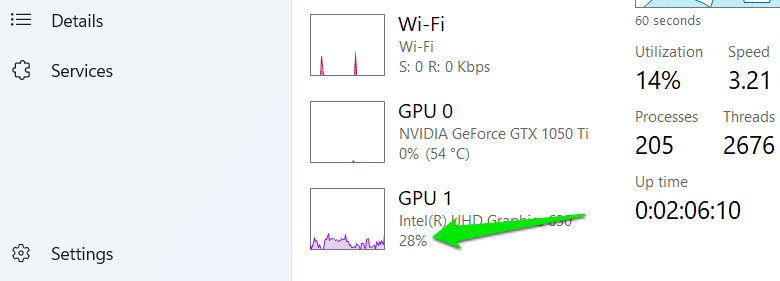
Microsoft e test pratici mostrano picchi di utilizzo GPU quando le animazioni sono attive. In alcuni test i picchi medi erano del 25–30% e, con gli effetti disattivati, i picchi scendono a 5–7%.
Perché questi elementi influiscono sulle prestazioni
- Effetti visivi: ogni animazione richiede composizione di frame; su GPU integrate o GPU datate questo si traduce in latenza per le app in primo piano.
- OneDrive: sincronizzazione continua legge e scrive metadati e file, contendendo il disco e il processore con le applicazioni attive.
Queste cause sono particolarmente evidenti su macchine con SSD lento, dischi meccanici o multitasking pesante.
Disattivare gli effetti visivi nel modo corretto
Disabilitare tutti gli effetti migliora la reattività, ma peggiora l’aspetto e la leggibilità del testo. Procedura consigliata:
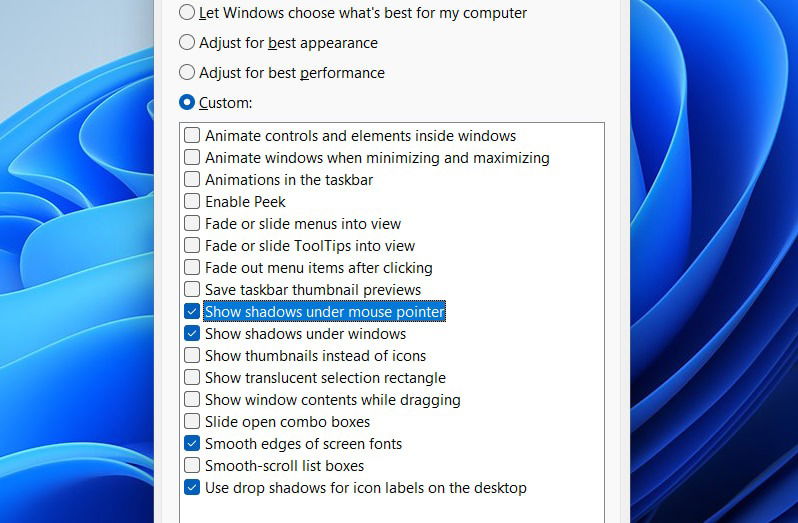
- Apri il menu Start e digita “prestazioni”. Seleziona Regola l’aspetto e le prestazioni di Windows.
- Nella scheda Effetti visivi, seleziona Regola in modo da ottenere le prestazioni migliori per rimuovere tutti gli effetti.
- Riabilita solo questi effetti che hanno impatto trascurabile sulle risorse ma migliorano l’uso quotidiano:
- Mostra ombre sotto il puntatore del mouse
- Mostra ombre sotto le finestre
- Leviga i bordi dei caratteri dello schermo
- Usa ombre per le etichette delle icone sul desktop
Questi elementi migliorano la leggibilità senza riportare i picchi di GPU osservati con le animazioni complete.
Come misurare l’impatto
- Apri Gestione attività e vai alla scheda Prestazioni per osservare l’utilizzo GPU.
- Esegui un’azione ripetibile (es. minimizzare/ingrandire Gestione attività) e nota i picchi.
- Disattiva gli effetti, ripeti e confronta.
Sospendere, uscire o disinstallare OneDrive
OneDrive consuma risorse per tracciare e sincronizzare modifiche. Hai tre opzioni principali, in ordine di aggressività:
- Sospendere la sincronizzazione temporaneamente
- Uscire dall’app OneDrive e rimuoverla dall’avvio
- Disinstallare OneDrive completamente e pulire cartelle residue
Sospendere la sincronizzazione
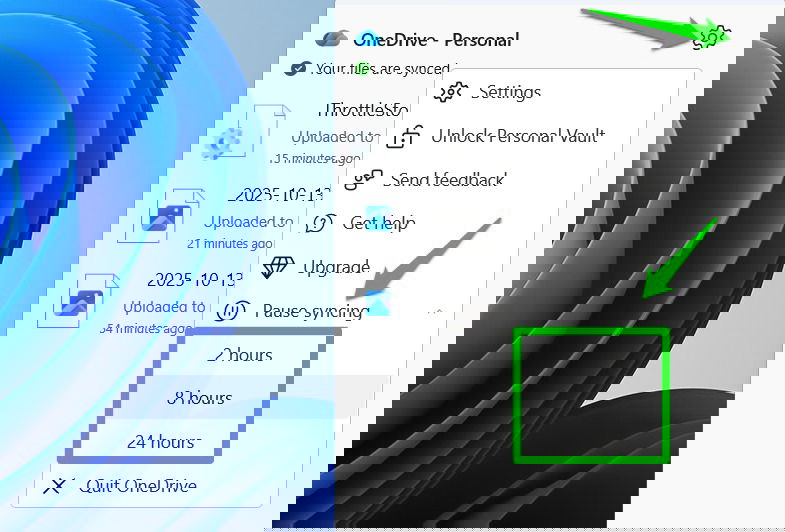
- Clicca sull’icona di OneDrive nell’area di notifica (system tray).
- Apri Impostazioni e seleziona Sospendi sincronizzazione.
- Scegli un timer: 2, 8 o 24 ore. Premi Riprendi in seguito se necessario.
Questa è la soluzione meno invasiva per liberare risorse quando fai attività intensive.
Uscire da OneDrive
Se non vuoi sincronizzare ma preferisci mantenere l’app installata:
- Dalla stessa area Sospendi sincronizzazione, scegli Esci da OneDrive e conferma.
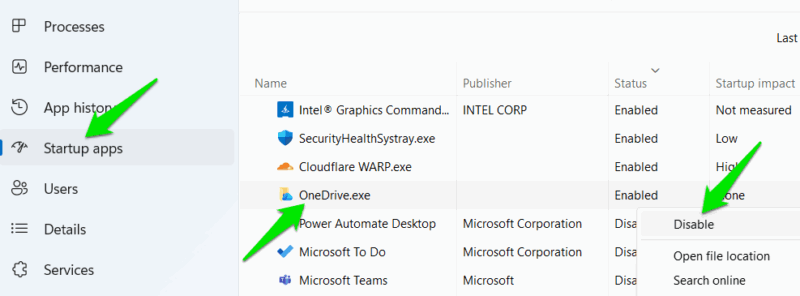
- Apri Gestione attività (Ctrl+Shift+Esc), vai a App di avvio e disabilita OneDrive.exe per evitare l’avvio automatico.
Disinstallare OneDrive
Se non usi OneDrive, puoi disinstallarlo come qualsiasi programma. Attenzione: l’app lascia cartelle e file locali; dopo la disinstallazione esegui una pulizia manuale delle cartelle residue e delle impostazioni sincrone.
Per una pulizia completa segui una guida dedicata (verifica backup prima di eliminare file).
Quando queste modifiche non risolvono il problema
- PC con problemi hardware (RAM difettosa, disco guasto, throttling termico): le impostazioni software avranno effetto limitato.
- App che usano intensamente la GPU per calcoli (non solo rendering UI): disattivare animazioni non abbatte il carico principale.
- Scenari enterprise con policy di sincronizzazione obbligatoria: disabilitare OneDrive può essere impossibile per policy aziendali.
Alternative e misure complementari
- Aumentare RAM o passare a un SSD più veloce per migliorare I/O e multitasking.
- Aggiornare driver grafici per ottimizzazione DWM.
- Usare profili di alimentazione bilanciati o ad alte prestazioni per evitare throttling (solo se necessario).
- Per gaming: attivare la Modalità Gioco di Windows e disabilitare processi in background non essenziali.
Metodo rapido per diagnosticare un PC lento
- Controlla Stato disco e SMART per errori.
- Verifica uso CPU, memoria e disco in Gestione attività.
- Misura GPU con e senza effetti visivi.
- Sospendi OneDrive per qualche ora e riprova le operazioni lente.
- Se il problema persiste, esegui test di stress hardware e verifica termiche.
Questa mini-metodologia aiuta a isolare la causa tra software e hardware.
Checklist per ruolo
Utente domestico:
- Sospendi OneDrive quando lavori su progetti pesanti
- Disattiva la maggior parte degli effetti e abilita solo i quattro suggeriti
- Esegui pulizia disco e controlla avvio applicazioni
Gamer:
- Disabilita effetti visivi e app di avvio non necessarie
- Attiva modalità Gioco e aggiorna driver GPU
- Considera un SSD NVMe per ridurre i tempi di caricamento
Amministratore IT:
- Valuta policy di gruppo per gestire OneDrive centralmente
- Fornisci linee guida per gli utenti su quando sospendere la sincronizzazione
- Monitorizza SLI/SLO di sistemi critici e configura avvisi di I/O
Criteri di verifica
- Riduzione osservabile dei picchi GPU dalla scheda Prestazioni
- Riduzione dell’utilizzo medio di CPU e I/O disco durante carico di lavoro tipico
- Nessuna perdita di dati dopo sospensione o uscita da OneDrive
- Interfaccia ancora leggibile con i quattro effetti abilitati
Problemi comuni e soluzioni rapide
- Dopo disattivazione effetti il testo è troppo sfocato: riattiva “Levigatura dei bordi dei caratteri”.
- OneDrive continua a lanciare processi dopo l’uscita: verifica le attività programmate e le policy di gruppo.
- Prestazioni migliorano solo parzialmente: controlla temperatura della CPU/GPU e stato del disco.
Privacy e note GDPR su OneDrive
Sospendere o disinstallare OneDrive non cambia la posizione dei dati già sincronizzati nel cloud. Se lavori con dati personali soggetti a GDPR:
- Verifica dove sono ospitati i backup (regioni del datacenter);
- Assicurati che le policy di conservazione e cancellazione siano rispettate prima di disinstallare client che lasciano copie locali.
Modello decisionale rapido
flowchart TD
  A[PC lento?] --> B{Uso principale}
  B -->|Gaming| C[Disattiva effetti, attiva Modalità Gioco]
  B -->|Ufficio| D[Sospendi OneDrive, verifica CPU e disco]
  B -->|Multimedia| E[Aggiorna driver GPU, controlla codec]
  C --> F[Misura GPU]
  D --> F[Misura I/O
 e CPU]
  E --> F
  F --> G{Miglioramento}
  G -->|Sì| H[Applica come policy temporanea]
  G -->|No| I[Diagnosi hardware]
Glossario in una riga
- DWM: Desktop Window Manager, il servizio che compone l’interfaccia grafica in Windows.
Riepilogo finale
- Disattivare gli effetti visivi è una leva rapida per ridurre l’uso di GPU e rendere l’interfaccia più reattiva.
- Sospendere OneDrive libera I/O disco e CPU senza modifiche permanenti.
- Usa la checklist per scegliere la combinazione giusta a seconda del ruolo e del carico di lavoro.
Domande frequenti
Disattivare gli effetti visivi cancella i miei file o impostazioni?
No. Rimuovere effetti visivi modifica solo come Windows disegna l’interfaccia; non influisce sui file o sulle impostazioni personali.
Quanto dura la sospensione di OneDrive?
Puoi sospendere la sincronizzazione per 2, 8 o 24 ore usando il menu di OneDrive; in ogni momento puoi riprendere manualmente.
Disinstallare OneDrive elimina i file salvati nel cloud?
No. I file nel cloud restano su OneDrive online. La disinstallazione rimuove il client locale; dovrai pulire eventuali copie locali manualmente se necessario.




