
Risolvere il problema del testo corrotto in Microsoft Word

Importante: prima di applicare modifiche invasive, crea sempre una copia del documento e salva backup dei file importanti. Alcune operazioni richiedono privilegi di amministratore.
Come riconoscere il problema del testo corrotto in Word
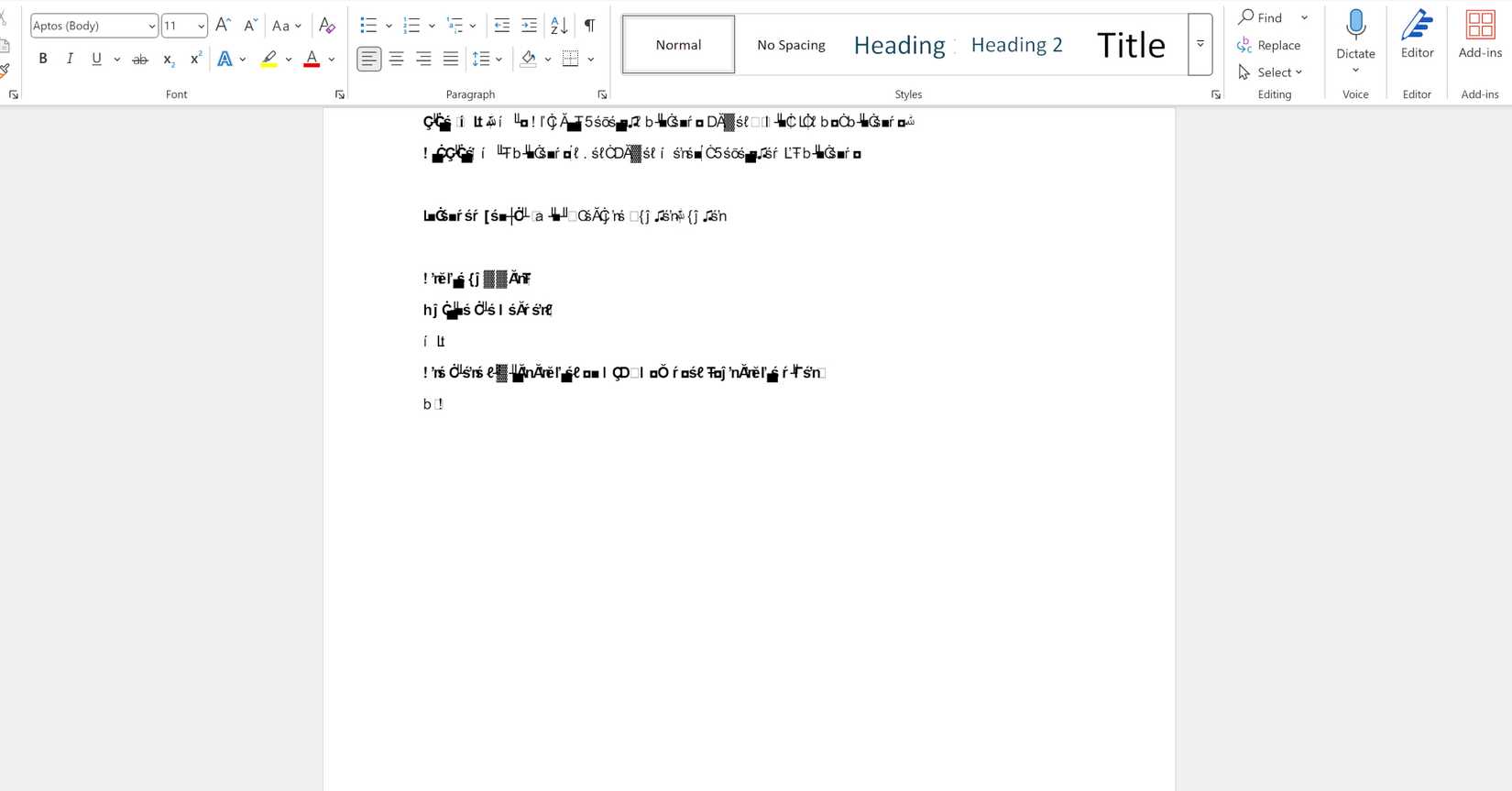
Il difetto di testo corrotto in Word appare come lettere sostituite da simboli casuali, blocchi, o sequenze incomprensibili. Talvolta il testo normale convive con porzioni danneggiate. Ecco due segnali tipici:
- caratteri sostituiti da simboli o quadrati
- parti del testo che cambiano dopo l’apertura o dopo una modifica
Questo difetto può essere:
- un bug visuale legato al font
- un problema di codifica del testo
- un errore dell’app Word o di un aggiornamento
- un file Word danneggiato
Nota: nella maggior parte dei casi si risolve senza perdita di dati.
Flusso rapido di primo intervento
- Salva subito una copia del documento.
- Cambia il font per verificare se il problema è specifico del carattere.
- Se il cambio font risolve, reinstalla il font problematico.
- Se persiste, aggiorna Microsoft 365 e riavvia il PC.
- Se il documento arriva da un’altra fonte, prova la conversione della codifica all’apertura.
Cambiare font: soluzione rapida e temporanea
Se hai fretta, evidenzia tutto il testo con CTRL+A e scegli un font diverso. Questo spesso riporta il documento leggibile in pochi secondi. Alcune note pratiche:
- il bug può manifestarsi solo con un font specifico, ad esempio Aptos
- se il documento è lungo, la selezione globale è più veloce con CTRL+A
- il cambio di font è una soluzione temporanea: prova le soluzioni seguenti per evitare ricadute
Reinstallare il font incriminato
Quando il problema è limitato a un font specifico, la causa è quasi sempre il file del font corrotto o mal installato. Procedura consigliata:
- Identifica il font che causa il problema.
- Scarica il font dalla fonte originale e attendibile. Se è un font Microsoft preinstallato, scaricalo dal sito ufficiale Microsoft.
- Apri il file .zip e estrai i file in una cartella di tua scelta.
- Cerca i file con estensione .ttf o .otf.
- Apri il file del font corrispondente per visualizzare l’anteprima.
- Clicca Installa.

Dopo l’installazione, riapri Word e verifica. Se il problema persiste, potrebbe essere legato al documento o all’app Word.
Importante: evita siti non affidabili per il download dei font. I font possono contenere codice malevolo o formati non standard.
Aggiornare Microsoft 365
Un’applicazione obsoleta può generare comportamenti imprevisti. Aggiorna Microsoft 365 così:
- Apri Word e vai su Account nel menu principale.

- Seleziona Opzioni di aggiornamento e poi Aggiorna ora.

- Salva tutti i documenti aperti prima di lanciare l’aggiornamento, perché le app potrebbero chiudersi automaticamente.
- Se ci sono aggiornamenti, segui le istruzioni per installarli e riavvia il computer.
Conversione della codifica del documento
Se il documento proviene da un altro sistema o da un download, il problema può essere dovuto alla codifica dei caratteri. Qui spiego cosa significa e come intervenire.
Che cos’è la codifica dei caratteri
Definizione breve: la codifica mappa ogni simbolo a un numero, detto code point. Sistemi diversi usano tabelle diverse. Se il software interpreta i numeri con la tabella sbagliata, i caratteri risultano errati.
Esempio pratico: Windows-1251 usa valori diversi per caratteri cirillici rispetto a Unicode. Se apri un testo scritto con Windows-1251 e lo leggi con UTF-8, i caratteri possono apparire corrotti.
Come convertire la codifica in Word
- Apri Word e vai su File > Opzioni > Avanzate.

- Scorri fino alla sezione Generale e attiva Conferma conversione formato file all’apertura.

- Chiudi e riapri il file. Apparirà la finestra Converti file. Seleziona Testo codificato e conferma.
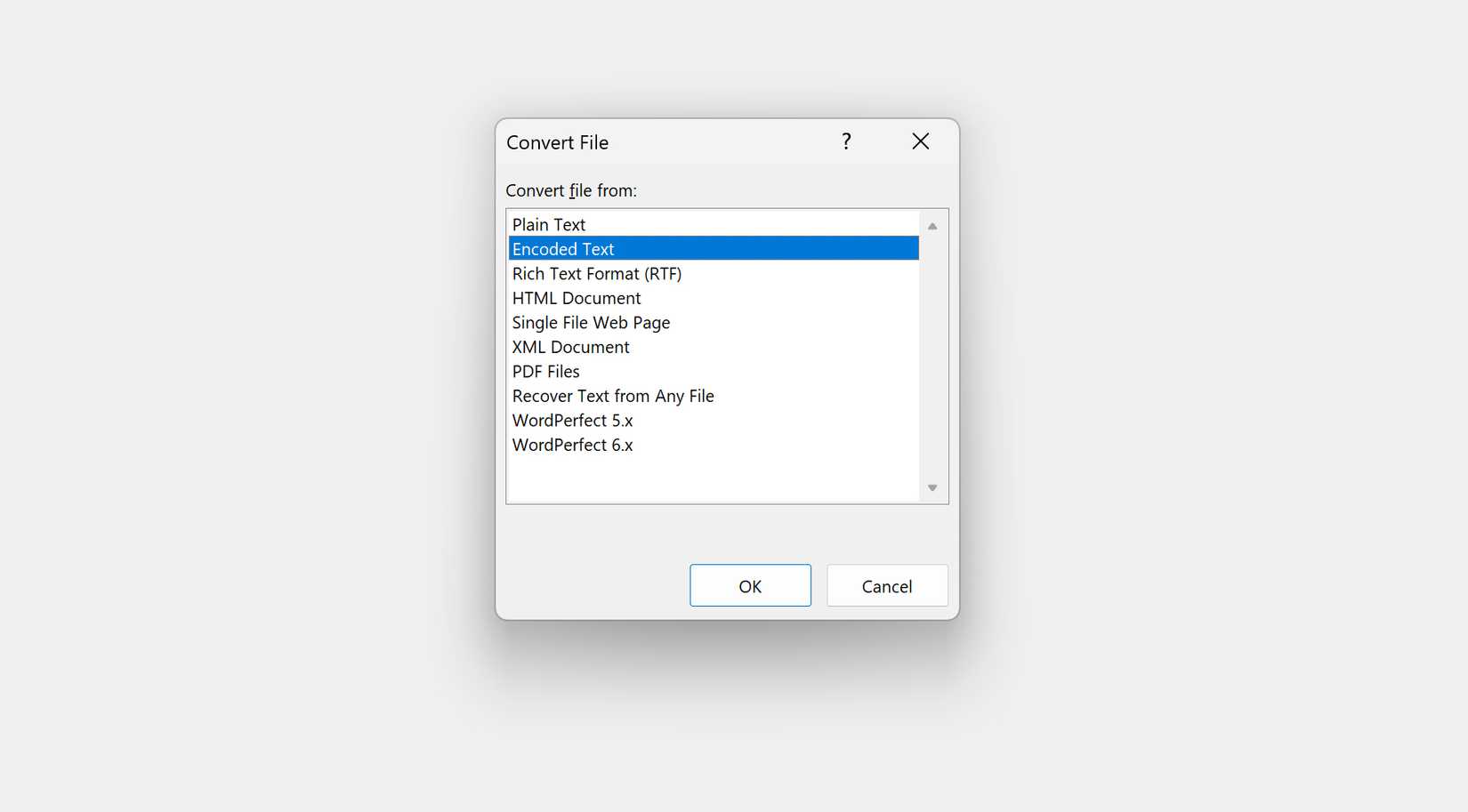
- Scegli Altra codifica e scorri le opzioni. Usa l’anteprima per verificare quale codifica ripristina il testo.
Limiti: la conversione potrebbe non essere perfetta. Alcuni caratteri molto rari o formati proprietari possono andare persi.
Disinstallare e reinstallare Microsoft Word
Quando tutto il resto fallisce, una reinstallazione pulita può risolvere installazioni corrotte o errori persistenti.
Disinstallare Word
Opzioni in base alla tua versione:
- Se hai Word come prodotto standalone, usa il Pannello di controllo > Disinstalla un programma e rimuovi Microsoft Word.

- Se Word fa parte della suite Microsoft 365, disinstalla Microsoft 365 dallo stesso elenco.
- Se il programma non appare, usa lo strumento di risoluzione problemi di disinstallazione dal sito Microsoft.
Nota per amministratori: alcune installazioni aziendali sono gestite con strumenti di deployment. Segui la procedura IT dell’organizzazione.
Reinstallare Word
- Se usi Microsoft 365, scarica le app dal portale Microsoft o dal Microsoft Store.

- Scegli la lingua e la versione desiderata, clicca Installa, esegui il file OfficeSetup.exe e segui le istruzioni.
- Dopo l’installazione, esegui gli aggiornamenti e verifica il documento.
Importante: conserva la chiave di licenza e le credenziali dell’account Microsoft prima di disinstallare.
Diagnostica avanzata e controlli aggiuntivi
Se il problema persiste, prova questa lista di controllo diagnostica:
- Verifica in Modalità provvisoria di Word: tieni premuto CTRL mentre avvii Word per aprire senza componenti aggiuntivi.
- Disattiva componenti aggiuntivi sospetti: File > Opzioni > Componenti aggiuntivi.
- Controlla la cartella dei font di Windows per conflitti o duplicati.
- Esegui la riparazione dell’installazione Office dal Pannello di controllo > Programmi e funzionalità > Cambia > Ripara.
- Svuota la cache dei font di Windows (su Windows 10/11 questo può richiedere comandi amministrativi o riavvio in modalità provvisoria).
- Su sistemi Windows, esegui Controllo file di sistema (sfc /scannow) e DISM per correggere file di sistema corrotti.
- Prova ad aprire il documento su un altro PC o con Word Online per identificare se il problema è legato al file o alla macchina.
Verifiche rapide per file condivisi
Se il documento è stato inviato da un altro utente:
- chiedi alla fonte di salvare come PDF e verificare il contenuto;
- chiedi la versione originale e la codifica usata;
- prova a importare il file in LibreOffice o Google Docs per confronto.
Procedura operativa standard per team di supporto (Playbook)
- Ricezione segnalazione: chiedi copia del file e screenshot del problema.
- Backup: salva una copia sicura del file originale.
- Verifica rapida: apri il file su Word Online e su un altro PC.
- Cambio font: prova a cambiare font su una copia del documento.
- Reinstallazione font: se confermato, reinstalla il font.
- Aggiornamenti: verifica la versione di Office e applica aggiornamenti.
- Riparazione Office: se persiste, esegui Ripara.
- Reinstallazione: ultima risorsa, reinstalla Office.
- Escalation: se il problema sembra un bug nuovo, raccogli log, versione Office, file campione e segnala a Microsoft.
Criteri di accettazione
- il documento si apre con i caratteri corretti su almeno due macchine distinte;
- il problema non ricompare dopo riavvio e aggiornamenti;
- i font richiesti sono installati e funzionanti in altre applicazioni.
Controlli per diversi ruoli
Utente normale:
- salva una copia e prova a cambiare font;
- aggiorna Office;
- segnala al supporto con allegati e screenshot.
Amministratore IT:
- controlla distribuzione font centralizzata;
- verifica policy di gestione aggiornamenti;
- monitora log di errore e usa strumenti di deployment per reinstallare se necessario.
Autore di documenti professionale:
- evita l’uso di font non standard su documenti condivisi;
- incorpora font quando necessario per conservare layout;
- mantieni una versione PDF come copia di sicurezza.
Quando le soluzioni possono fallire
Controesempi e limiti:
- file gravemente danneggiato: se il documento ha strutture interne corrotte, alcune sezioni potrebbero non recuperare i caratteri originali;
- codifiche esotiche: se il file usa una codifica rara non supportata, la conversione può fallire;
- font proprietari non reinstallabili: se il font contiene protezioni DRM, la reinstallazione può non essere possibile.
In questi casi, considera il recupero da backup o la ricostruzione manuale del contenuto.
Mappa decisionale per la risoluzione (diagramma)
flowchart TD
  A[Documento con testo corrotto] --> B{Il problema è su tutto il testo?}
  B -- Sì --> C{Il problema appare solo con un font specifico?}
  B -- No --> D[Seleziona la parte corrotta e cambia font]
  C -- Sì --> E[Reinstalla o sostituisci il font]
  C -- No --> F{Il file proviene da un altro computer o sistema?}
  F -- Sì --> G[Attiva conferma codifica e riapri come Testo codificato]
  F -- No --> H[Aggiorna Microsoft 365 e riavvia]
  H --> I{Problema risolto?}
  I -- Sì --> Z[Fine]
  I -- No --> J[Apri in Modalità provvisoria e disattiva componenti aggiuntivi]
  J --> K{Problema risolto?}
  K -- Sì --> Z
  K -- No --> L[Ripara Office, poi reinstalla come ultima risorsa]
  L --> Z
Casi di test e criteri di verifica
Test 1 — cambio font: seleziona tutto, applica font standard come Calibri. Risultato atteso: testo leggibile.
Test 2 — reinstallazione font: reinstalla il font e riapri il file. Risultato atteso: il font originale mostra i caratteri corretti.
Test 3 — conversione codifica: apri con conferma codifica, prova UTF-8, Windows-1251, ISO-8859-1. Risultato atteso: almeno una codifica ripristina la leggibilità.
Test 4 — apertura su altro dispositivo: apri su PC differente o Word Online. Risultato atteso: se leggibile altrove, il problema è locale.
Glossario rapido
- Codifica: tabella che mappa numeri a caratteri.
- Font: file che definisce come appaiono i caratteri.
- Unicode: standard universale per rappresentare caratteri.
Rischi e mitigazioni
Rischio: perdita di dati cambiando file o reinstallando. Mitigazione: eseguire sempre backup e lavorare su copie.
Rischio: installazione di font da fonti non sicure. Mitigazione: scaricare solo da siti ufficiali o repository fidati.
Note sulla privacy e conformità
Se lavori con documenti contenenti dati sensibili o personali, assicurati di avere backup gestiti in conformità con la policy aziendale e con le normative locali. Evita di caricare file sensibili su servizi pubblici senza cifratura e controlli d’accesso.
Compatibilità e consigli di migrazione
- Word per Microsoft 365 tende a ricevere aggiornamenti più frequenti rispetto alle versioni standalone.
- Se condividi documenti con utenti che usano versioni molto vecchie di Word o sistemi non Windows, preferisci formati standard come PDF o docx con font incorporati.
Mini-metodologia per diagnosticare problemi di testo in 30 minuti
0–5 min: salva copia e cattura screenshot.
5–10 min: cambia font su copia del documento.
10–15 min: prova ad aprire su Word Online o altro PC.
15–25 min: reinstalla il font o attiva la conferma codifica e riapri il documento.
25–30 min: applica aggiornamenti rapidi a Office e riavvia.
Checklist di consegna per risoluzione completa
- Backup del file originale salvato
- Verifica su altro dispositivo eseguita
- Font problematico reinstallato o sostituito
- Office aggiornato all’ultima versione
- Riproduzione del problema non più verificata dopo riavvio
Messaggio breve per comunicazione al team (annuncio)
Abbiamo risolto un problema noto che causava la visualizzazione di testo corrotto in documenti Word. Se riscontrate simboli strani o caratteri mancanti, seguite la procedura rapida: cambiare font, reinstallare il font, aggiornare Office. Per assistenza, contattate il supporto IT con una copia del file e uno screenshot.
Riepilogo finale
Nella maggior parte dei casi il testo corrotto in Word è un problema di font o di codifica. Inizia con le soluzioni rapide: cambio font e aggiornamento di Office. Se necessario, reinstalla il font, converti la codifica o reinstallare Word. Per i team IT, seguite la procedura operativa qui sopra e raccogliete informazioni dettagliate prima di aprire segnalazioni di bug più complesse.
Importante: esegui sempre backup prima di interventi invasivi e scarica font solo da fonti fidate.




