
Perché il tuo Ethernet è più lento del Wi‑Fi e come risolvere
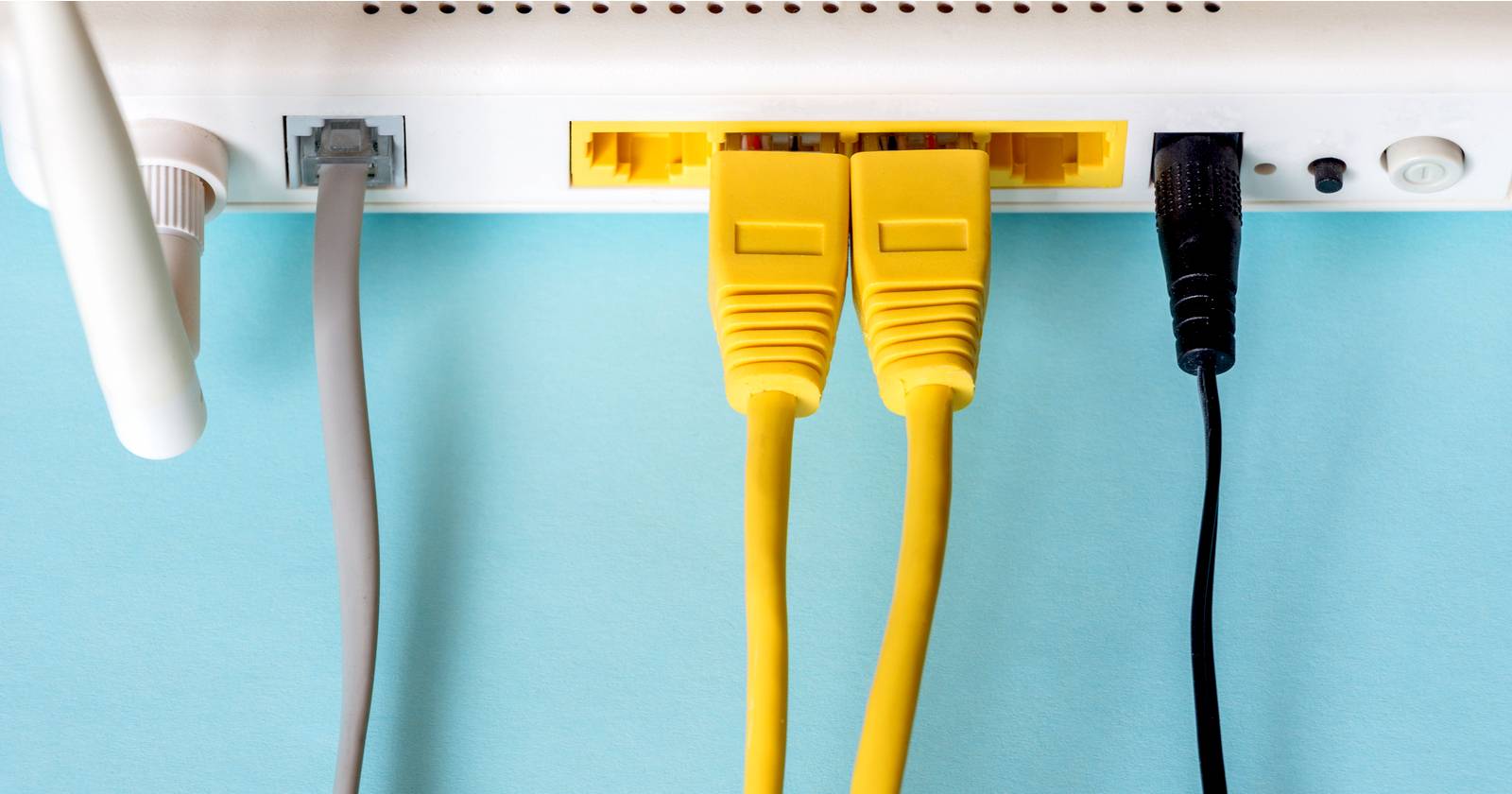

Una connessione Ethernet cablata è di norma preferibile rispetto al Wi‑Fi per un motivo semplice: velocità e stabilità. Ethernet offre latenza inferiore, maggiore throughput e meno interferenze fisiche, perciò dovrebbe risultare più affidabile. Tuttavia, in alcuni casi l’Ethernet può apparire più lento del Wi‑Fi. Questo articolo spiega le cause più comuni, come diagnosticarle e le soluzioni pratiche da applicare.
Sintesi delle cause comuni
Se l’Ethernet è più lento del Wi‑Fi, le cause principali possono essere:
- Cavo Ethernet danneggiato o difettoso.
- Cavo di categoria inferiore che limita la velocità massima.
- Porte Ethernet del router o del dispositivo con problemi.
- Driver della scheda di rete obsoleti o mal configurati.
- Connessione tramite VPN che riduce la velocità percepita.
- Firmware del router datato o corrotto.
- Impostazioni di rete errate (ad esempio speed/duplex forzati in modo non ottimale).
- Malware o software che saturano la rete.
- Guasto hardware del router o della scheda di rete (NIC).
Di seguito trovi una guida pratica, passaggio per passaggio, per diagnosticare e risolvere il problema.
Controlli preliminari (semplici e veloci)
Importante: esegui questi controlli prima di interventi più avanzati.
- Testa la velocità sia su Wi‑Fi che su Ethernet con lo stesso sito/strumento (ad es. Speedtest.net). Non indovinare: misura.
- Scollega e ricollega fisicamente il cavo Ethernet a router e PC.
- Riavvia router e computer per escludere glitch temporanei.
- Disattiva temporaneamente VPN o proxy e ritesta.
- Chiedi a un vicino con lo stesso ISP se ha problemi simili: può essere un problema lato provider.
- Prova il cavo e la stessa porta con un altro computer: se il problema persiste su più dispositivi, è probabile che sia il cavo o il router.
Se i controlli preliminari non risolvono, procedi con la diagnostica avanzata.
1. Controlla lo stato fisico del cavo
Un cavo schiacciato, piegato in modo estremo, spellato o morsicato può degradare significativamente la qualità del segnale. Esamina il cavo lungo tutta la sua lunghezza: cerca pieghe molto strette, tagli nella guaina, connettori RJ‑45 allentati o sporcizia nei contatti.
Se trovi danni visibili, sostituisci il cavo con uno nuovo di categoria adeguata (vedi punto successivo).
2. Verifica la categoria del cavo
I cavi Ethernet sono classificati in categorie (Cat5, Cat5e, Cat6, Cat6a, Cat7, ecc.). Ciascuna categoria ha limiti teorici di larghezza di banda e controlli per la diafonia e le interferenze.
- Cat5 / Cat5e: Cat5 è obsoleto; Cat5e supporta fino a 1 Gbps a distanze brevi.
- Cat6: consigliato per 1 Gbps e usato spesso per 10 Gbps su brevi distanze.
- Cat6a/Cat7: migliori per 10 Gbps su distanze maggiori e con schermature aggiuntive.
Se usi un cavo molto vecchio (es. Cat3/Cat4) la capacità massima può essere ben sotto il valore del tuo Wi‑Fi. Sostituiscilo con un Cat5e o superiore (Cat6 consigliato) per eliminare il collo di bottiglia del cavo.
3. Controlla le porte (router e dispositivo)
Un cavo integro non basta se le porte LAN del router o della scheda di rete sono danneggiate.
- Prova a collegare il cavo ad altre porte LAN del router.
- Se la velocità migliora su una porta diversa, evita la porta difettosa.
- Se possibile, testa la porta con un altro cavo conosciuto buono.
Se il problema è localizzato a una singola porta del router, considera di non usarla o di far verificare il router da un tecnico.
4. Aggiorna o reinstalla i driver della scheda di rete
Driver obsoleti o corrotti possono limitare le prestazioni e causare incompatibilità. Aggiorna i driver con questi passaggi generici (Windows):
- Premi il tasto Start e apri il menu contestuale.
- Seleziona Gestione dispositivi.
- Espandi la sezione Schede di rete.
- Clic destro sulla scheda Ethernet e scegli Aggiorna driver.
Puoi anche scaricare i driver più recenti dal sito del produttore della scheda di rete o del computer.
Per macOS e Linux cerca aggiornamenti del sistema o del pacchetto del driver; su Linux puoi usare comandi come lspci per identificare l’hardware e ethtool per lo stato.
5. Verifica e imposta velocità e duplex corretti
Le impostazioni di velocità/duplex possono creare problemi di prestazioni quando una parte è impostata su auto‑negoziazione e l’altra su valore fisso. Nella maggior parte dei casi la modalità “Auto” funziona bene, ma a volte è necessario forzare 1000Mbps full duplex (1 Gbps).
Windows: nella scheda della scheda di rete, vai su Proprietà -> Configura -> Avanzate -> Speed & Duplex (Velocità e Duplex) e seleziona il valore corretto se necessario.
Linux: usa ethtool eth0 (sostituisci eth0 con l’interfaccia corretta) per vedere la velocità negoziata. Per forzare, usa sudo ethtool -s eth0 speed 1000 duplex full autoneg on.
macOS: le opzioni sono più limitate via UI; usa ifconfig e strumenti di diagnostica o modifica dalla GUI di rete se disponibile.
Nota: prima di forzare valori, annota le impostazioni originali e procedi con cautela; impostazioni errate possono causare perdita di connettività.
6. Test approfonditi con strumenti dedicati
Per individuare il collo di bottiglia tra rete locale (LAN) e Internet, usa strumenti di misura locali e remoti:
- Speedtest (per misurare la velocità verso Internet).
- iperf3: ottimo per misurare throughput tra due punti nella tua LAN.
Esempio semplice di iperf3:
Server (su macchina A):
iperf3 -sClient (su macchina B):
iperf3 -c IP_DEL_SERVER -P 4I risultati indicano il throughput reale fra due dispositivi nella LAN. Se iperf mostra 900+ Mbps ma Speedtest su Internet è lento, il problema è lato ISP o router verso Internet.
7. Aggiorna il firmware del router
Il firmware del router è il software che governa tutto il comportamento del dispositivo. Un firmware vecchio o corrotto può limitare le prestazioni o avere bug che degradano l’Ethernet.
- Cerca aggiornamenti sul sito del produttore del router.
- Segui la procedura ufficiale per aggiornare il firmware (backup configurazione prima dell’aggiornamento).
- Se il pannello del router sembra complicato, consulta la guida del produttore.
Importante: durante l’aggiornamento non spegnere il router.
8. Resetta la rete come ultima risorsa
Un reset di rete riporta tutti i componenti alle impostazioni di fabbrica: cancellazione di VPN, configurazioni IP statiche, regole NAT/policy personalizzate.
Esegui il reset solo se hai provato tutto il resto e hai documentato le impostazioni personalizzate da ripristinare.
9. Riduci o elimina interferenze elettromagnetiche
Sebbene i cavi Ethernet siano schermati in modo da tollerare le interferenze, cavi lunghi o non schermati possono subire disturbi se posizionati vicino a motori elettrici, alimentatori o cavi di potenza. Evita di far passare cavi Ethernet insieme a cavi elettrici sotto tensione.
10. Controlla per malware o software che saturano la rete
Un dispositivo infetto o applicazioni che sincronizzano file in background (backup, cloud, torrent) possono saturare la banda upstream o downstream.
- Controlla l’uso della rete dal Task Manager (Windows), Monitoraggio Attività (macOS) o strumenti come nethogs (Linux).
- Esegui una scansione antimalware completa.
11. Quando il problema è hardware
Se dopo tutte le prove il problema persiste, è possibile che il router o la scheda di rete siano difettosi. Portare il router o il computer in assistenza tecnica per test diagnostici può essere utile. In casi estremi potrebbe essere necessario sostituire il router o la scheda di rete.
Credits immagine: Aquarius Studio / Shutterstock
Procedura operativa (SOP) veloce per utenti domestici
- Esegui Speedtest via Wi‑Fi e via Ethernet.
- Scollega e ricollega il cavo; cambia porta sul router.
- Prova un altro cavo Cat6/Cat5e noto buono.
- Aggiorna driver della scheda di rete e firmware router.
- Esegui iperf3 tra due macchine della LAN.
- Se il problema è solo su un dispositivo, reinstalla o aggiorna il sistema operativo.
- Se il problema coinvolge tutta la LAN, contatta l’ISP.
Questa procedura aiuta a restringere il problema dal livello fisico (cavi/porte) fino al livello provider.
Lista di controllo rapida per il tecnico
- Verifica fisica cavi e connettori.
- Controlla negoziazione speed/duplex con
ethtoolo strumenti forniti dal sistema. - Verifica errori e contatori di pacchetti sulla NIC (collisions, CRC errors).
- Prova un altro router o switch per esclusione.
- Controlla log del router per eventi o segnalazioni di errore.
- Se possibile, prova con indirizzamento statico per escludere problemi DHCP.
Casi in cui le soluzioni potrebbero fallire
- Problemi lato ISP non evidenti: in presenza di congestione della rete del provider la tua banda può essere limitata nonostante la LAN funzioni correttamente.
- Limiti contrattuali: il piano Internet sottoscritto potrebbe avere banda inferiore al throughput massimo del tuo Wi‑Fi.
- Interferenze o danni non visibili: problemi intermittenti causati da cablaggio interno difettoso possono sfuggire a controlli rapidi.
Modelli mentali e regole pratiche
- Throughput reale = minimo(capacità del cavo, capacità della NIC, capacità del router/switch, capacità del server remoto/ISP) meno overhead.
- Diagnosi a strati: fisico (cavo/porta) → link (NIC/driver/duplex) → dispositivo (configurazioni/software) → infrastruttura (router/ISP).
- Cambia una cosa alla volta e misura dopo ogni modifica.
Esempi di test e criteri di successo
Test 1 — throughput LAN con iperf3:
- Condizione: eseguire iperf3 tra PC e server nella stessa LAN.
- Criterio di successo: throughput sostenuto ≥ 800 Mbps su cavi Cat5e/Cat6 e NIC 1 Gbps.
Test 2 — velocità Internet con Speedtest:
- Condizione: test su Ethernet con ISP indicato.
- Criterio di successo: risultati coerenti con il piano sottoscritto (± 15%).
Test 3 — stabilità:
- Condizione: ping continuo a gateway locale e a un server pubblico (es. 8.8.8.8) per 10 minuti.
- Criterio di successo: perdita di pacchetti < 1% e jitter stabile.
Matrice di rischio e mitigazioni (qualitativa)
- Rischio: aggiornamento firmware fallito → Mitigazione: backup configurazione, usare firmware ufficiale e non interrompere alimentazione.
- Rischio: perdita di configurazioni personalizzate dopo reset di rete → Mitigazione: salvare impostazioni e documentarle.
- Rischio: esposizione router con credenziali deboli → Mitigazione: cambiare password admin, usare accesso sicuro (HTTPS/SSH) e aggiornare il firmware.
Note sulla privacy e GDPR
L’analisi delle prestazioni di rete può implicare la condivisione di log e dati con l’ISP o un tecnico. In ambito UE, assicurati che il trattamento dei dati personali rispetti il GDPR: limitare i dati condivisi al minimo necessario, chiedere esplicita autorizzazione per l’analisi dei log e conservare i dati solo per il tempo richiesto alla risoluzione dell’incidente.
Checklist finale prima di chiamare il supporto ISP
- Hai provato con un altro cavo e altra porta?
- Hai testato con un secondo dispositivo nella stessa LAN?
- Hai aggiornato driver della NIC e firmware del router?
- Hai eseguito iperf3 e Speedtest e salvato i risultati?
- Hai riavviato il router e il dispositivo?
Se hai risposto “sì” a tutti e il problema persiste, contatta l’ISP fornendo i risultati dei test (Speedtest e iperf3), una breve descrizione delle azioni già eseguite e l’eventuale identificativo del tuo router.
Domande frequenti
Perché il Wi‑Fi risulta più veloce dell’Ethernet a volte?
A volte il Wi‑Fi più moderno (ad es. Wi‑Fi 6) può superare un cavo o una scheda di rete obsoleta. Spesso è dovuto a un cavo vecchio, a una porta difettosa, a impostazioni di duplex errate o a driver obsoleti.
Devo sempre usare Cat6?
Per la maggior parte degli utenti domestici Cat5e è sufficiente per 1 Gbps. Cat6 è consigliato se desideri maggiore margine o prevedi 10 Gbps su brevi tratte.
Posso usare adattatori USB‑Ethernet economici?
Sì, ma la qualità varia: un adattatore economico può limitare la velocità o avere driver scadenti. Scegli adattatori da produttori affidabili e verifica i driver per il tuo sistema operativo.
Riepilogo
- Controlla fisico, categoria del cavo e porte.
- Aggiorna driver e firmware.
- Misura con strumenti (Speedtest, iperf3) per isolare il problema.
- Forza o correggi le impostazioni speed/duplex solo se necessario.
- Se non risolvi, coinvolgi assistenza tecnica o ISP fornendo i risultati dei test.
Importante: procedi per esclusione e documenta ogni cambiamento. Questo accelera la risoluzione del problema e aiuta il supporto tecnico a intervenire in modo mirato.
Se vuoi, posso preparare per te una checklist stampabile in formato tabellare o un semplice script di diagnostica (PowerShell / Bash) per automatizzare i test di base.




