
Configura più monitor: guida pratica
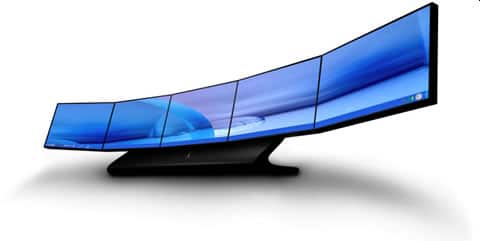
Vuoi una postazione con 2–6 monitor? Questa guida spiega come scegliere gli schermi, controllare le uscite video, disporre i pannelli, configurare il sistema operativo e stimare costi. Troverai checklist per giocatori, professionisti e programmatori, una mini-metodologia di scelta e suggerimenti pratici su stand, bordi e risoluzioni.
Perché usare più monitor
Molte persone si accontentano di un solo schermo. Chi cerca più spazio vuole poter aprire più finestre, guardare un film mentre si gioca o estendere il campo visivo per simulazioni e racing su 4 o 6 monitor. L’esperienza di gioco su più schermi può essere estremamente immersiva: nei titoli di guida o negli strategici si percepisce molto meglio l’ambiente. Anche chi lavora con video e immagini trae vantaggio dal poter distribuire pannelli e timeline su più display.
Important: più monitor non significa automaticamente più produttività. Serve una buona organizzazione delle finestre e hardware adeguato.
Scelta degli schermi: cosa considerare
Scegliere monitor identici è l’ideale. Stessa dimensione e stessa risoluzione semplificano l’allineamento visivo e riducono problemi di scala. Per il gaming, almeno 3 monitor uguali sono fortemente consigliati. Per lavoro (programmazione, editing), differenze di dimensione sono più tollerabili.
Cosa controllare prima dell’acquisto:
- Connettori disponibili sulla scheda video (1 per monitor).
- Tipo di connessione: digitale (DVI / HDMI / DisplayPort) o analogica (VGA). Le connessioni digitali mantengono qualità elevata; usare VGA può degradare la resa e richiedere impostazioni manuali.
- Spessore delle cornici (bezels): più sono sottili, meno si nota la separazione tra pannelli in configurazioni affiancate.
- Supporto 3D se prevedi contenuti stereoscopici: tutti i monitor devono essere 3D-ready.
Nota: molti monitor moderni riconoscono automaticamente la risoluzione tramite DVI/HDMI/DisplayPort. Con VGA potresti dover impostare la risoluzione manualmente.
Controllare la scheda video e le uscite
Prima di comprare altri monitor, verifica quante uscite ha la tua GPU. Alcune schede supportano fino a 6 monitor; molte schede consumer arrivano a 3–4. Se la tua GPU non basta, puoi aggiornarla: le opzioni entry-level per multi-monitor partono da circa $150, mentre le GPU per gaming intenso possono costare da $200 fino a $2000.
Quando scegli la scheda, considera:
- Numero e tipo di uscite fisiche.
- Supporto a risoluzioni multiple e refresh rate elevati.
- Funzionalità software (NVIDIA Surround, AMD Eyefinity).
Come disporre i monitor
La disposizione dipende dall’uso:
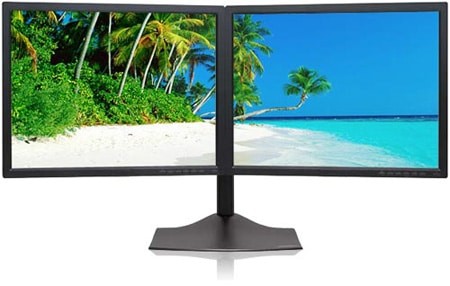
- 2 monitor: affiancati o uno in verticale e uno orizzontale per codice e documenti.
- 3 monitor: due laterali e uno centrale curvato o tre affiancati per campo visivo esteso.
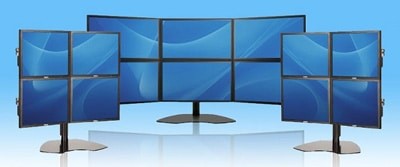
- 4+ monitor: spesso organizzati in matrice 2×2 o 2×3. Per oltre 3 monitor in orizzontale è consigliabile la matrice su due file.
Importante: per le configurazioni 2×2 o 2×3 usa supporti a più bracci. I monitor devono essere fissati saldamente e avere regolazioni di inclinazione e altezza.
Collegamento e impostazioni software
Dopo aver collegato i monitor e acceso il computer, il sistema operativo rileverà i display. In Windows è possibile gestire gli schermi da:
- Click destro sul desktop -> Personalizza -> Schermo -> Modifica le impostazioni dello schermo
Se hai una scheda NVIDIA, puoi usare il pannello di controllo NVIDIA: Click destro sul desktop -> NVIDIA Control Panel -> Set up multiple displays. Qui scegli tra duplicazione (mirror) o estensione (extended) e imposti l’ordine fisico.
Suggerimento: usa l’opzione per individuare i monitor, poi trascina le icone nello stesso ordine in cui sono posizionati fisicamente.
Calibrazione e gestione dei bordi
Per una transizione visiva fluida:
- Allinea i bordi fisicamente e nel software.
- Se le cornici sono spesse, considera la funzione di controllo che ignora o compensa i bezel (alcune GPU offrono opzioni bezel compensation).
- Calibra luminosità e bilanciamento colore per ogni monitor, idealmente con uno strumento di calibrazione o con profili ICC.
Note: in configurazioni miste (monitor di marche e modelli diversi) la differenza di resa è spesso visibile; calibrazione aiuta ma non risolve tutte le differenze.
Supporti, bracci e ergonomia
Un buon supporto multi-braccio mantiene i monitor stabili e permette regolazioni precise. Cerca supporti che supportino il peso e la dimensione dei tuoi pannelli. Per workstation complesse, i supporti da scrivania o quelli a parete con montaggio VESA sono preferibili.
Suggerimenti ergonomici:
- L’altezza del monitor centrale dovrebbe posizionare la parte superiore dello schermo all’altezza degli occhi.
- Mantieni una leggera inclinazione verso l’utente per ridurre riflessi.
- Lascia spazio per tastiera, mouse e libertà di movimento.
Prestazioni e limiti grafici
La GPU deve gestire la somma dei pixel di tutti i monitor. Più schermi e risoluzione più alta significano più lavoro per la GPU. Le soluzioni multi-GPU e le schede top-tier offrono più potenza ma aumentano costi e consumi.
Quando scegliere una GPU più potente:
- Vuoi giocare in Full HD su 3+ monitor con frame rate elevato.
- Usi editing video in tempo reale su timeline estese.
Quando non serve una GPU da gaming:
- Usi la postazione per office, web e sviluppo senza rendering 3D intensivo.
Costi indicativi
Il costo totale varia molto: una singola buona GPU per multi-monitor può partire da $200 e salire fino a $2000 per soluzioni top. Un monitor con HDMI e schermo 21” può costare intorno a $150. Quindi una configurazione minima (scheda + 2 monitor) può partire da circa $500; configurazioni per gaming o professionisti possono costare molto di più a seconda delle scelte.
Fact box: prezzi tipici
- GPU entry-level multi-monitor: da $150
- GPU gaming/pro: $200–$2000
- Monitor Full HD 21” con HDMI: da $150
- Setup di base (GPU + 2 monitor): da $500
Mac e multi-monitor
Anche i Mac supportano configurazioni multi-monitor. Molti Mac moderne hanno uscite Thunderbolt/USB-C che permettono collegamenti a docking station o monitor con DisplayPort. Il processo di configurazione è simile a Windows: collegare, rilevare i monitor e regolare l’ordine nelle Preferenze di Sistema -> Monitor.
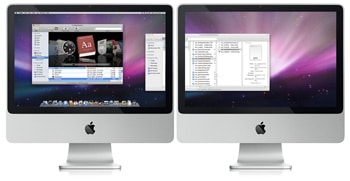
Nota personale dell’autore originale: non possiede un Mac, ma la procedura generale è analoga.
Mini-metodologia: come scegliere il tuo setup in 6 passi
- Definisci l’uso principale: gaming, editing, programmazione, office.
- Stabilisci il numero di schermi necessari e la risoluzione target.
- Controlla la tua GPU: numero e tipo di uscite.
- Scegli monitor con caratteristiche simili (dimensione, risoluzione, refresh).
- Prevedi stand o bracci e valuta lo spazio fisico sulla scrivania.
- Imposta e calibra dopo il collegamento.
Checklist per ruolo
Gamer:
- Monitor identici con basso input lag.
- GPU con potenza per gestire la somma dei pixel.
- Supporto per G-Sync/FreeSync se desiderato.
- Stand robusto o supporto a più bracci.
Editor video/foto:
- Buona copertura colore (sRGB/Adobe RGB) e profili ICC.
- Monitor più grandi o 4K per dettagli.
- GPU con memoria video sufficiente.
Programmatore / trader / office:
- Mix di monitor orizzontali e verticali per codice e documenti.
- Priorità alla leggibilità e all’ergonomia.
- Possibilità di collegare docking station se si usa un laptop.
Matrice comparativa rapida
| Uso principale | Numero consigliato di monitor | Priorità hardware |
|---|---|---|
| Gaming immersivo | 3–6 | GPU potente, monitor identici |
| Editing video/foto | 2–3 | Colore, risoluzione, calibrazione |
| Programmazione | 2–3 (1 verticale possibile) | Ergonomia, leggibilità |
| Office / produttività | 2–3 | Spazio e organizzazione delle finestre |
Quando una configurazione multi-monitor non è la scelta giusta
- Se lo spazio fisico è limitato e crea disordine.
- Se il carico sulle GPU supera il budget senza un reale beneficio per il tuo flusso di lavoro.
- Se la maggior parte del tempo usi app che non traggono vantaggio dall’area extra (alcune persone perdono concentrazione con troppi schermi).
Sicurezza e privacy
Le configurazioni multi-monitor non introducono rischi particolari diversi da una postazione normale. Tuttavia, tieni a mente la privacy se usi schermi visibili ad altri: dati sensibili possono essere visibili da angoli laterali. Considera protezioni fisiche o software per restringere l’accesso remoto.
Glossario rapido
- Bezel: la cornice esterna di un monitor.
- Bezel compensation: impostazione che compensa la separazione fisica tra monitor affiancati.
- GPU: unità di elaborazione grafica.
- 3D-ready: monitor che supportano contenuti stereoscopici.
Riepilogo
I setup multi-monitor offrono spazio e flessibilità per gaming, produzione di contenuti e lavoro produttivo. Scegli monitor coerenti tra loro, verifica le uscite della GPU, usa supporti adeguati e calibra i display. Valuta costi e prestazioni in base all’uso. Inizia con una mini-metodologia semplice: definisci l’uso, verifica l’hardware, scegli monitor, monta e calibra.
Important: prova il setup prima di impegnarti in acquisti massicci. Un secondo monitor spesso offre il miglior rapporto costo/beneficio per molti utenti.
Ti è piaciuta la guida? Prova una configurazione base e condividi la tua esperienza.
Articoli correlati: Which PC Monitor Should You Buy?, 10 Best Monitor Arms to Buy, How to Use Your TV as Monitor for PC




