
Cronologia appunti ChromeOS: guida rapida
Che cos’è la cronologia degli appunti su ChromeOS?
La cronologia degli appunti è l’elenco degli elementi che hai copiato negli appunti (clipboard) nel tempo. Su alcuni sistemi operativi serve un software di terze parti; su ChromeOS è integrata nel sistema. La cronologia mostra fino agli ultimi cinque elementi copiati: testo, link, immagini e screenshot.
Definizione rapida: clipboard = area temporanea della memoria dove il sistema conserva dati copiati per incollarli altrove.
Perché usare la cronologia degli appunti?
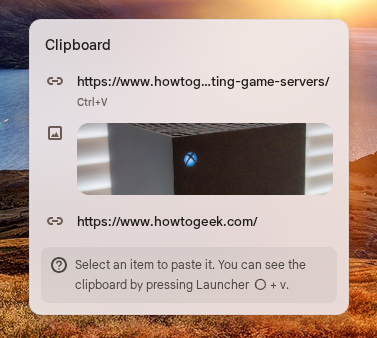
Avere accesso ai cinque elementi più recenti evita di dover copiare e incollare ripetutamente quando raccogli informazioni da più fonti. Esempi d’uso pratici:
- Inviare a qualcuno il nome di un locale, il numero di telefono e una foto senza dover aprire e incollare singolarmente ogni elemento.
- Raccolta rapida di citazioni e link mentre prepari una ricerca o un documento.
- Includere immagini e testo in una bozza di email senza perdere i dati precedenti che avevi copiato.
Vantaggi principali: risparmio di tempo, flusso di lavoro più fluido e minori interruzioni durante la scrittura o il montaggio di contenuti.
Importante: la cronologia non è pensata come archivio a lungo termine. Se hai bisogno di conservare in modo permanente qualcosa, salva il file o incollalo in un documento dedicato.
Come accedere alla cronologia degli appunti
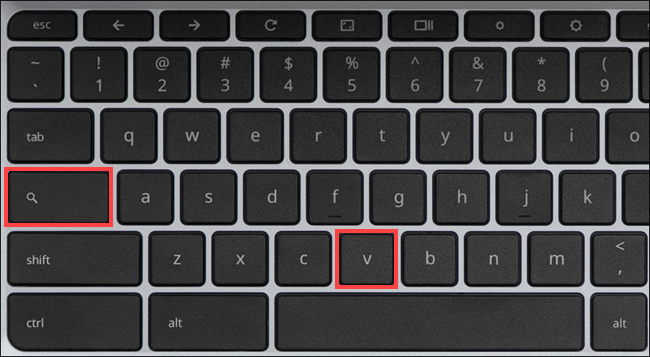
Crediti: Acer | Google Store
Passaggi rapidi:
- Copia almeno due elementi per popolare la cronologia (testo, link o immagine).
- Posiziona il cursore nell’area di testo dove vuoi incollare.
- Premi Launcher (Cerca) + V: si aprirà una finestra pop-up vicino al cursore che mostra fino a cinque elementi recenti.
- Clicca sull’elemento che vuoi incollare; verrà inserito direttamente nell’area selezionata.
- Per rimuovere un elemento dalla cronologia, clicca sulla X accanto alla voce nello stesso pop-up.
Nota: il classico Ctrl + V incollerà l’ultimo elemento copiato senza aprire la cronologia.
Esempio di prodotto (scheda tradotta)
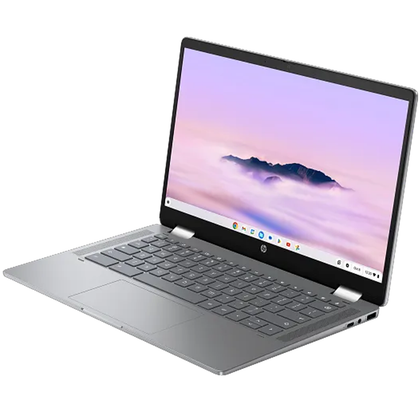
Crediti: HP
HP Chromebook Plus x360 14b
Sistema operativo: ChromeOS
CPU: Intel i3-N305
L’HP Chromebook x360 14b offre un processore Intel i3-N305 a 8 core, 8 GB di memoria LPDDR5 e 128 GB di storage UFS. Con uno schermo touch 14” Full HD e una cerniera a 360 gradi, è pensato per la portabilità e per l’uso quotidiano.
US$660 presso HP
Consigli pratici e casi d’uso
- Messaggistica: copia più informazioni (indirizzo, numero, immagine) e incollale tutte insieme dall’elenco.
- Ricerca e scrittura: mentre leggi articoli, copia citazioni e link; poi incollali nel documento con ordine e rapidità.
- Design e presentazioni: copia screenshot e frammenti di testo da varie fonti e inseriscili direttamente nelle app di editing.
Quando la funzione può risultare limitata
- Limite di memoria: ChromeOS conserva solo i cinque elementi più recenti, perfetto per piccoli flussi di lavoro ma insufficiente per archiviazione estesa.
- Dati sensibili: se copi password o informazioni sensibili, ricordati di rimuoverle usando la X nella finestra della cronologia.
- Condivisione tra dispositivi: la cronologia locale non è automaticamente sincronizzata tra dispositivi ChromeOS (per sicurezza e privacy). Se hai bisogno di trasferire contenuti, usa strumenti dedicati come Google Drive o Messaggi.
Alternative e approcci avanzati
- Estensioni per Chrome: esistono estensioni che offrono cronologie più lunghe, tag, e sincronizzazione. Controlla le autorizzazioni prima di installare.
- App dal Play Store: alcune app Android per clipboard possono offrire backup e ricerca avanzata.
- Soluzioni cloud: salva elementi importanti in Google Keep, Drive o in documenti condivisi per accesso multi-dispositivo.
Contro: estensioni e app possono richiedere permessi estesi; valuta la privacy prima dell’uso.
Mini-metodologia: flusso rapido per gestire gli appunti (5 passaggi)
- Pianifica: identifica se gli elementi sono temporanei o da conservare.
- Copia in sequenza: copia gli elementi nell’ordine in cui vuoi incollarli.
- Usa Launcher + V per selezionare e incollare.
- Pulisci: elimina voci sensibili dalla cronologia.
- Archivia: per contenuti importanti, salva in un documento o in cloud.
Checklist per ruoli (uso pratico)
Per studenti:
- Copia appunti, link e citazioni mentre leggi.
- Incolla nel documento di studio e poi salva.
Per giornalisti e redattori:
- Raccogli citazioni e link da diverse fonti.
- Mantieni la cronologia pulita e archivia le fonti verificate.
Per team di marketing:
- Aggrega riferimenti visivi e copy di campagne.
- Usa strumenti cloud per la condivisione del materiale raccolto.
Per sviluppatori/designer:
- Copia snippet di codice o immagini di riferimento.
- Salva snippet importanti in repository o strumenti di note.
Esempi in cui non usare la cronologia
- Conservare password o numeri di carte di credito.
- Archivio a lungo termine di asset di progetto.
- Quando serve sincronizzazione automatica fra dispositivi senza passaggi manuali.
Suggerimenti di sicurezza e privacy
- Elimina sempre le voci sensibili usando la X.
- Non installare estensioni di clipboard senza verificarne la reputazione.
- Usa la funzione integrata come soluzione temporanea, non come vault sicuro.
Breve guida passo passo (spiegazione estesa)
- Copia il primo elemento (es. nome ristorante).
- Copia il secondo elemento (es. numero di telefono).
- Copia una foto o un indirizzo web.
- Apri la chat o il documento dove vuoi incollare.
- Premi Launcher (Cerca) + V.
- Seleziona le voci dalla lista; incolleranno nell’ordine scelto.
- Se necessario, clicca sulla X per rimuovere elementi indesiderati.
Frasi d’aiuto e scorciatoie utili
- Scorciatoia per aprire cronologia: Launcher (Cerca) + V
- Scorciatoia standard per incollare l’ultimo elemento: Ctrl + V
Glossario (una riga ciascuno)
- Cronologia appunti: elenco temporaneo degli elementi copiati.
- Launcher (Cerca): il tasto dedicato su Chromebook che apre il menu di avvio.
- PWA (Progressive Web App): sito web che può comportarsi come un’app desktop.
Sintesi e passi successivi
La cronologia degli appunti di ChromeOS è uno strumento semplice ma efficace per migliorare la produttività su Chromebook. Usalo per semplificare la messaggistica, raccogliere materiale per documenti e velocizzare attività ripetitive. Ricorda di eliminare dati sensibili e di non considerare la cronologia come un repository permanente.
Riassunto dei passaggi principali:
- Copia gli elementi nell’ordine desiderato.
- Premi Launcher (Cerca) + V per aprire la cronologia.
- Seleziona e incolla; rimuovi elementi sensibili con la X.
Note finali: esplora anche altre funzioni avanzate di ChromeOS, come l’abilitazione di Linux, l’uso delle PWA e la gestione di finestre con Partial Split per ulteriori miglioramenti del flusso di lavoro.
Nota breve per la condivisione: puoi installare app dal Google Play Store sul tuo Chromebook per estendere funzionalità come editing foto, musica e produttività.




