
Usare YouTube senza Gmail
TL;DR
Puoi usare YouTube senza un indirizzo Gmail creando un account Google con qualsiasi altra email (ad es. ProtonMail, Outlook, iCloud o un’email aziendale). La procedura è semplice: registra la tua email esterna su Google, verifica il codice ricevuto e accedi a YouTube con quell’account.
Introduzione
Molti pensano che per usare YouTube sia obbligatorio avere una casella Gmail. In realtà è sufficiente un account Google: questo account può essere collegato a qualsiasi indirizzo email, non solo a Gmail. La guida mostra come creare un account Google usando un indirizzo non Gmail (esempio pratico con ProtonMail) e come accedere a YouTube.
Importante: creare un account Google con una email esterna non rimuove la necessità di rispettare i Termini di Google.
Requisiti
- Un indirizzo email valido che non sia Gmail (es. ProtonMail, Outlook, iCloud o email aziendale).
- Accesso alla casella per ricevere il codice di verifica.
- Connessione internet.
Procedura passo-passo per usare YouTube senza Gmail
Nessuna app di terze parti è richiesta. La funzione di iscrizione con email esterna è offerta di default da Google.
- Crea un account email con un provider diverso da Google (esempio: ProtonMail).
- Vai alla pagina di registrazione Google che consente l’uso di un’email non Gmail.
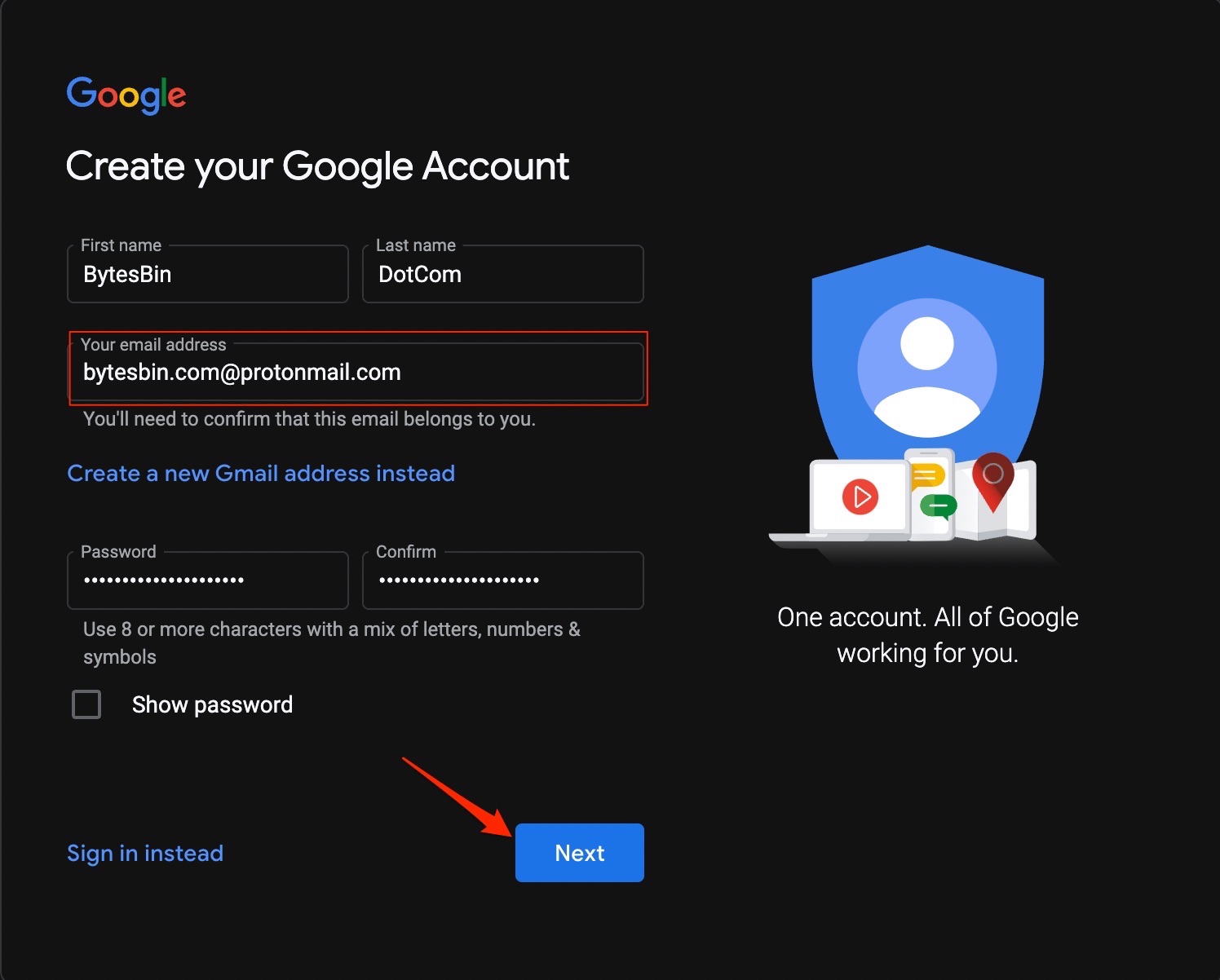
- Compila i dati richiesti e inserisci il tuo indirizzo email non Gmail.
- Inserisci una password sicura e clicca su Next (Avanti).
- Google invierà un codice alla casella email indicata. Apri l’inbox del tuo provider esterno per recuperarlo.
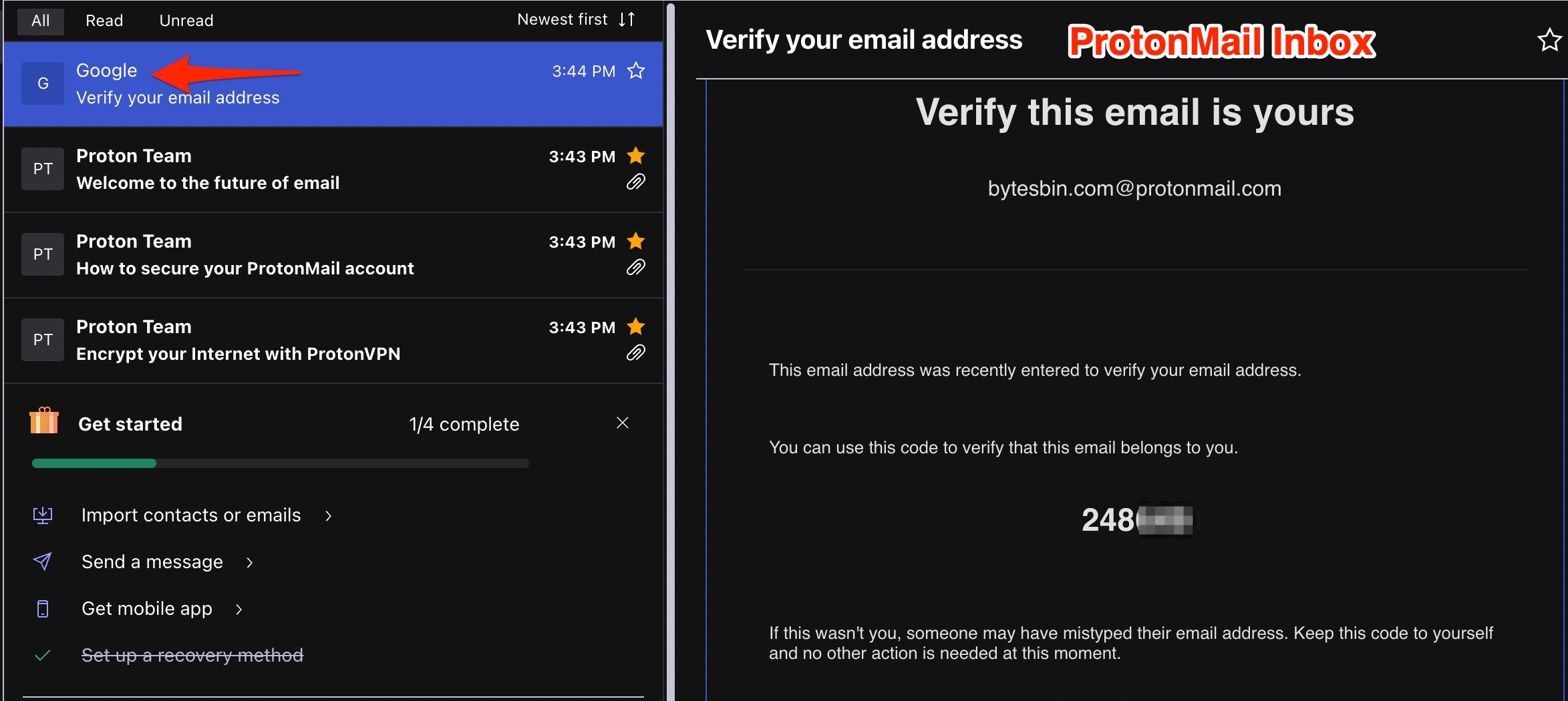
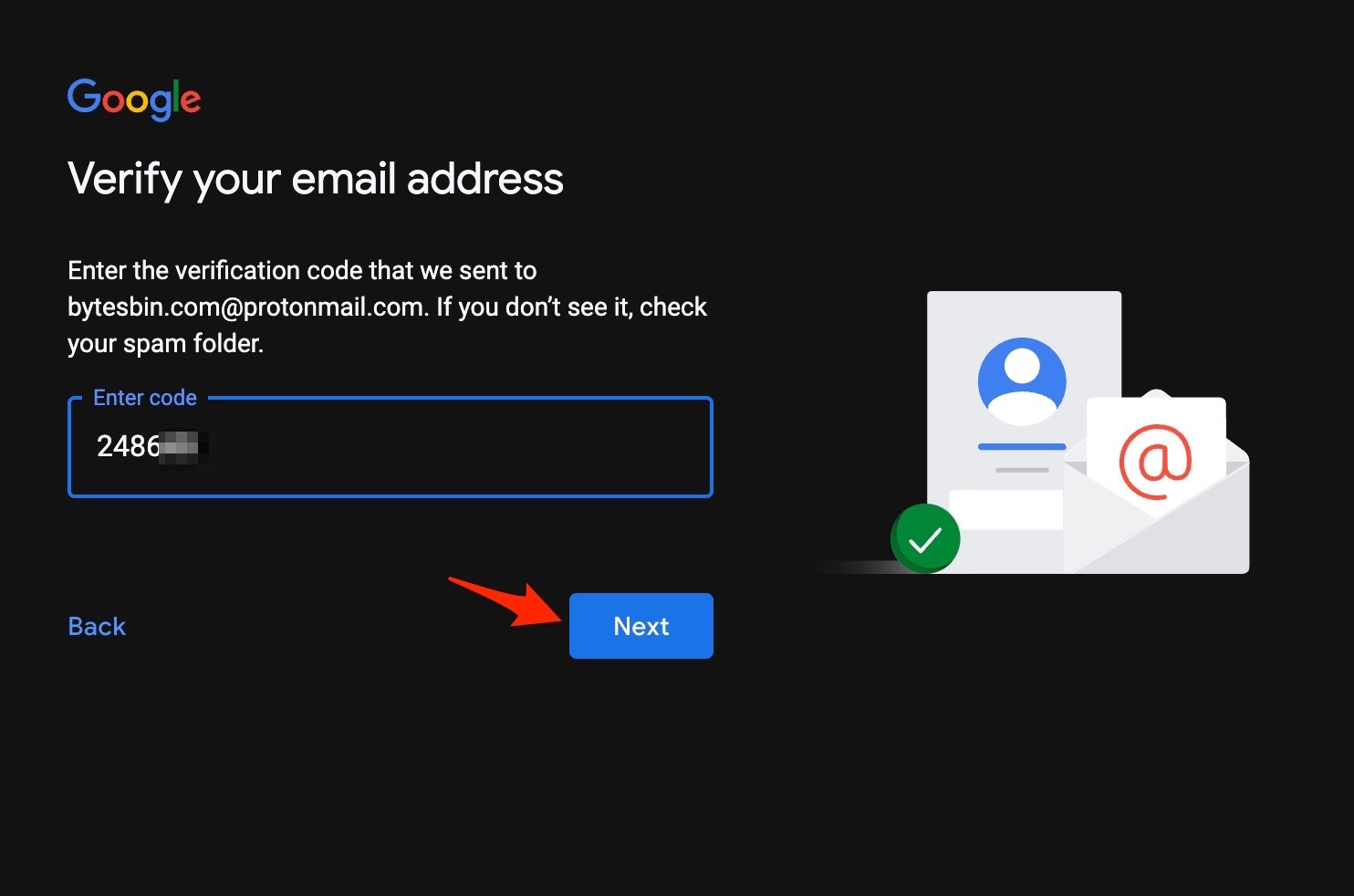
- Inserisci il codice di verifica e clicca Next (Avanti).
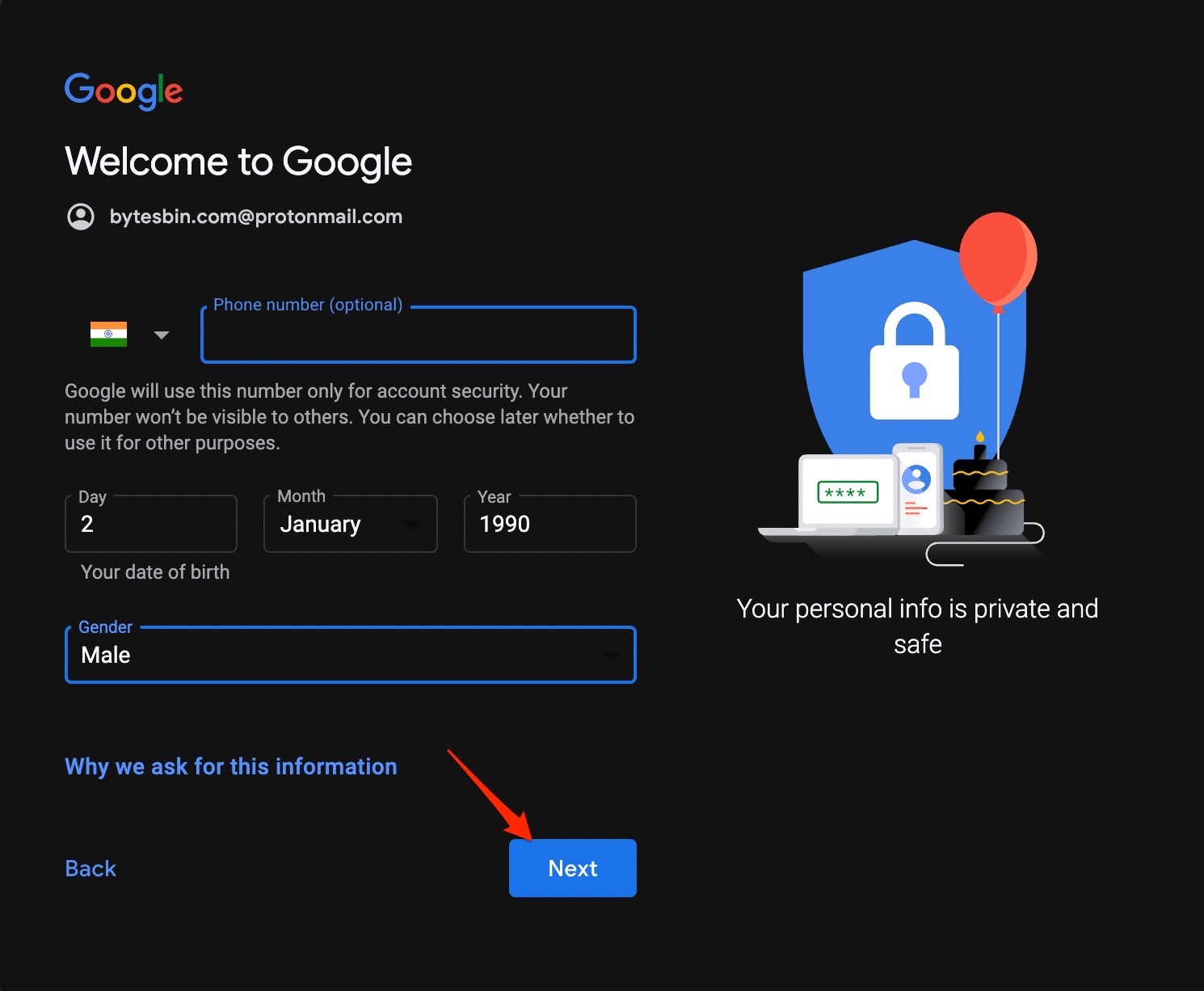
- Compila età e genere. L’inserimento del numero di telefono è opzionale ma può essere richiesto per la verifica di sicurezza.
- Accetta i Termini e le condizioni cliccando su I Agree (Accetto).
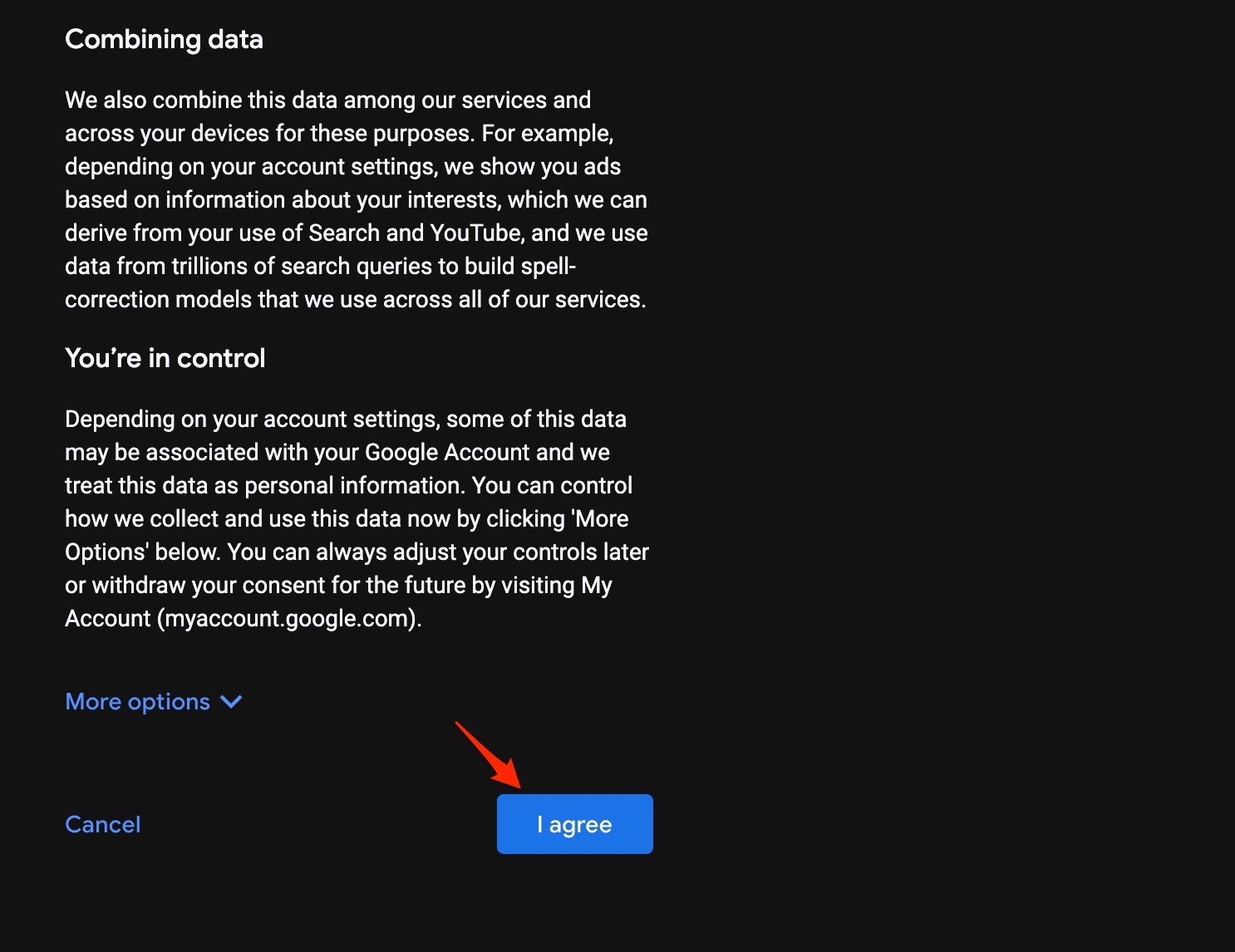
- Il tuo account Google è ora creato usando la tua email non Gmail. Verrai automaticamente autenticato in YouTube con questo account.
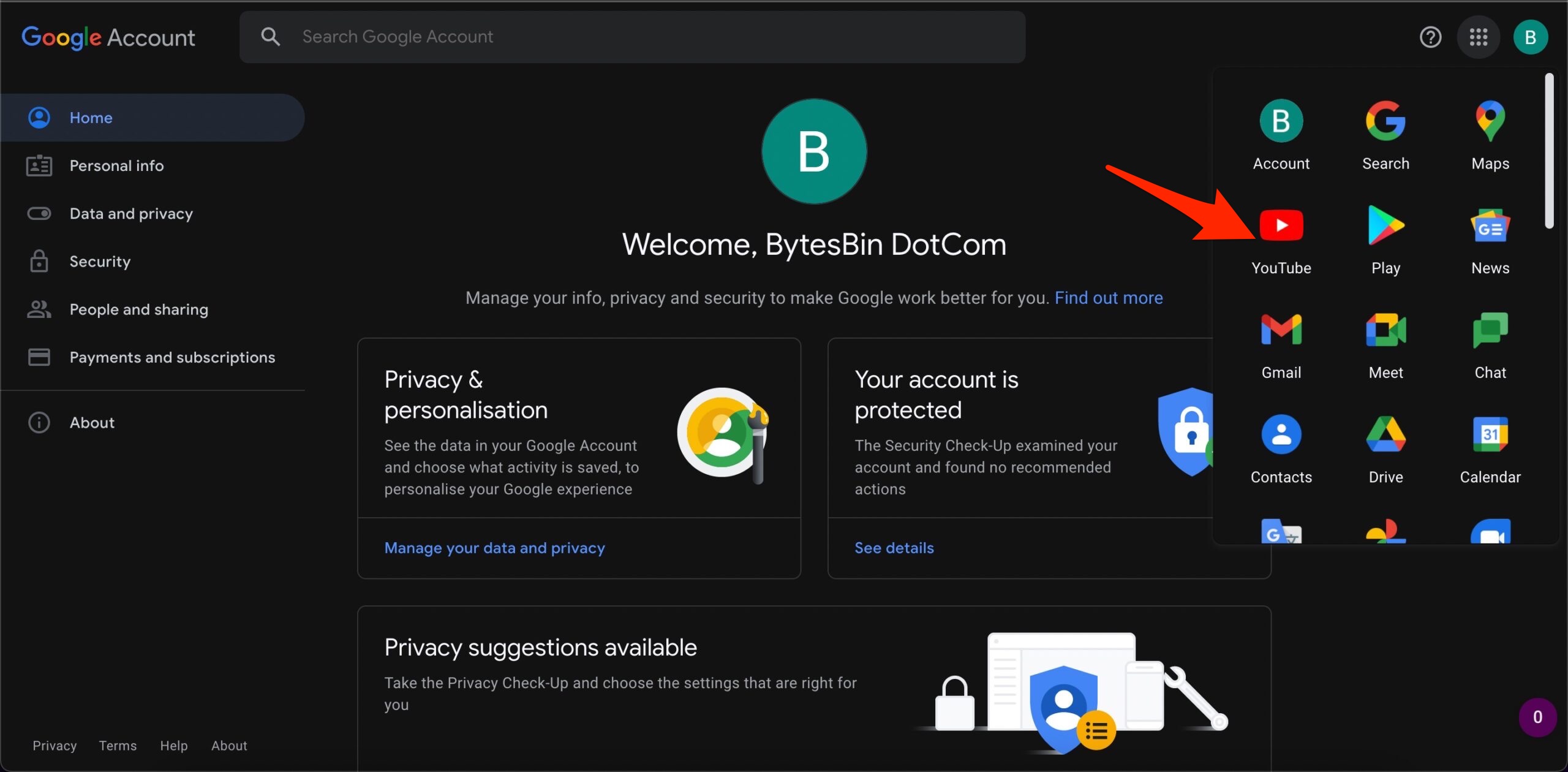
Se riscontri problemi con uno dei passaggi, vedi le sezioni successive per diagnosi e soluzioni alternative.
Cosa può andare storto e quando questa procedura fallisce
- Se non ricevi il codice di verifica: controlla la cartella spam o filtri; chiedi il reinvio; verifica che l’indirizzo sia stato scritto correttamente.
- Se il provider blocca le email automatiche: alcuni servizi hanno filtri anti-spam più aggressivi (es. email aziendali con restrizioni). Prova con un altro indirizzo o contatta l’amministratore IT.
- Se Google richiede verifica telefonica: in alcuni casi Google chiede un numero per verificare l’identità. La richiesta dipende dal rischio associato all’account (geolocalizzazione, IP, precedenti tentativi).
- Funzionalità limitate: alcune integrazioni legate a Gmail (es. storico email integrato o alcune impostazioni di recovery) non saranno disponibili con un’email esterna.
Alternative e approcci diversi
- Usare un alias Gmail: creare un account Gmail e poi usare gli alias per separare attività. Utile per integrazione completa con Google Workspace.
- Account aziendale o Google Workspace: le organizzazioni possono gestire account e permettere l’accesso a YouTube tramite l’email aziendale.
- Account temporanei per test: usare un’email temporanea solo per verificare la procedura, ma non consigliato per account permanenti.
Checklist per diversi ruoli
Utente individuale:
- Email esterna pronta
- Accesso all’inbox per codice
- Password complessa
- Backup di recupero (email secondaria o telefono opzionale)
Amministratore IT:
- Consentire ricezione email da Google sui requisiti di dominio
- Verificare whitelist spam
- Documentare policy di recupero account
Mini SOP: creare un account Google con email esterna (passi rapidi)
- Verifica che l’email sia attiva.
- Avvia la registrazione su Google per account non Gmail.
- Inserisci email, password e dati anagrafici.
- Recupera e inserisci il codice di verifica.
- Accetta i termini e accedi a YouTube.
- Imposta autenticazione a due fattori se disponibile.
Criteri di accettazione (test)
- Dopo la verifica del codice, l’utente può accedere a YouTube.
- Le impostazioni dell’account sono visibili e modificabili dalla pagina dell’account Google.
- L’email di login corrisponde all’indirizzo non Gmail inserito.
Sicurezza e privacy
- Autenticazione a due fattori: sempre attivabile e consigliata. Aggiunge un livello di protezione al tuo account Google.
- Privacy: un account Google creato con email esterna è soggetto alle stesse regole sulla privacy di Google. Controlla le impostazioni di privacy e la gestione dei dati.
- GDPR e dati personali: se sei in Europa, hai diritti su accesso, rettifica e cancellazione. Puoi gestire queste opzioni dalla dashboard dell’account Google.
Glossario rapido
- Account Google: credenziali che permettono l’accesso ai servizi Google (YouTube incluso).
- Email esterna: qualsiasi indirizzo email non terminante con @gmail.com.
- Verifica in due passaggi: metodo che richiede un secondo fattore oltre alla password.
Domande frequenti
Q: Posso usare YouTube senza alcun account Google? A: No. Per interagire (caricare video, commentare, salvare playlist) è necessario un account Google. Tuttavia l’accesso in sola visualizzazione non richiede login.
Q: Perché Google chiede un numero di telefono? A: La richiesta è talvolta necessaria per sicurezza e recupero account. Può essere opzionale, ma in certi casi diventa obbligatoria.
Q: Posso usare una email aziendale o scolastica? A: Sì, se il dominio e le policy dell’organizzazione lo permettono. Alcune organizzazioni limitano l’uso di servizi esterni.
Conclusione
Creare un account Google usando una email non Gmail è un modo semplice per usare YouTube senza avere una casella Gmail. La procedura richiede pochi minuti: crea l’email, verifica il codice e accedi. Ricorda di attivare la verifica in due passaggi per migliorare la sicurezza.
Speriamo che questa guida ti sia stata utile. Se hai domande o problemi, lascia un commento sotto o consulta la documentazione ufficiale di Google.




