
Usare la fotocamera dello smartphone come webcam per PC o laptop
Sommario:
- Perché usare lo smartphone come webcam
- Requisiti e alternative
- Procedura dettagliata passo-passo
- Metodo rapido (riassunto)
- Soluzioni alternative e risoluzione problemi
- Privacy, checklist e FAQ
Perché usare lo smartphone come webcam
Molti laptop datati e molti desktop non hanno una webcam integrata. Lo smartphone offre una fotocamera più recente e spesso con funzioni avanzate (autofocus, migliore luce, zoom digitale, LED). Usarlo come webcam è utile per:
- Videoconferenze professionali o presentazioni.
- Riprese con qualità superiore rispetto alla webcam integrata.
- Avere una seconda angolazione per streaming o demo di prodotti.
Definizione rapida: “IP Camera” — un dispositivo che trasmette video tramite rete IP. In questo caso, il tuo smartphone si comporta come un’IP Camera.
Requisiti
- Uno smartphone Android o iPhone/iPad.
- App: IP Webcam (Android) o IP Cam Viewer Lite (iOS). Entrambe trasmettono il flusso video su rete.
- Software ManyCam installato sul PC o Mac.
- Connettività: lo smartphone e il computer devono essere sulla stessa rete Wi‑Fi (oppure con connessione via cavo se supportata).
Alternative popolari (se preferisci non usare le app indicate): DroidCam, EpocCam, iVCam. Alcune richiedono driver o componenti aggiuntivi sul PC.
Importante: alcune app possono offrire connessioni via USB come opzione più stabile. Controlla le specifiche dell’app scelta.
Come usare lo smartphone come webcam per PC: procedura dettagliata
Sullo smartphone, installa l’app:
- Android: IP Webcam
- iPhone/iPad: IP Cam Viewer Lite
Sul computer (Windows o macOS), scarica e installa ManyCam.
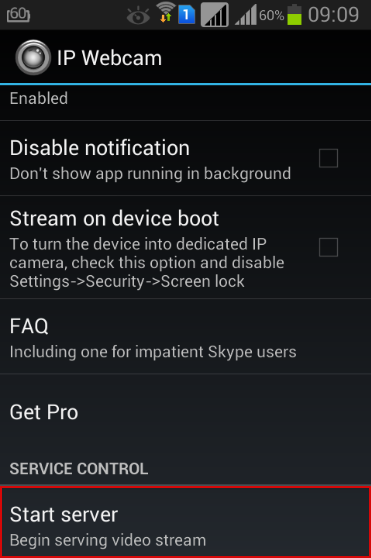
Avvia l’app IP Camera sullo smartphone e avvia il servizio di streaming (Start server / Begin broadcast).
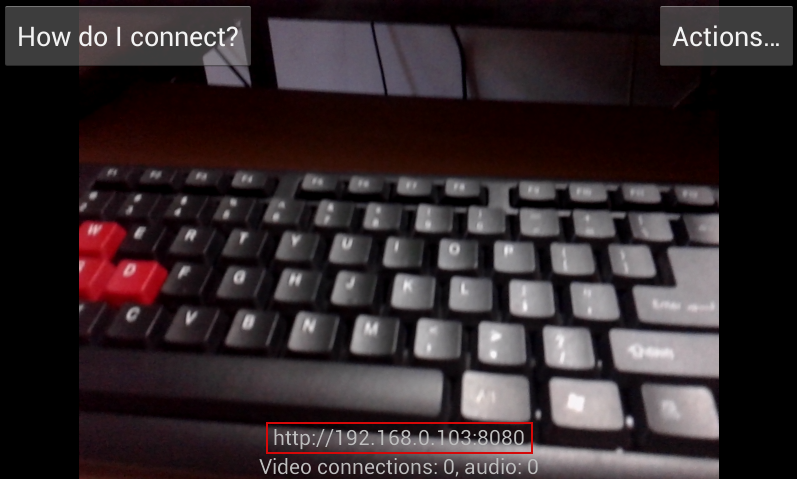
Sullo schermo dello smartphone vedrai un indirizzo IP e una porta. Copia quell’indirizzo (es.: http://192.168.1.42:8080). Annotalo.
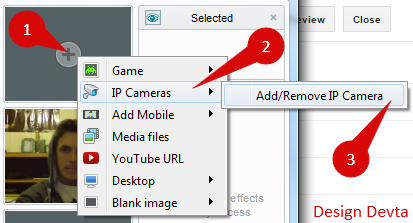
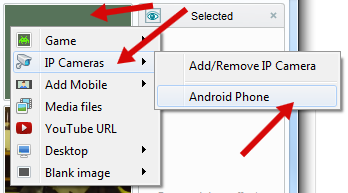
Apri ManyCam sul computer. Nel menu, clicca su Add.
Scegli IP Cameras quindi Add/Remove IP Camera.
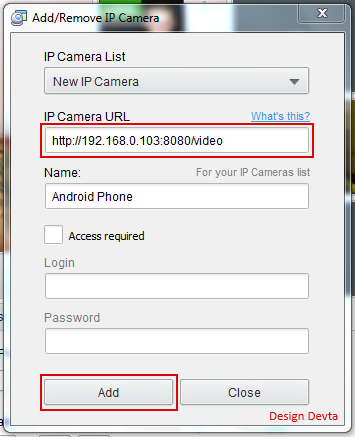
Nella casella Add New IP Camera, inserisci l’URL copiato dall’app:
- Per Android con IP Webcam: https://[TUO_IP]/video o http://[TUO_IP]:[PORTA]/video (verifica la forma richiesta dall’app)
- Per iOS con IP Cam Viewer Lite: https://[TUO_IP]/ oppure l’URL indicato nell’app
Clicca Add e poi Close.
Ripeti se vuoi aggiungere più camere. Nella lista IP Cameras vedrai il dispositivo aggiunto (Android o iPhone).
Seleziona la IP Camera appena aggiunta per collegarla a ManyCam.
- Quando ManyCam indica che la connessione è attiva, puoi usarla come sorgente video nelle tue app di videoconferenza (Zoom, Skype, Teams, ecc.).
Una volta collegato, puoi controllare le impostazioni dell’app IP Camera dal browser aprendo l’indirizzo: https://[INDIRIZZO_IP]/. Da lì modifichi qualità, risoluzione, attivi/disattivi LED, e altre opzioni senza chiudere la sessione.
Risultato: ora il telefono funge da webcam. Puoi registrare, usare zoom digitale, abilitare la torcia LED, applicare effetti di colore o modalità notte a seconda delle funzioni della camera del telefono.
Metodo rapido (riassunto in 5 passaggi)
- Installa IP Webcam (Android) o IP Cam Viewer Lite (iOS).
- Installa ManyCam su PC/Mac.
- Avvia lo streaming sul telefono e copia l’IP:porta.
- In ManyCam aggiungi una nuova IP Camera usando quell’URL.
- Seleziona la camera in ManyCam e scegli ManyCam come sorgente nelle app di videocall.
Alternative e quando questa soluzione fallisce
- Connessione instabile: la trasmissione via Wi‑Fi può avere lag o fotogrammi persi. Soluzione: prova la connessione via USB (se supportata dall’app) o usa una rete con meno interferenze.
- Rilevamento automatico non funzionante: usa l’URL manuale copiato dall’app.
- Firewall o impostazioni di rete bloccano la porta: apri la porta o usa una rete diversa.
- Qualità troppo bassa: aumenta la qualità dalle impostazioni dell’app sul telefono o riduci la risoluzione nella app di streaming per abbassare l’uso di banda.
Alternative tecniche:
- Usare app che offrono driver virtuali (DroidCam, EpocCam) per collegamento diretto USB o Wi‑Fi.
- Comprare una webcam esterna USB se servono bassi ritardi e stabilità garantita.
Risoluzione dei problemi rapida
- Nessun flusso: verifica che telefono e PC siano sulla stessa rete. Controlla che l’app stia trasmettendo.
- Errori in ManyCam: ricontrolla l’URL, includi http:// o https:// come richiesto dall’app.
- Video sgranato: aumenta la qualità nelle impostazioni IP Camera o illumina meglio la scena.
Nota: se il tuo router usa isolamenti tra client (Client Isolation), i dispositivi sulla stessa rete potrebbero non comunicare. Disabilita l’isolamento o usa la stessa rete locale senza restrizioni.
Sicurezza e privacy
- La trasmissione via IP può essere accessibile sulla rete locale. Assicurati che la rete sia protetta (WPA2/3) e che non ci siano utenti non autorizzati.
- Non esporre l’URL IP pubblicamente su Internet. Se hai bisogno di accesso remoto, usa soluzioni con tunneling sicure e valutate per la privacy.
- Controlla i permessi dell’app sullo smartphone: concedi solo ciò che serve (fotocamera, microfono se necessario).
Checklist rapida per il presentatore
- Telefono carico o collegato alla rete elettrica.
- Telefoni e PC sulla stessa rete Wi‑Fi stabile.
- App IP Camera avviata e indirizzo IP annotato.
- ManyCam installato e IP Camera aggiunta.
- Selezionata ManyCam come sorgente nella piattaforma di videoconferenza.
Glossario in una riga
- IP Camera: dispositivo che trasmette video tramite indirizzo IP e porta sulla rete.
FAQ
Posso usare lo smartphone come webcam via USB?
Sì: alcune app (DroidCam, EpocCam) supportano la connessione USB. È più stabile e riduce la latenza rispetto al Wi‑Fi.
Funziona su macOS e Windows?
ManyCam è disponibile per entrambe le piattaforme. Verifica la compatibilità dell’app IP Camera con il tuo sistema operativo.
È sicuro trasmettere il video sulla rete Wi‑Fi di casa?
Sì, se la rete è protetta e non ci sono utenti non autorizzati. Evita reti pubbliche non protette.
Riepilogo
Usare lo smartphone come webcam è una soluzione pratica, economica e spesso di qualità superiore rispetto alla webcam integrata. Segui i passaggi per installare l’app sul telefono e ManyCam sul PC, aggiungi la IP Camera tramite URL e seleziona ManyCam nelle app di videoconferenza. Considera la sicurezza della rete e le alternative USB se servono basse latenze.
Importante: controlla le impostazioni di qualità nell’app sul telefono prima di una chiamata importante per evitare sorprese.
Fine dell’articolo.




