
Come usare una VPN su PlayStation 4

Perché valutare una VPN su PlayStation 4
Una VPN (Virtual Private Network) crea un tunnel cifrato fra il tuo dispositivo e un server remoto, mascherando l’indirizzo IP e proteggendo il traffico. Definizione: una VPN è un servizio che instrada il traffico internet attraverso server remoti, criptandolo per aumentare privacy e sicurezza.
Vantaggi pratici per giocatori su PS4
- Accedere a contenuti e store regionali non disponibili nel proprio paese.
- Proteggere dati di autenticazione e attività da sniffing su reti domestiche o pubbliche.
- Evitare throttling selettivo dall’ISP in determinate circostanze.
Limiti e casi in cui la VPN non risolve tutto
- Non migliora la latenza intrinseca verso i server di gioco remoti; può peggiorarla se il percorso viene instradato male.
- Alcuni servizi di streaming o store bloccano i server VPN noti.
- Sony non offre supporto ufficiale per VPN su PS4: l’uso è a tuo rischio e può violare termini di servizio di alcuni provider.
Indice rapido
- Metodo 1: configurare la VPN sul router
- Metodo 2: condividere la VPN dal PC/Mac (pass-through)
- Checklist pre-installazione
- Verifiche e criteri di accettazione
- Risoluzione problemi comuni
- Alternative e approcci avanzati
- Sicurezza, privacy e note GDPR
- FAQ essenziali
- Glossario di 1 riga
- Sommario finale
Metodo 1: configurare la VPN sul router
Questo è il metodo più robusto: una volta impostata, tutta la rete domestica (PS4 inclusa) passa per la VPN. È ideale se vuoi che la console si connetta senza cavi extra e senza dipendere da un PC acceso.
Quando usare questo metodo
- Vuoi coprire più dispositivi contemporaneamente.
- Preferisci una soluzione sempre attiva.
Requisiti e compatibilità
- Router compatibile con il protocollo VPN che usa il provider (OpenVPN, IKEv2, PPTP — sconsigliato), oppure firmware di terze parti come DD-WRT, Tomato o OpenWrt che aggiungono funzionalità VPN.
- File di configurazione forniti dal provider VPN (es. certificati .ovpn per OpenVPN).
Step-by-step generale
- Scegli un provider VPN affidabile che supporti OpenVPN (meglio per sicurezza e compatibilità).
- Scarica i file di configurazione dalla pagina di supporto del provider o richiedili via chat.
- Accedi all’interfaccia del router: apri un browser e inserisci l’indirizzo IP del router (es. 192.168.1.1 o 192.168.0.1). Se il browser non mostra la pagina, collega il PC al router via Ethernet.
- Effettua il login con username e password del router. Se non li hai cambiati, prova le credenziali predefinite (spesso admin/admin o admin/password) e poi cambiale.
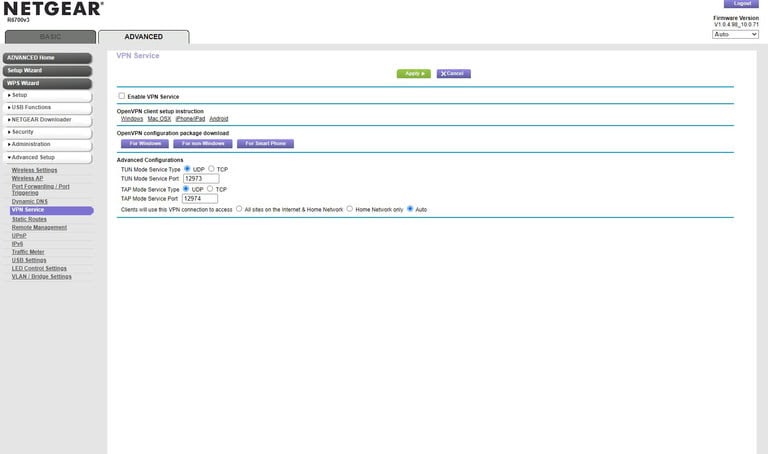
- Cerca la sezione VPN o Advanced Setup > VPN (la posizione varia per modello e firmware).
- Carica o incolla i file di configurazione forniti dal provider (file .ovpn, certificati, user/password se richiesti).
- Salva e attiva la connessione VPN. Verifica dal pannello del provider se la connessione risulta attiva.
- Connetti la PS4 alla rete del router (Wi‑Fi o LAN). Tutto il traffico seguirà la VPN.
Note tecniche e suggerimenti
- OpenVPN è preferibile per cifratura e affidabilità. Evita PPTP per problemi di sicurezza.
- Se il tuo router non supporta VPN, valuta l’installazione di firmware compatibile (DD‑WRT/Tomato/OpenWrt). Attenzione: il flashing del firmware comporta rischi (bricking) e invalida la garanzia.
- Alcuni router dual-band o ISP-provided modem/router bloccano firmware personalizzati; in quel caso potresti usare un secondo router compatibile collegato via LAN.
Pro e contro del metodo router
Pro:
- Protegge tutti i dispositivi in rete.
- Nessun PC sempre acceso.
- Funziona anche per smart TV e altri dispositivi non VPN-ready.
Contro:
- Configurazione più complessa.
- Possibile perdita di velocità se il router ha CPU debole.
- Richiede compatibilità firmware.
Metodo 2: condividere la VPN dal computer (PC o Mac)
Questo metodo è più accessibile se non vuoi toccare il router. Richiede che il computer resti acceso e collegato alla PS4 via cavo Ethernet.
Quando usare questo metodo
- Il router non supporta VPN e non vuoi o non puoi flashare firmware.
- Vuoi una soluzione temporanea o di prova.
Windows 10/11 — procedura generale
- Installa il client VPN del provider e connettiti a un server.
- Collega la PS4 al PC con un cavo Ethernet.
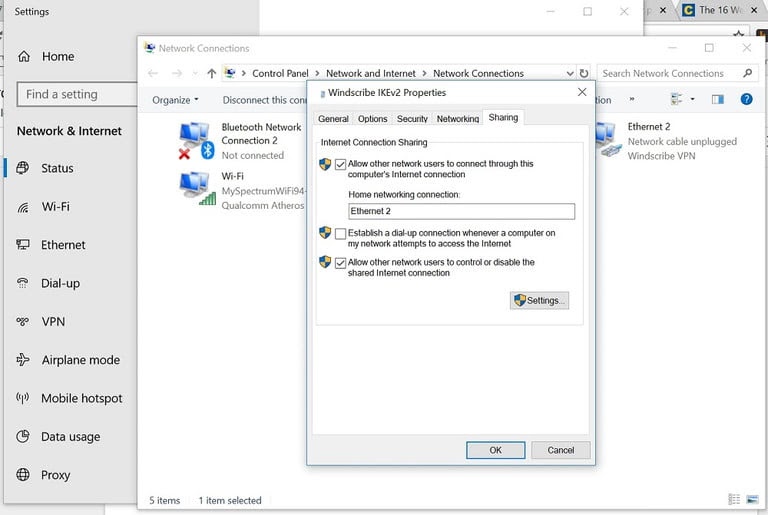
- Apri “Pannello di controllo” > “Rete e Internet” > “Centro connessioni di rete e condivisione” > “Modifica impostazioni scheda”.
- Individua la connessione VPN appena creata (può apparire come il nome del provider o “TAP-Windows Adapter”).
- Clic destro sulla connessione VPN > Proprietà > Scheda “Condivisione”.
- Spunta “Consenti ad altri utenti in rete di collegarsi tramite la connessione Internet di questo computer” e scegli la connessione Ethernet che collega la PS4 (es. “Connessione alla rete locale (LAN)”).
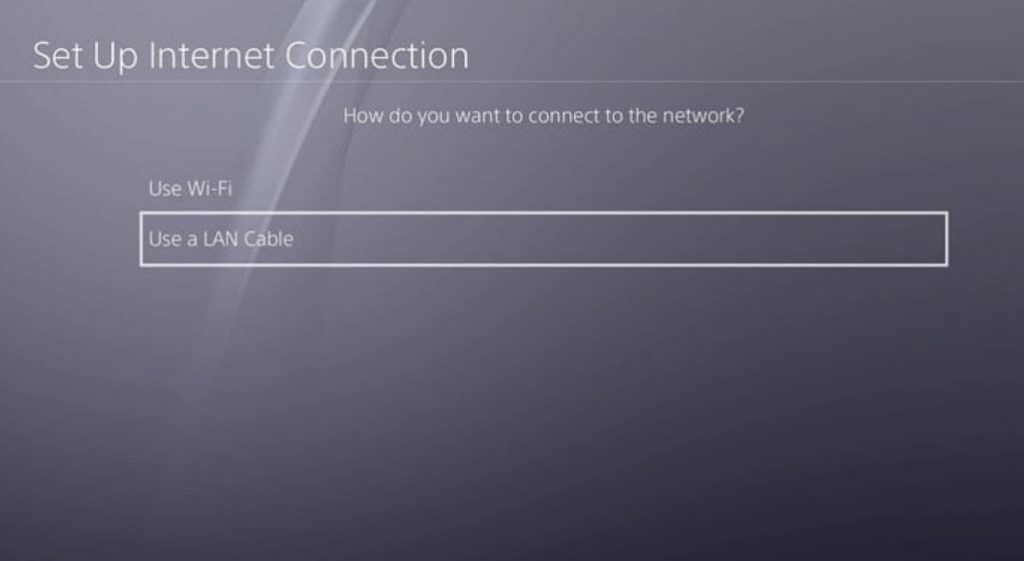
- Sul PS4, vai a Impostazioni > Rete > Imposta connessione Internet > Usa un cavo LAN > Facile.
- La PS4 dovrebbe ottenere IP dal PC e navigare tramite la VPN.
Mac (macOS) — procedura generale
- Installa e connettiti alla VPN usando il client ufficiale del provider o una connessione IKEv2/OpenVPN configurata in Preferenze di Sistema > Network.
- Collega la PS4 al Mac via Ethernet (se il Mac ha una sola porta, potresti aver bisogno di adattatori).
- Vai su Preferenze di Sistema > Condivisione > Condivisione Internet.
- Scegli “Condividi la connessione da” (seleziona la connessione VPN) e “Ai computer che usano” seleziona Ethernet.
- Attiva Condivisione Internet. Ora la PS4, connessa via LAN, usa la VPN.
Limitazioni del metodo PC/Mac
- Il computer deve restare acceso e connesso alla VPN.
- Possibili problemi di compatibilità se il client VPN non espone la connessione per la condivisione.
Checklist pre-installazione (role-based)
Checklist per il giocatore:
- Account VPN attivo con credenziali valide.
- Server VPN scelto vicino al server di gioco per latenza migliore.
- Cavo Ethernet CAT5e/CAT6 disponibile per test.
Checklist per l’amministratore di rete domestica:
- Verificare compatibilità router e CPU per gestire cifratura.
- Effettuare backup configurazione router prima di modifiche.
- Preparare build alternative (DD‑WRT/OpenWrt) solo se necessario.
Checklist per il genitore:
- Controllare che il provider VPN non salvi log permanenti se la privacy è prioritaria.
- Impostare regole di parental control sul router, se necessario.
Criteri di verifica e test di accettazione
Usa questi test per confermare che la VPN funziona correttamente sulla PS4:
- Verifica IP esterno: su PS4 apri browser e vai su ipleak.net o ifconfig.me; l’IP mostrato deve corrispondere al paese del server VPN.
- Test DNS leak: fai un test DNS leak da un browser per assicurarti che le richieste DNS non escano dal tunnel.
- Test di velocità: avvia un download di gioco o usa uno speedtest su un altro dispositivo collegato alla stessa rete per valutare impatto su banda.
- Accesso allo store regionale: prova a entrare nello store del paese scelto e verifica che i contenuti regionali siano visibili.
- Stabilità: mantieni la sessione di gioco per almeno 30–60 minuti e verifica che la connessione non cada.
Risoluzione problemi comuni
Problema: la PS4 non naviga dopo la configurazione
- Controlla che il PC/router sia connesso a internet senza VPN.
- Verifica che la condivisione della connessione sia abilitata sul computer e la scheda corretta sia selezionata.
- Riavvia PS4, router e PC.
Problema: ping più alto o lag
- Scegli un server VPN più vicino geograficamente o con latenza più bassa.
- Prova protocolli diversi (OpenVPN UDP tende a essere più veloce di TCP).
- Se il router ha CPU debole, valuta il pass-through via PC o un router più potente.
Problema: store o servizi bloccano la VPN
- Cambia server o provider: alcuni provider mantengono pool di IP meno noti.
- Considera Smart DNS come alternativa solo per sbloccare contenuti di streaming (non cifra il traffico).
Alternative e approcci avanzati
- Smart DNS: modifica solo la risoluzione DNS per sbloccare geo-restrizioni senza cifratura; utile per ridurre latenza, ma non offre privacy.
- Router virtuale su PC con software come Connectify (Windows) per semplificare la condivisione.
- Peer-to-peer proxy locale: meno comune e richiede competenze tecniche.
Mini-methodology: come scegliere il provider VPN (3 step)
- Priorità: stabilità e basse latenze per gaming oppure privacy assoluta? Se gaming, scegli provider con server ottimizzati per gaming.
- Compatibilità: verifica che il provider fornisca file OpenVPN o guide per router; supporto 24/7 è un plus.
- Test: approfitta di periodi di prova o garanzie di rimborso per testare latenza e stabilità in gioco.
Security hardening e note privacy
- Preferisci provider che dichiarano “no‑log” verificato.
- Usa protocolli moderni (OpenVPN, IKEv2, WireGuard) e disabilita PPTP.
- Imposta password forti per l’interfaccia del router e disattiva l’accesso remoto non necessario.
- Verifica e aggiorna firmware del router per patch di sicurezza.
Privacy e GDPR
- Se risiedi nell’Unione Europea, valuta provider che operano con policy conformi al GDPR o che forniscono chiarezza su quali dati raccolgono.
- Conserva le ricevute e le informazioni dell’account se vuoi esercitare diritti di accesso o cancellazione.
Edge-case gallery e quando la soluzione fallisce
- ISP che applica Carrier‑Grade NAT: la condivisione di porte può essere complicata e alcuni giochi potrebbero richiedere UPnP che il provider VPN non supporta.
- Server VPN saturi: su server popolari la velocità cala; in questo caso prova server secondari.
- Account PSN con pagamento locale: comprare giochi richiede metodi di pagamento locali associati alla regione.
Template rapido per procedura su router (SOP)
- Backup config router.
- Scarica file .ovpn e certificati.
- Accedi router > VPN > Importa .ovpn.
- Inserisci credenziali provider.
- Applica e testa con un sito che mostra l’IP.
- Connetti PS4 e verifica DNS leak e latenza.
Test case di accettazione (esempi)
Test 1 — IP visibile come paese X: esegui test browsing dalla PS4; risultato atteso: IP e paese corrispondono al server VPN scelto. Test 2 — Nessun leak DNS: eseguire test DNS; risultato atteso: tutte le richieste DNS risolvono tramite il server VPN. Test 3 — Latenza accettabile: giocare 30 minuti senza spike >100 ms rispetto baseline.
FAQ essenziali
Domanda: Uso la VPN perderò la garanzia della PS4? Risposta: No, la configurazione di rete non invalida la garanzia hardware della PS4, ma l’uso può violare termini di servizi di terzi.
Domanda: Posso usare una VPN gratuita? Risposta: Le VPN gratuite spesso limitano banda, hanno server congestionati e pratiche di logging discutibili; per gaming è consigliabile un servizio a pagamento affidabile.
Domanda: Posso giocare online con una VPN senza subire ban? Risposta: La VPN in sé non causa ban, ma l’uso per aggirare restrizioni o violare il codice di condotta può portare a sanzioni da parte di Sony o degli operatori di gioco.
1-line glossary
VPN: servizio che instrada e cifra il traffico internet verso un server remoto; Smart DNS: servizio che sovrascrive alcune risoluzioni DNS per sblocchi geo; OpenVPN: protocollo VPN open source altamente compatibile.
Sommario e raccomandazioni finali
Se vuoi protezione continua e copertura per più dispositivi, configura la VPN sul router. Se preferisci una soluzione rapida senza cambiare il router, condividere la VPN dal PC o Mac è più semplice ma richiede che il computer rimanga acceso. In ogni caso, verifica latenza e DNS leak dopo la configurazione e scegli un provider che offra server veloci, politiche privacy chiare e supporto tecnico.
Important: fai un backup delle impostazioni del router prima di qualsiasi modifica e preferisci protocolli moderni come OpenVPN o WireGuard per sicurezza e prestazioni.
Fine. Buon gioco e navigazione sicura.




