
Convertire video e audio con VLC Player
Sommario
- Perché usare VLC per convertire file
- Passaggi rapidi per la conversione
- Formati audio e video supportati
- Suggerimenti pratici e troubleshooting
- Alternative e quando preferire altri strumenti
- Checklist e test di accettazione
- FAQ
Perché usare VLC per convertire file
VLC media player è uno degli strumenti più versatili e leggeri per riprodurre e convertire contenuti multimediali. Funziona su Windows, macOS e Linux, supporta la maggior parte dei codec in modo nativo e non richiede installazioni di codec aggiuntivi nella maggior parte dei casi. La funzione di conversione integrata basta per compiti rapidi e per la maggior parte degli usi personali.
Importante: per esigenze professionali di codifica, bitrate avanzati o profili HDR avanzati, considerare strumenti dedicati.
Passaggi rapidi per la conversione
- Apri VLC media player.
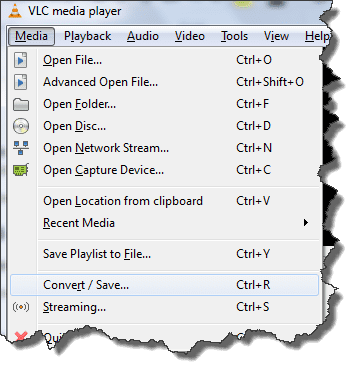
- Vai al menu Media e scegli Converti/Salva.
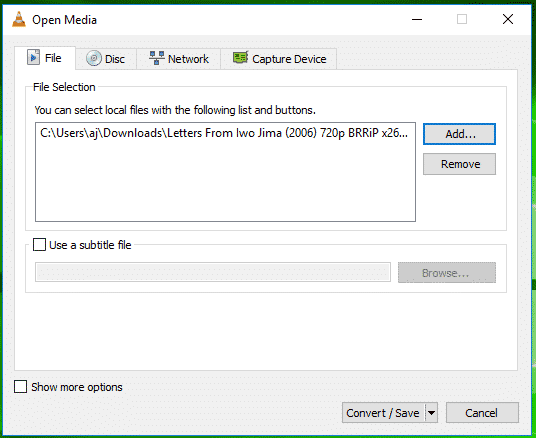
- Clicca su Aggiungi e seleziona il file da convertire.
- Clicca sul pulsante Converti/Salva per procedere.
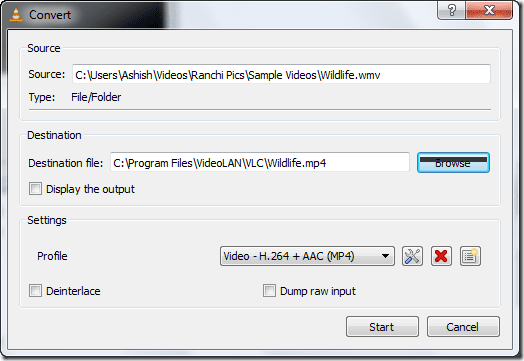
- Scegli il profilo di uscita dal menu a discesa Profilo.
- Imposta la destinazione del file convertito e clicca Avvia.
Passo 1: Apri VLC e seleziona Converti/Salva
Passo 2: Aggiungi il file e procedi alla conversione
Passo 3: Scegli il profilo di uscita
Passo 4: Imposta destinazione e avvia
Formati audio supportati
VLC dispone di profili preconfigurati per la maggior parte dei formati audio di uso comune. Ecco alcuni esempi e quando usarli:
- Vorbis (OGG)
Buon compromesso tra qualità e licenza libera, indicato per audio distribuito liberamente. - MP3
Universale, compatibile con la maggior parte dei dispositivi, ideale per compatibilità generale. - MP3 (MP4)
Contenitore MP4 con codec MP3 per compatibilità con player che richiedono MP4. - FLAC
Formato senza perdita, ideale per archiviazione di qualità elevata o master audio. - CD
Output per creare tracce leggibili da un CD audio standard.
Formati video supportati
VLC offre profili per diversi target e dispositivi. Alcuni esempi comuni:
- Android SD Low
Profilo per smartphone con bassa risoluzione e bitrate contenuto. - Android SD High
Buon per smartphone più recenti con schermi SD. - Android HD
Profilo per smartphone o tablet con schermo HD. - YouTube SD
Impostazioni ottimizzate per upload veloci su YouTube a risoluzione standard. - YouTube HD
Profilo consigliato per upload HD su YouTube. - MPEG4 720p TV/device
Compatibile con molti televisori e set-top box. - MPEG4 1080p TV/device
Per riproduzione Full HD su dispositivi compatibili. - DivX compatible player
Per lettori che richiedono DivX come codec. - iPod SD
Profilo per dispositivi Apple meno recenti. - iPod HD iPhone PSP
Profilo destinato a iPhone/PSP e altri dispositivi portatili ad alta risoluzione.
Nota: i nomi dei profili possono variare leggermente in base alla versione di VLC.
Suggerimenti pratici e controllo qualità
- Scegli il profilo giusto per il dispositivo target per evitare codice non supportato o problemi di riproduzione.
- Per mantenere la qualità, aumentare il bitrate o utilizzare un profilo senza perdita quando possibile.
- Se converti video lunghi, pianifica il tempo: la conversione può durare da pochi minuti a ore a seconda della lunghezza e della potenza della CPU.
- Usa l’opzione per visualizzare la barra di avanzamento di VLC per monitorare lo stato della conversione.
Checklist rapida prima di convertire
- Ho scelto il profilo corretto per il dispositivo target
- Ho impostato una cartella di destinazione con spazio sufficiente
- Ho verificato il formato audio/video richiesto
- Ho eseguito un test su un breve segmento prima di convertire un file lungo
Quando la conversione con VLC fallisce
Counterexample: VLC potrebbe non riuscire a convertire file protetti da DRM o file danneggiati. In questi casi ottieni errori o file di output non riproducibili.
Cosa provare:
- Verificare che il file sorgente non sia corrotto riproducendolo prima in VLC
- Aggiornare VLC all’ultima versione
- Installare un codec pack solo se necessario, ma attenzione alle fonti non affidabili
- Usare uno strumento dedicato quando serve controllo avanzato di bitrate, profili 2-pass, o conversione batch
Alternative e quando preferirle
- FFmpeg
Strumento a riga di comando potente, ideale per automazione, conversione batch e opzioni avanzate di codifica. Apprezzato da utenti tecnici. - HandBrake
Ottimo per conversioni video con interfaccia chiara e preset moderni, buono per transcodifica di DVD e file locali. - Xilisoft, Any Video Converter, Adapter
Strumenti con interfacce commerciali, utili se servono preset professionali o accelerazione hardware semplice.
Scegli alternative quando hai bisogno di:
- Controllo dettagliato su codec, preset 2-pass e filtri
- Conversione batch massiva con script
- Migliore qualità per mastering o distribuzione professionale
Mini metodologia: come impostare un flusso di lavoro semplice
- Valuta il file sorgente: codec, risoluzione, bitrate
- Decidi lo scopo dell’output: streaming, upload, archiviazione locale
- Se necessario, testa con un clip di 30 secondi
- Seleziona profilo e personalizza bitrate e risoluzione
- Avvia conversione e verifica il file risultante su dispositivi target
- Salva il profilo come preset se prevedi conversioni ripetute
Casi di test e criteri di accettazione
Esempi di test per validare una conversione:
- Test 1: riproduzione su dispositivo target senza artefatti visibili
- Test 2: durata del file convertito corrispondente a quella sorgente
- Test 3: sincronizzazione audio/video corretta
- Test 4: dimensione file coerente con bitrate impostato
Criteri di accettazione:
- Il file deve aprirsi e riprodursi sul dispositivo target
- La qualità visiva e sonora deve essere accettabile per l uso previsto
- Nessun errore di codec o incompatibilità
Esempio di flusso decisionale
flowchart TD
  A[Ho un file da convertire] --> B{Il file è protetto da DRM?}
  B -- Si --> C[Non convertibile con VLC]
  B -- No --> D{Serve automazione o controllo avanzato?}
  D -- Si --> E[Usa FFmpeg o HandBrake]
  D -- No --> F[Usa VLC e scegli profilo]
  F --> G[Test breve di controllo qualità]
  G --> H[Converti intero file]
Nota su codec e pacchetti esterni
Sebbene VLC includa la maggior parte dei codec necessari, in rari casi potresti trovare problemi di compatibilità. L uso di pacchetti codec come K Lite Codec Pack su Windows può risolvere alcune incompatibilità, ma va fatto con attenzione e preferendo pacchetti affidabili.
Importante: evitare di installare codec o software da fonti non attendibili, perché possono includere adware o software indesiderato.
Riepilogo
VLC è una soluzione immediata, gratuita e multipiattaforma per convertire video e audio in formati comuni. Per lavori veloci e compatibilità generale, è ideale. Per esigenze professionali o automazione avanzata, valutare strumenti come FFmpeg o HandBrake.
FAQ
Posso convertire un video in MP3 con VLC?
Sì, aggiungi il file in Media > Converti/Salva, scegli un profilo audio MP3 e avvia la conversione.
VLC mantiene la qualità originale durante la conversione?
Dipende dal profilo e dal bitrate scelto. Per qualità massima, usa formati senza perdita o bitrate elevati.
VLC può convertire file protetti da DRM?
No, i file protetti da DRM non possono essere convertiti con VLC.




