
Plugin in ONLYOFFICE Desktop Editors
Introduzione
ONLYOFFICE Desktop Editors consente di modificare offline documenti di testo, fogli di calcolo e presentazioni, offrendo accesso alle versioni web-based degli strumenti per una collaborazione remota efficiente.
A partire dalla versione 4.1.2, ONLYOFFICE Desktop Editors è distribuito sotto licenza AGPL v.3. Il codice sorgente è disponibile su GitHub. Dalla stessa versione è disponibile il supporto per plugin di terze parti: chiunque può estendere le funzionalità degli editor installando plugin esistenti o creando il proprio usando l’API.
Questa guida descrive come aggiungere uno dei plugin disponibili e iniziare a usarlo, con suggerimenti pratici per sviluppatori e amministratori.
Requisiti preliminari
- Una copia funzionante di ONLYOFFICE Desktop Editors (vedere la documentazione di installazione per Debian/Ubuntu/Linux Mint o per distribuzioni basate su Red Hat). Troverai i riferimenti all’installazione nella documentazione ufficiale di ONLYOFFICE.
- Accesso alla riga di comando per clonare il repository dei plugin.
- Un archiviatore (zip) per creare il pacchetto .plugin.
Scaricare i plugin disponibili
Il codice sorgente di tutti i plugin è disponibile su GitHub sotto licenza MIT.
Clona l’intero repository:
git clone https://github.com/ONLYOFFICE/sdkjs-plugins.gitQuesto comando copia sul tuo sistema tutti i plugin di esempio, i file di configurazione e il codice sorgente da modificare o usare direttamente.
Scegliere il plugin più adatto
Apri la cartella scaricata e seleziona il plugin che ti serve. Ogni plugin è contenuto in una sottocartella con i file necessari.
Esempi di plugin inclusi:
- Inserire un video da YouTube nel documento o nella presentazione con il plugin YouTube.
- Riconoscere testo da immagini e screenshot con il plugin OCR.
- Selezionare un passaggio di testo e convertirlo in voce con il plugin Speech.
- Inserire clipart nei documenti con ClipArt.
- Giocare a scacchi direttamente nel documento con il plugin Chess.
Aggiungere il plugin selezionato agli editor
- Apri la cartella del plugin scelto: deve contenere almeno questi file: config.json, index.html e pluginCode.js.
- Seleziona tutti i file del plugin e archiviali (zip).
- Rinomina l’estensione dell’archivio creato in .plugin.
- Trascina il file .plugin nella pagina principale di ONLYOFFICE Desktop Editors (drag-and-drop).
Questa procedura installa il plugin per l’utente corrente. Per distribuire plugin in modo centralizzato a più utenti si possono usare strumenti di gestione della configurazione o script di deployment (vedere la sezione Suggerimenti per amministratori).
Usare i plugin
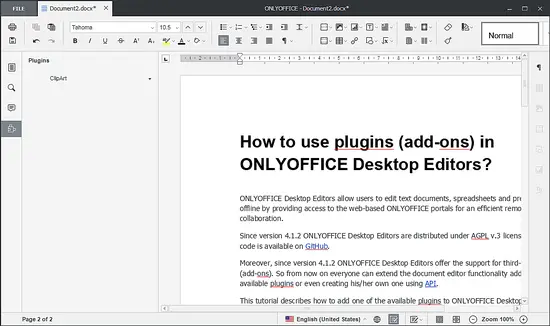
Apri il documento che vuoi modificare o creane uno nuovo. L’icona Plugin apparirà nel pannello laterale sinistro. Cliccala per aprire la lista dei plugin aggiunti.
Seleziona il plugin dall’elenco e usa la freccia o il pulsante per aprire l’interfaccia del plugin. Ad esempio, con ClipArt puoi sfogliare le immagini disponibili, posizionare il cursore dove desideri inserire la clipart e fare clic sull’elemento scelto per inserirlo nel documento.
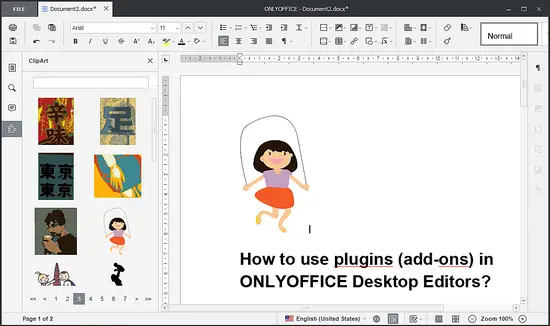
Il plugin inserirà il contenuto scelto direttamente nel documento in corrispondenza del cursore.
Mini-metodologia per creare un plugin
- Copia una cartella template dal repository sdkjs-plugins.
- Modifica config.json per definire titolo, icona, permessi e entrypoint.
- Implementa l’interfaccia utente in index.html e lo script logico in pluginCode.js.
- Testa in locale caricando la cartella come plugin (zip -> .plugin) e verificando i casi d’uso principali.
- Documenta le chiamate API usate e le dipendenze.
- Versiona il plugin e pubblicalo su un repository (facoltativo: pull request al repo ufficiale se intendi condividerlo).
Checklist per ruoli
Utente finale
- Verificare che ONLYOFFICE sia aggiornato.
- Installare il file .plugin con drag-and-drop.
- Aprire il pannello Plugin e provare le funzionalità.
Sviluppatore di plugin
- Controllare che config.json rispetti lo schema richiesto.
- Usare API compatibili con la versione dell’editor.
- Testare su documenti di tipo diverso (docx, xlsx, pptx).
Amministratore IT
- Preparare uno script di deployment per installare plugin su più workstation.
- Definire policy di sicurezza per plugin di terze parti.
- Mantenere un inventario dei plugin approvati.
Risoluzione problemi comuni
- Plugin non compare nel pannello: verificare che l’archivio contenga config.json, index.html e pluginCode.js nella root dell’archivio.
- Errori JavaScript nel plugin: aprire la console di sviluppo (se disponibile) e correggere gli errori segnalati; testare con file minimi.
- Funzionalità assente dopo l’aggiornamento dell’editor: controllare la compatibilità API e aggiornare il codice del plugin.
Important: non installare plugin non verificati in ambienti di produzione senza revisione del codice.
Quando usare un plugin e quando evitare
- Usare plugin per automazioni ripetitive, integrazione di contenuti multimediali e funzionalità non presenti nativamente.
- Evitare plugin non verificati che richiedono permessi elevati o accesso a dati sensibili senza revisione.
Flusso decisionale rapido
flowchart TD
  A[Ho bisogno di una nuova funzione?] --> B{È già disponibile come plugin?}
  B -- Sì --> C[Scarica e installa il plugin]
  B -- No --> D{È semplice da sviluppare?}
  D -- Sì --> E[Sviluppa un plugin con il template]
  D -- No --> F[Valuta alternative: macro, integrazione esterna]
  C --> G[Test e deployment]
  E --> G
  F --> G
Glossario in una riga
- Plugin: componente aggiuntivo che estende le funzionalità dell’editor.
- config.json: file di configurazione che definisce il comportamento del plugin.
- .plugin: estensione usata per i pacchetti di plugin da importare in ONLYOFFICE.
Suggerimenti per amministratori
- Automatizzare il packaging e la distribuzione con script che creano l’archivio e lo rinominano in .plugin.
- Mantenere un repository interno di plugin approvati con versioning e changelog.
- Testare ogni plugin in un ambiente isolato prima della distribuzione in produzione.
Sicurezza e privacy
- Rivedere il codice sorgente dei plugin prima dell’uso in ambienti con dati sensibili.
- Limitare i plugin che richiedono connessioni esterne o upload automatici di documenti.
Link utili
- Per suggerimenti di installazione di ONLYOFFICE Desktop Editors fare riferimento alla documentazione ufficiale.
- Per creare il proprio plugin consultare la documentazione API di ONLYOFFICE.
- Per domande di supporto tecnico consultare dev.onlyoffice.org.
Riepilogo
ONLYOFFICE Desktop Editors supporta plugin che estendono notevolmente le capacità dell’editor. Scarica i plugin dal repository ufficiale, crea il pacchetto .plugin e installalo via drag-and-drop. Sviluppatori e amministratori dovrebbero seguire buone pratiche di test, versioning e revisione della sicurezza.
Nota: questa guida fornisce procedure generali e suggerimenti pratici; per dettagli specifici sulla tua distribuzione o per istruzioni passo passo sull’installazione dell’editor, consulta la documentazione ufficiale.




