
Notion: modalità offline — guida pratica
Perché questa guida
Notion è uno degli strumenti di produttività più diffusi per organizzare lavoro e progetti personali. La modalità offline cambia le regole del gioco per chi viaggia o si trova in aree con scarsa connettività. Questa guida spiega come attivarla, cosa aspettarsi, limiti pratici e buone pratiche per evitare conflitti di sincronizzazione.
Che cos’è la modalità offline di Notion?
Notion è un’app basata su cloud. La modalità offline permette di continuare a modificare contenuti quando la connessione cade. In sintesi:
- Gli utenti gratuiti devono scaricare manualmente le pagine che desiderano usare offline.
- I piani a pagamento spesso scaricano automaticamente le pagine recenti e quelle contrassegnate come preferite.
- Le modifiche effettuate offline vengono sincronizzate automaticamente quando torni online.
Definizione rapida: modalità offline = capacità di modificare pagine locali scaricate e sincronizzarle in seguito.
Come abilitare la modifica offline in Notion
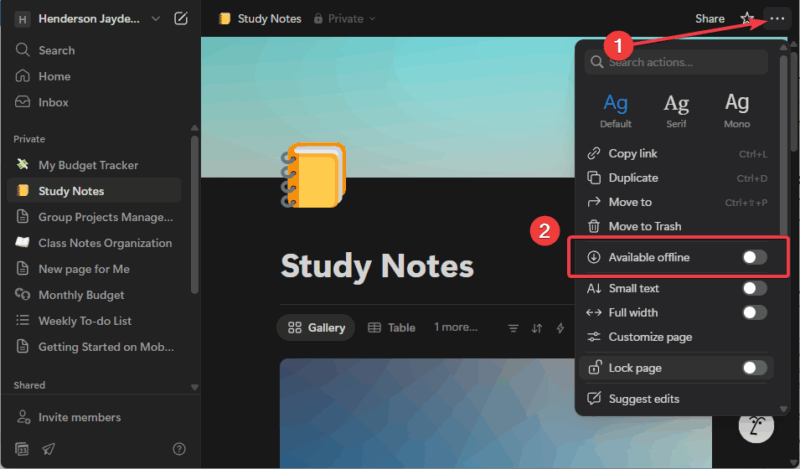
Attivare l’accesso offline è semplice. Segui questi passaggi rapidi mentre sei connesso:
- Apri l’app Notion su desktop o mobile (non funziona nella web app per editing offline).
- Vai alla pagina che vuoi rendere disponibile.
- Clicca sul menu a tre punti (•••) in alto a destra.
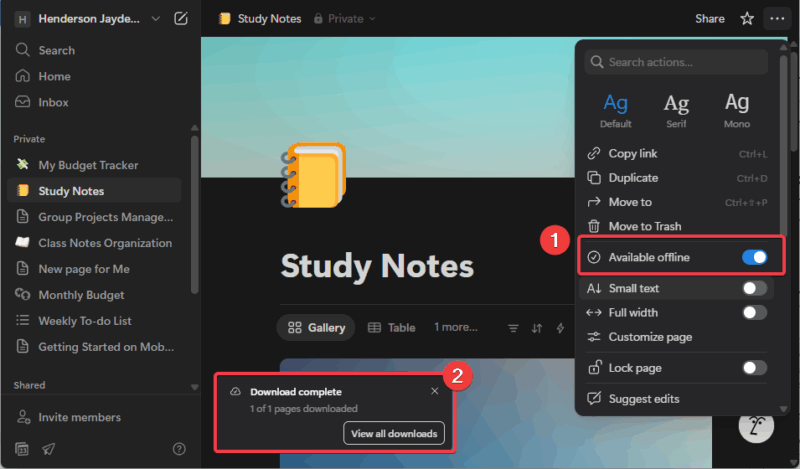
- Attiva l’opzione Available Offline (Disponibile offline).
- Attendi che la barra di avanzamento completi il download.
Per gestire le pagine offline:
- Su piani a pagamento: apri Settings -> Offline per vedere quali pagine sono salvate automaticamente.
- Per i database: la prima volta vengono scaricate le prime 50 righe. Se ti servono righe aggiuntive, scaricale singolarmente.
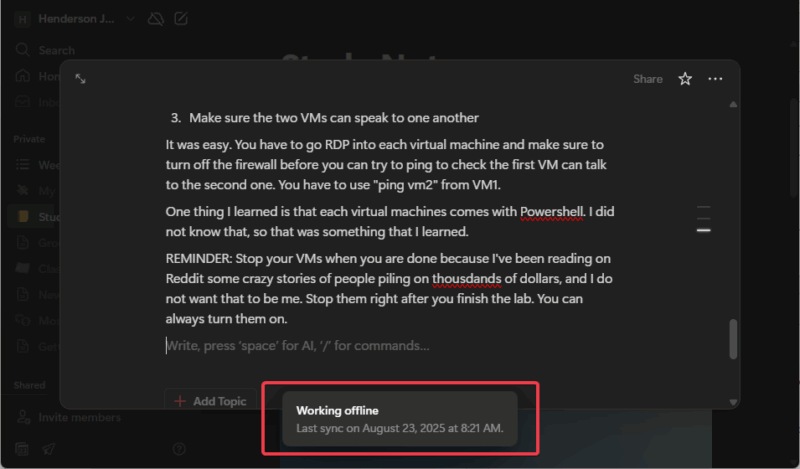
Importante: la modalità offline funziona solo nelle app desktop e mobile. Se chiudi una scheda del browser con modifiche non sincronizzate, potresti perdere i cambiamenti.
Cosa puoi fare offline e cosa no
Notion offline supporta molte operazioni quotidiane, ma ha limiti chiari.
Cose che puoi fare offline:
- Modificare testi e note su pagine scaricate.
- Aggiornare campi e righe di database pre-download.
- Usare blocchi semplici: liste di controllo, titoli, paragrafi, immagini già scaricate.
- Riorganizzare sezioni e layout delle pagine locali.
Cose che NON puoi fare offline:
- Creare nuove pagine (non sempre supportato offline).
- Usare embed esterni o moduli che richiedono fetch remoto.
- Modificare permessi e impostazioni del workspace.
- Usare funzionalità AI che richiedono chiamate al cloud.
- Contare su aggiornamenti in tempo reale del team: conflitti possono sorgere se più persone editano la stessa pagina.
Nota: alcuni blocchi che appaiono funzionare potrebbero limitarsi alla sola visualizzazione se non erano stati scaricati completamente.
Preflight checklist: cosa fare prima di andare offline
Usa questo mini-processo ogni volta che prevedi di rimanere offline per un periodo:
- Scarica manualmente tutte le pagine critiche (progetti, note riunione, tracker attività).
- Preferisci le pagine ai livelli superiori del workspace per ridurre rischi di dipendenze mancanti.
- Contrassegna come Preferite le pagine importanti se hai un piano a pagamento.
- Lascia aperte le pagine nell’app finché non sei offline per evitare chiusure accidentali.
- Esegui una sincronizzazione manuale e verifica che la barra di avanzamento sia completa.
- Se usi database, assicurati che le righe necessarie siano scaricate.
SOP rapida per un volo di lavoro
- 48 ore prima: identifica pagine necessarie e contrassegnale.
- 2 ore prima: apri e scarica le pagine in app su desktop o mobile.
- 30 minuti prima: apri ciascuna pagina scaricata e verifica che la barra di completamento sia al 100%.
- A bordo: lavora offline; evita di creare pagine nuove se non necessario.
- Al ritorno: connettiti a una rete stabile e lascia che Notion completi la sincronizzazione.
Checklist per ruoli (ruoli comuni)
Manager:
- Scarica dashboard dei progetti e note delle riunioni.
- Evita di modificare permessi offline.
Sviluppatore / Tecnico:
- Scarica specifiche tecniche e snippet di codice usati frequentemente.
- Evita di usare embed che caricano da repo esterni.
Freelancer / Viaggiatore:
- Mantieni una pagina con stato attività e task prioritari.
- Sincronizza frequentemente per tracciare fatturazione e consegne.
Quando la modalità offline può fallire
- Se dimentichi di scaricare una pagina chiave, non potrai crearne una equivalente offline.
- Conflitti di sincronizzazione: se più persone editano la stessa pagina offline, potresti dover risolvere merge manuali al ritorno.
- Storage locale pieno: dispositivi con poco spazio possono rifiutare download automatici.
Alternative quando Notion offline non basta:
- Usare app offline-first (nota: queste progettano la sincronizzazione per prima).
- Esportare note in formato Markdown o PDF prima del viaggio.
- Tenere una copia locale del database critico in CSV per modifiche rapide.
Suggerimenti pratici e trucchi
- Favoriti + piani a pagamento = meno lavoro manuale: le pagine stellate si scaricano automaticamente.
- Preferisci l’app desktop per una esperienza più stabile rispetto alla web app.
- Se lo spazio è limitato, disabilita il download automatico e scarica solo le pagine essenziali.
- Evita refresh/chiusura forzata delle app mentre sei offline su contenuti non sincronizzati.
Sicurezza, privacy e note GDPR
- I contenuti offline rimangono sul dispositivo finché non sono sincronizzati e possono esistere copie locali.
- Per dati sensibili: considera l’uso di crittografia del dispositivo (FileVault, BitLocker, PIN) e blocca l’accesso fisico.
- Controlla le policy del tuo workspace aziendale: alcune organizzazioni limitano il salvataggio locale di dati sensibili.
- Non ci sono prove che Notion invii dati senza permesso durante la sincronizzazione; tuttavia le policy aziendali e locali (GDPR) possono richiedere ulteriori misure.
Migrazione, compatibilità e consigli per l’Italia
- Notion funziona su Windows, macOS, iOS e Android per l’uso offline; la web app non supporta l’editing offline.
- Se la tua organizzazione usa un sistema alternativo (es. Confluence, OneNote), esporta pagine in Markdown o HTML quando trasferisci contenuti.
- Per chi viaggia spesso in treno o in aereo, prepara pagine con orari e riferimenti locali (es. orari treno, fusi orari) prima della partenza.
Box: fatti chiave
- Piani gratuiti: download manuale per pagina.
- Piani a pagamento: download automatico di pagine recenti e preferite.
- Database: prima download include le prime 50 righe; righe aggiuntive richiedono download manuale.
- Editing offline disponibile solo nelle app desktop e mobile.
Test di accettazione rapidi
- Scenario 1: scarica una pagina, vai offline, modifica testo, torna online -> verifica che il testo sia sincronizzato.
- Scenario 2: più utenti modificano la stessa pagina offline -> torna online e verifica come Notion segnala i conflitti.
- Scenario 3: chiudi la scheda del browser con modifiche non sincronizzate -> controlla se le modifiche sono perse (probabile nella web app).
Domande frequenti minime
- Posso creare nuove pagine offline? Non sempre; la creazione di nuove pagine è limitata e non è garantita offline.
- Le immagini si scaricano automaticamente? Solo se incluse nella pagina che hai scaricato; embed esterni potrebbero non essere disponibili.
- Come risolvo conflitti di sincronizzazione? Notion di solito segnala conflitti: confronta versioni, copia i contenuti importanti e unisci manualmente.
Conclusione
La modalità offline di Notion non è perfetta, ma trasforma l’app da strumento esclusivamente cloud a strumento utile anche in assenza di rete. La chiave è la preparazione: scarica le pagine giuste, preferisci l’app desktop o mobile e sincronizza regolarmente. Segui la checklist preflight e usa le buone pratiche per minimizzare i conflitti. Con qualche accorgimento potrai lavorare efficacemente in aereo, in treno o in caffè con connessione incerta.
Importante: aggiorna regolarmente l’app per ottenere correzioni che migliorano la stabilità e la gestione della sincronizzazione.
Riepilogo rapido:
- Scarica pagine chiave prima di andare offline.
- Usa preferiti e piani a pagamento per download automatici.
- Evita operazioni sensibili che richiedono il cloud.
- Sincronizza non appena torni online per evitare conflitti.




