
Aggiungere Facebook Chat all’app Messaggi su Mac

Perché farlo
Usare Messaggi per parlare con i contatti Facebook ti evita di tenere aperto il sito di Facebook o l’app Messenger dedicata. Ottieni notifiche native, integrazione con il sistema e un’esperienza meno dispersiva rispetto al browser.
Nota: la disponibilità del protocollo XMPP da parte di Facebook può variare nel tempo. Se la connessione non funziona, vedi la sezione Risoluzione problemi più sotto.
Requisiti
- Mac con l’app Messaggi installata.
- Account Facebook attivo con username impostato (es. tuonome).
- Credenziali di accesso a Facebook.
Fact box
- Numero di passaggi: 8
- Protocollo usato: Jabber (XMPP)
Procedura passo passo
Segui questi passaggi nell’app Messaggi del tuo Mac.
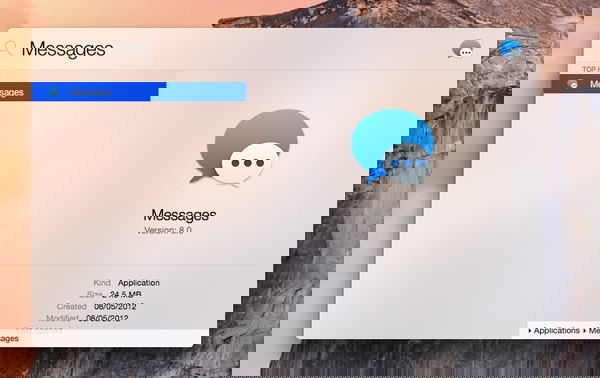
- Apri l’app Messaggi sul Mac.
- Clicca su “Messaggi” nella barra dei menu in alto, poi seleziona “Preferenze”.
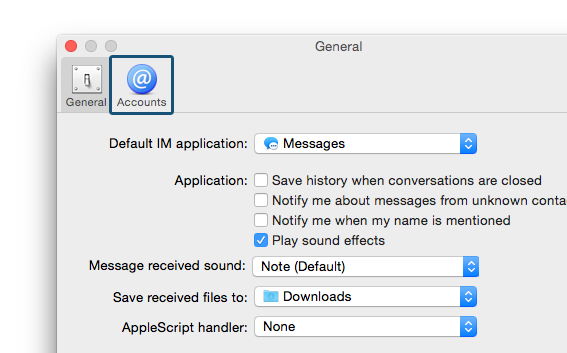
- Apri la scheda Account.
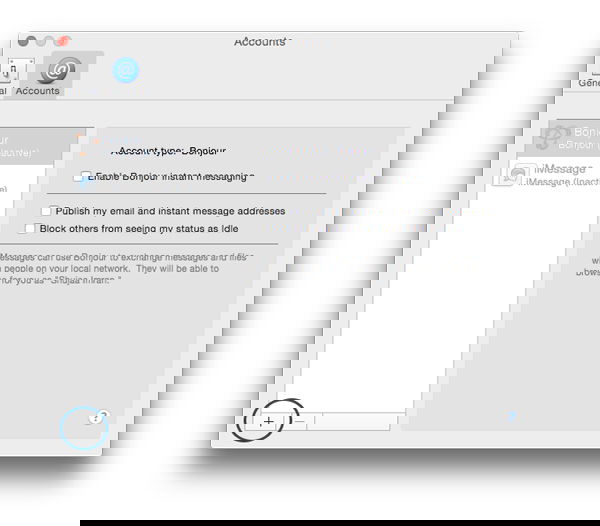
- Clicca sul pulsante “+” per aggiungere un nuovo account.
- Seleziona l’opzione per creare “Altro account messaggi”.
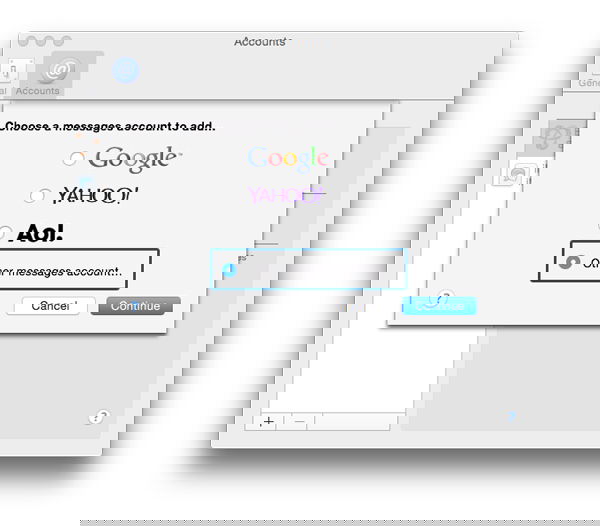
- Cambia il tipo di account in “Jabber”.

- Nel campo username inserisci il tuo username Facebook seguito da “@chat.facebook.com” (es.: tuonome@chat.facebook.com). Inserisci poi la password del tuo account Facebook.
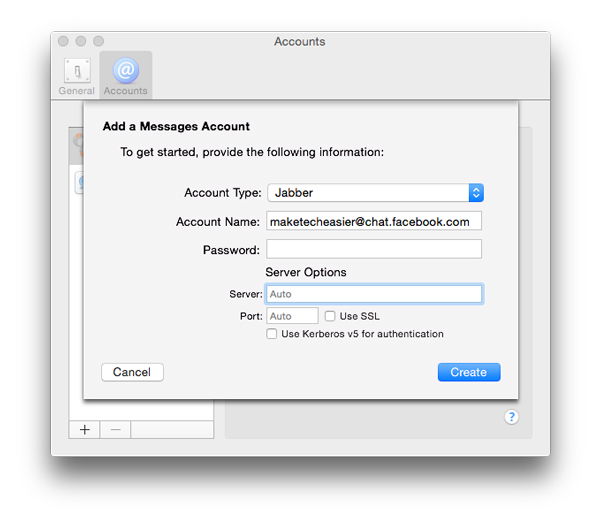
Suggerimento: per trovare o impostare il tuo username Facebook vai sul tuo profilo Facebook e apri Impostazioni > Generali. Lì puoi visualizzare o modificare lo username.
- Premi “Fine” per completare la configurazione.
Se la connessione ha successo, si aprirà una finestra con l’elenco dei tuoi amici online.
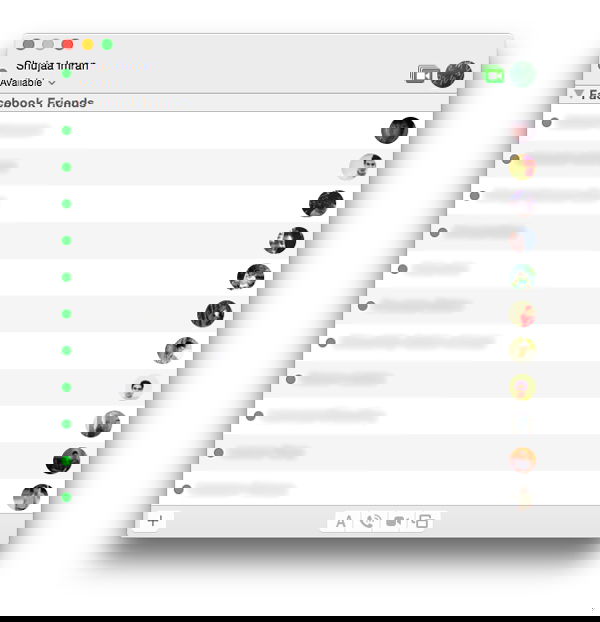
Clicca su un contatto per aprire la finestra di chat e scambiare messaggi direttamente dall’app Messaggi.
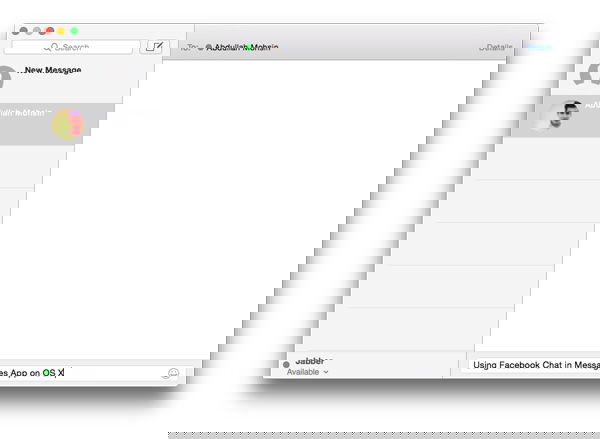
Cosa aspettarsi dopo la configurazione
- Notifiche native per i messaggi ricevuti.
- Integrazione con la rubrica e ricerca globale di Messaggi.
- Possibile sincronizzazione delle conversazioni in base alle impostazioni di iCloud (se abilitate per Messaggi).
Risoluzione problemi comuni
- Autenticazione fallita: ricontrolla username e password. Assicurati di aver aggiunto “@chat.facebook.com” al nome utente. Prova a inserire la password direttamente (no password salvate che potrebbero essere obsolete).
- Nessun contatto visibile: verifica che l’account sia connesso e che ci siano contatti online. Alcune impostazioni di privacy possono nascondere la presenza.
- Richiesta di codice o accesso bloccato: se hai l’autenticazione a due fattori su Facebook potresti dover generare una password per l’app o approvare l’accesso dal dispositivo.
- Funzionalità non disponibile: Facebook può limitare o disattivare l’accesso XMPP. In questo caso la procedura non funzionerà anche se tutto è configurato correttamente.
Se riscontri ancora problemi, prova a rimuovere e ricreare l’account o a controllare il Centro assistenza di Facebook per eventuali avvisi sul servizio di chat.
Alternative e approcci diversi
- Applicazione ufficiale Messenger per Mac: esperienza completa e aggiornamenti continui.
- Versione web di Messenger in un browser: accesso universale senza configurazioni.
- App di terze parti che supportano XMPP: possono offrire funzionalità diverse ma controlla sempre l’affidabilità prima di fornire le credenziali.
Quando questa procedura non è consigliata
- Se usi frequentemente funzioni avanzate di Messenger (chiamate vocali/video, reazioni, stickers aggiornati), l’app Messaggi via XMPP potrebbe non supportarle.
- Se non vuoi conservare la password Facebook in app di terze parti o in sistemi che non ti sembrano sicuri.
Checklist veloce prima di iniziare
- Hai il tuo username Facebook verificato (es. nomeutente).
- Conosci la password del tuo account Facebook.
- Hai aggiornato macOS e l’app Messaggi all’ultima versione possibile.
- Hai un piano per rimuovere l’account se cambi idea (Preferenze → Account → seleziona account → “-“ ).
Sicurezza e privacy
- L’uso di Jabber implica che Messaggi invierà le tue credenziali al server chat.facebook.com. Considera l’uso dell’autenticazione a due fattori su Facebook e, se possibile, una password per le app.
- Rimuovi l’account dall’app Messaggi se non vuoi più consentire l’accesso.
- Evita di usare questa procedura su dispositivi condivisi.
Riepilogo
Aggiungere Facebook Chat all’app Messaggi su Mac è un modo rapido per centralizzare le tue conversazioni senza aprire il sito di Facebook. La configurazione richiede la creazione di un account Jabber con username@chat.facebook.com e la password di Facebook. Se la connessione non funziona, verifica username/password, controlla eventuali blocchi di sicurezza e considera alternative come l’app Messenger ufficiale.
Importante: il supporto di Facebook al protocollo XMPP può cambiare, quindi tieni presente che questa integrazione potrebbe non funzionare sempre.
Ti è servito questo tutorial? Condividi nei commenti se hai riscontrato problemi o suggerimenti.




