
Caricare foto da digiKam su Flickr, PicasaWeb e Facebook
Importante: assicurati di avere un account attivo sui servizi che intendi usare prima di iniziare.
Introduzione
digiKam è un software gratuito e open source per la gestione delle foto, molto usato negli ambienti KDE su Linux. Ti permette di importare foto da fotocamere o schede di memoria, organizzarle con tag e valutazioni, modificarle e infine pubblicarle su servizi online o esportarle in gallerie personalizzate.
Questa guida presuppone che tu abbia già gli account sui servizi target (Flickr, PicasaWeb, Facebook). Se non li hai, registrati e attiva gli account prima di procedere.
Alt immagine: schermata iniziale di digiKam con anteprime di foto e pannelli di gestione
Prima di cominciare: preparare le foto in digiKam
Quando apri digiKam per la prima volta, l’app ti chiederà dove si trova la cartella delle tue immagini. Seleziona la cartella principale che contiene le tue foto. digiKam ricorderà questa impostazione finché non la cambierai.
Buone pratiche prima di caricare:
- Organizza le foto in album logici. Brevi nomi chiari aiutano nella navigazione.
- Applica tag coerenti e valutazioni (stelle) per filtrare velocemente.
- Esegui le modifiche di base (ritaglio, esposizione, rimozione occhi rossi) prima dell’upload.
- Verifica i metadati IPTC/XMP se devi preservare copyright o descrizioni.
Esportare su Flickr
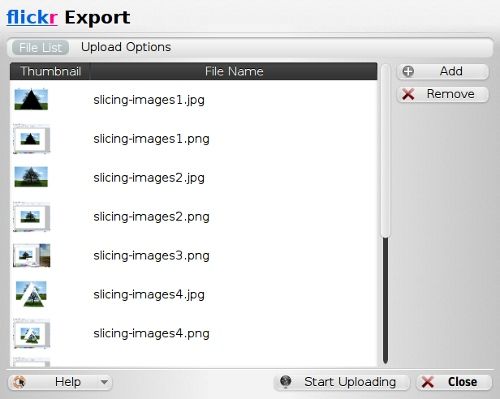
Alt immagine: finestra di esportazione verso Flickr con opzioni di upload
Passaggi rapidi per caricare su Flickr:
- Seleziona l’album e le immagini da caricare.
- Dal menu, clicca su Export.
- Scegli Export to Flickr.
- Si aprirà il browser e ti sarà chiesto di effettuare il login a Flickr. Se sei già autenticato, puoi saltare il login.
- Dopo il login, torna in digiKam e clicca Yes per confermare.
- In Upload Options seleziona un PhotoSet esistente o creane uno nuovo.
- Crea tag o seleziona Use Host Application Tags per usare i tag di digiKam/KDE.
- Scegli le altre opzioni desiderate e fai Start Uploading.
Consigli e varianti per Flickr:
- Se carichi molte foto, crea un PhotoSet per raggrupparle per evento o data.
- Usa descrizioni brevi ma descrittive per migliorare la ricerca.
- Controlla le impostazioni di privacy di Flickr prima del caricamento.
Esportare su PicasaWeb
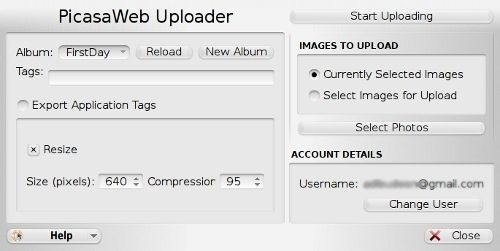
Alt immagine: pannello di esportazione verso PicasaWeb con selezione album
Nota veloce: Google ha offerto nel passato diversi strumenti desktop per le foto. Verifica che il servizio PicasaWeb o l’API che intendi usare sia attiva per il tuo account Google.
Passaggi per PicasaWeb:
- Seleziona l’album e le immagini da caricare.
- Dal menu, clicca su Export.
- Scegli Export to PicasaWeb.
- Il browser si aprirà e ti chiederà di autenticarti con il tuo account Google. Se sei già autenticato, torna a digiKam.
- Clicca Yes in digiKam per autorizzare l’upload.
- Scegli un album esistente o creane uno nuovo.
- Aggiungi tag o seleziona Export Application Tags per usare i tag presenti in digiKam.
- Clicca Start Uploading.
Nota di compatibilità:
- Se incontri errori di autenticazione, verifica le impostazioni di sicurezza dell’account Google e le autorizzazioni alle app di terze parti.
- Se PicasaWeb non è disponibile, prendi in considerazione Google Photos o l’esportazione in una galleria HTML statica.
Esportare su Facebook
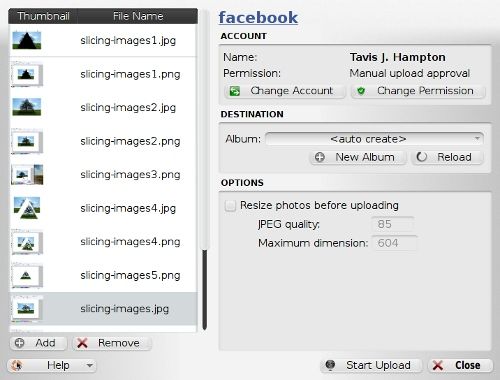
Alt immagine: finestra di upload su Facebook con anteprima album e pulsanti di conferma
Facebook offre un componente album completo con tag e impostazioni di privacy. Alcune modalità di upload basate su Java o plugin possono non funzionare perfettamente su tutte le distribuzioni Linux, quindi l’integrazione tramite browser rimane la via più affidabile.
Passaggi per Facebook:
- Seleziona l’album e le immagini da caricare.
- Dal menu, clicca su Export.
- Scegli Export to Facebook.
- Il browser si aprirà per il login a Facebook. Se sei già autenticato, la finestra potrebbe indicare che puoi chiuderla e tornare a digiKam.
- Torna in digiKam e clicca Yes nella finestra di dialogo.
- Scegli un album esistente, seleziona auto create oppure clicca New Album per crearne uno nuovo.
- Clicca Start Upload.
Suggerimenti per Facebook:
- Controlla le impostazioni di privacy dell’album prima del caricamento (pubblico, amici, solo io).
- Se vuoi aggiungere didascalie multiple, prepara i testi nelle note delle immagini in digiKam.
Altri plugin e opzioni di esportazione
digiKam supporta anche plugin per altre piattaforme come Gallery (software per gallerie web installabili su server propri) e SmugMug (servizio a pagamento). Inoltre puoi creare una galleria HTML statica da pubblicare su un sito o conservare offline.
Quando usare una galleria HTML statica:
- Hai bisogno di un backup portabile delle foto.
- Non vuoi dipendere da servizi terzi.
- Vuoi pubblicare su un server senza installare applicazioni server complesse.
Quando l’upload potrebbe fallire e come risolvere
Problema: autenticazione fallita.
Soluzione: verifica credenziali, controlla se il servizio richiede OAuth o token specifici e concede l’accesso alle applicazioni.Problema: timeout o upload interrotto.
Soluzione: riduci le dimensioni dei file o carica in batch più piccoli; controlla la connessione di rete.Problema: tag o metadati mancanti.
Soluzione: esporta i metadati XMP/IPTC insieme alle immagini o usa Export Application Tags.
Checklist rapida prima di caricare
- Account attivo sul servizio target.
- Cartella immagini impostata in digiKam.
- Foto selezionate e pulite (ritaglio, esposizione).
- Tag e descrizioni applicati.
- Controllo privacy dell’album impostato.
- Connessione stabile o upload planificato in orari di rete meno affollati.
Mini-metodologia: workflow consigliato (passi pratici)
- Importa le foto da fotocamera o scheda in digiKam.
- Classifica con stelle e tag le foto migliori.
- Applica modifiche e salva le versioni finali.
- Raggruppa le foto in un album tematico o per evento.
- Usa Export e scegli il plugin di destinazione.
- Autentica il servizio nel browser quando richiesto.
- Verifica l’upload e controlla l’album online.
Alternative all’upload diretto da digiKam
- Carica manualmente dal browser del servizio, dopo aver esportato le foto in una cartella locale.
- Usa strumenti CLI o script (per utenti avanzati) che sfruttano le API dei servizi.
- Pubblica una galleria HTML generata da digiKam su un server web.
Piccola galleria di casi limite
- Se usi account aziendali con restrizioni, potrebbe essere necessario autorizzare esplicitamente l’app.
- Alcuni servizi limitano il numero di upload giornalieri o la dimensione delle immagini: carica in batch gestibili.
Glossario in una riga
- Tag: etichetta testuale che descrive il contenuto di una foto.
- Album/PhotoSet: raccolta organizzata di foto.
- Metadati IPTC/XMP: informazioni incorporate nelle immagini (autore, descrizione, copyright).
Riepilogo e buone pratiche finali
- Planifica la struttura degli album prima di caricare.
- Mantieni tag e metadati coerenti per facilitare la ricerca.
- Se riscontri problemi, prova l’upload in batch più piccoli e controlla l’autenticazione nel browser.
- Considera alternative come gallerie HTML o strumenti CLI per flussi di lavoro avanzati.
Grazie a digiKam puoi centralizzare l’intero ciclo di vita delle immagini — dall’importazione alla pubblicazione online — mantenendo il controllo sui metadati e la privacy.




