
Modalità schermo diviso su Android: guida pratica
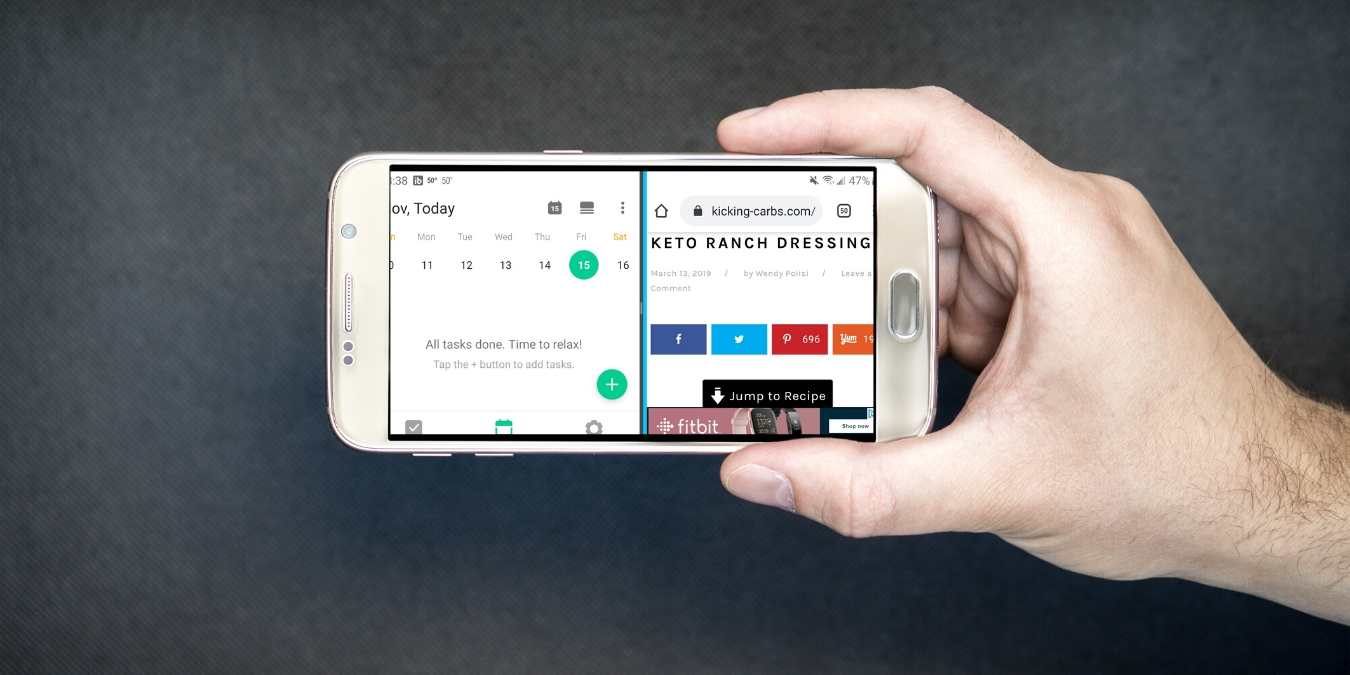
Se fai spesso multitasking, probabilmente hai due o più applicazioni aperte contemporaneamente sul telefono. Invece di passare continuamente da un’app all’altra, può essere più rapido e comodo visualizzare entrambe nello stesso schermo. Questa funzione su Android si chiama schermo diviso (split screen).

Perché usare lo schermo diviso
- Prendere appunti mentre guardi un video senza mettere in pausa il riproduttore.
- Rispondere alle e-mail mentre controlli una nota o un documento.
- Copiare un indirizzo da un sito e incollarlo direttamente in Google Maps.
Definizione rapida: lo schermo diviso mostra due app contemporaneamente, una sopra e una sotto (o a sinistra/destra su alcuni tablet). È utile quando hai bisogno di riferimento e input nello stesso momento.
Come usare la modalità schermo diviso
Android supporta ufficialmente lo schermo diviso da diverse versioni (a partire dal 2016). Ecco i passaggi generali; piccoli dettagli possono variare a seconda del produttore e delle impostazioni di navigazione (pulsanti o gesture).
Metodo con pulsanti di navigazione (esempio classico):
- Apri la prima app che vuoi usare (nell’esempio: Google Keep).
- Torna alla schermata Home premendo il pulsante Home centrale.
- Apri il drawer delle app e lancia la seconda app che vuoi tenere in background (nell’esempio: Google Chrome).
- Tocca il pulsante App recenti. Sull’interfaccia classica questo pulsante appare come tre linee verticali o un quadrato, dipende dalla versione e dal tema.
- Nella vista delle app recenti, tieni premuta l’icona dell’app desiderata fino a quando appare un menu contestuale.
- Seleziona Apri in visualizzazione schermo diviso o Apri in schermo diviso.
- L’app scelta si posizionerà nella parte superiore (o sinistra) dello schermo; nella metà restante appariranno le app recenti: tocca l’app da usare come secondo pannello.
- Sei ora in modalità schermo diviso. Trascina la barra nera divisoria per ridimensionare le due aree.
Metodo con navigazione a gesture (Android moderno):
- Apri la prima app.
- Scorri verso l’alto e tieni premuto per aprire le app recenti (gesto delle app recenti) oppure scorri leggermente verso l’alto e fermati.
- Tieni premuta l’anteprima dell’app che vuoi fissare e scegli Apri in schermo diviso oppure tocca l’icona dell’app nell’anteprima e poi il comando schermo diviso.
- Seleziona la seconda app per riempire la parte restante dello schermo.
Nota importante: alcuni launcher o OEM possono offrire scorciatoie alternative (es. doppio tocco dell’icona, menu rapido sulla barra superiore). Verifica le impostazioni del produttore se i passaggi standard non corrispondono.
Come uscire dalla modalità schermo diviso
- Trascina la barra nera divisoria fino in cima o in fondo: se la porti in alto, l’app inferiore rimane aperta; se la porti in basso, rimane aperta l’app superiore.
- Tocca e tieni premuto l’icona di cambio schermo diviso (se disponibile) per chiudere automaticamente la seconda app.
- Per sostituire una delle due app, premi App recenti (che ora mostra due rettangoli) e scegli un’altra app. La nuova app sostituirà quella selezionata.
App compatibili, limitazioni ed esempi comuni
La maggior parte delle app Android supporta lo schermo diviso, ma ci sono eccezioni:
- App che richiedono schermo intero: alcune app di streaming video (es. Netflix, a seconda della versione), la fotocamera e molti giochi avranno bisogno della modalità a schermo intero.
- App con interfacce particolarmente complesse o protette: app bancarie con misure di sicurezza avanzate o app con DRM possono bloccare lo split.
Esempi pratici:
- YouTube + Google Keep per annotare senza mettere in pausa.
- Chrome + Google Maps per cercare un indirizzo e avviare la navigazione.
- Email + Documenti per copiare e incollare informazioni tra app.
Quando lo schermo diviso fallisce
- L’app non offre l’opzione schermo diviso nel menu contestuale.
- Il dispositivo ha limitazioni hardware (schermi molto piccoli o schede grafiche con restrizioni).
- Problemi temporanei: un riavvio dell’app o del dispositivo spesso risolve conflitti.
Alternative allo schermo diviso
- Finestra mobile (picture-in-picture o app flottanti) per avere una piccola finestra sovrapposta.
- Uso di due dispositivi (smartphone + tablet) per sessioni di produttività più ampie.
- Desktop remoto o modalità DeX (su dispositivi Samsung) per un’esperienza multi-finestra più completa.
Suggerimenti pratici e buone abitudini
- Preferisci app ottimizzate per tablet se usi il multitasking su schermi grandi.
- Usa la divisione orizzontale per app di lettura/annotazione e verticale (se disponibile) per app che mostrano contenuti affiancati.
- Se la barra divisoria è difficile da prendere, attiva le funzioni di accessibilità per ingrandire l’area di tocco.
Mini-playbook: controllo rapido prima di una sessione multitasking
- Verifica che le app che vuoi usare siano aggiornate.
- Apri l’app principale e poi l’app secondaria.
- Avvia lo schermo diviso usando il metodo del tuo sistema (pulsanti o gesture).
- Ridimensiona e conferma che entrambe le app rispondano correttamente.
- Se noti problemi, chiudi e riapri l’app incompatibile o riavvia il telefono.
Checklist per ruoli (PM / Utente avanzato / Supporto IT)
- Product Manager: verificare che le schermate chiave siano leggibili in layout ridotto.
- Utente avanzato: abilitare impostazioni di sviluppo o funzionalità OEM che migliorano il multitasking.
- Supporto IT: testare le app aziendali in split screen e documentare le incompatibilità.
Matrice di compatibilità (indicativa)
- App di messaggistica: alta compatibilità.
- Browser: alta compatibilità.
- Streaming video: variabile, spesso limitata.
- Giochi: spesso non compatibili.
- Fotocamera: generalmente non compatibile.
Decisione rapida (diagramma)
flowchart TD
  A[Vuoi usare due app contemporaneamente?] --> B{Il tuo dispositivo usa gesture o pulsanti?}
  B -->|Gesture| C[Apri app recenti con gesto e tieni premuto]
  B -->|Pulsanti| D[Tocca App recenti e tieni premuta l'icona]
  C --> E{App supporta schermo diviso?}
  D --> E
  E -->|Sì| F[Seleziona seconda app e usa lo schermo diviso]
  E -->|No| G[Usa finestra mobile o cambia app]
Privacy e sicurezza
In modalità schermo diviso, entrambe le app rimangono attive e possono mostrare dati sensibili contemporaneamente. Evita di aprire informazioni riservate accanto a schermate condivise o quando il dispositivo è in luogo pubblico.
Riepilogo
La modalità schermo diviso su Android è uno strumento semplice ma potente per il multitasking su smartphone e tablet. Con pochi tocchi puoi lavorare contemporaneamente su due app, ridimensionare le finestre e sostituire i pannelli senza chiudere nulla. Se incontri un’app incompatibile, prova le alternative come la finestra mobile o la modalità DeX su dispositivi compatibili.
Importante: le esatte etichette dei menu e le icone possono variare in base al produttore e alla versione di Android. Se non trovi l’opzione, controlla la guida del produttore o le impostazioni di navigazione.
Критерии приёмки
- Due app visibili contemporaneamente.
- Possibilità di ridimensionare la barra divisoria.
- Chiusura o sostituzione della seconda app senza crash.




