
Come usare e configurare i gesti del touchpad di Windows 10
Link rapidi
Il tuo PC supporta questi gesti?
Gesti del touchpad in Windows 10
Configurare i gesti
Windows 8 usava swipe dai bordi del trackpad per aprire la barra dei charmi e compiere altre azioni che, per molti utenti desktop, non erano utili. Microsoft ha ripensato quei gesti in Windows 10: ora sono più pratici e funzionano anche su molti laptop aggiornati. Questi movimenti sono stati definiti “simili al Mac” perché, come sui MacBook, consentono una navigazione più fluida e intuitiva del desktop.
Il tuo PC supporta questi gesti?
Correlato: Come usare i gesti del trackpad su MacBook
Non tutti i laptop aggiornati a Windows 10 supportano automaticamente questi gesti. I dispositivi più recenti con Windows 10 dovrebbero essere in grado di usarli, ma tecnicamente serve un “Precision Touchpad”. Per verificare apri l’app “Impostazioni”, vai su “Dispositivi” e poi su “Mouse e touchpad”. Sotto la voce “Touchpad” vedrai la riga “Il PC dispone di un precision touchpad” se il dispositivo è compatibile.
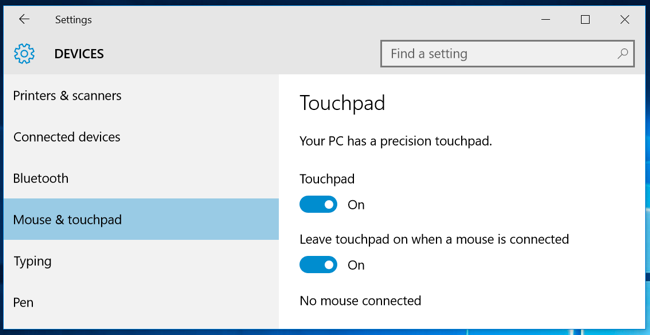
Importante: non puoi abilitare il comportamento di precision touchpad semplicemente installando un driver generico. Il produttore del PC deve aver rispettato la specifica Microsoft per i precision touchpad e aver ricevuto la certificazione. La specifica è stata introdotta con Windows 8.1 e ampliata con aggiornamenti successivi, quindi alcuni PC aggiornati ereditano il supporto.
Perché questa limitazione? Apple controlla l’hardware dei Mac e può garantire che il trackpad supporti i gesti; Microsoft non può controllare tutti i componenti usati nei PC Windows. Storicamente molti touchpad di PC erano di qualità inferiore: funzionano per muovere il cursore, ma non forniscono dati precisi per i gesti multi‑dito e rischierebbero di attivare gesture indesiderate.
Nota: Microsoft non obbliga i produttori a fornire un precision touchpad, quindi non tutti i laptop Windows 10 ce l’hanno.
Gesti del touchpad in Windows 10
Se il tuo PC ha un precision touchpad, puoi usare questi gesti:
- Clic: tocca il touchpad per un clic sinistro. Non è necessario premere fisicamente il pulsante.
- Clic destro: tocca con due dita o tocca nell’angolo in basso a destra del touchpad.
- Trascina e rilascia: esegui un doppio tocco seguito dal movimento del dito per trascinare; solleva il dito per rilasciare.
- Scorrimento: posiziona due dita e falla scorrere verticalmente o orizzontalmente per scorrere pagine e documenti.
- Zoom avanti/indietro: pizzica con due dita o allarga le dita per zoomare, come su uno schermo tattile.
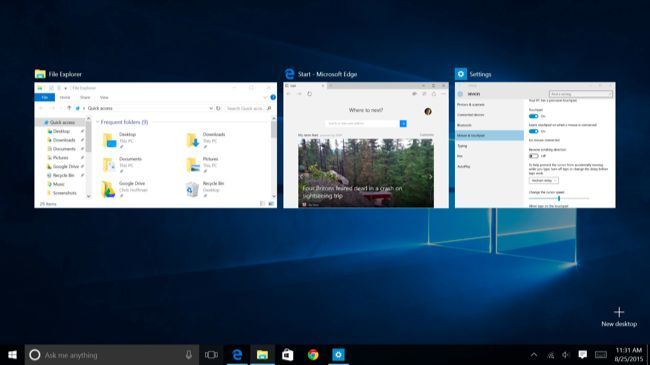
- Apri Vista attività: posiziona tre dita e scorri verso l’alto per aprire Vista attività (Task View). Sposta il cursore e tocca per selezionare una finestra; scorri verso il basso con tre dita per uscire senza selezionare.
- Mostra desktop: scorri verso il basso con tre dita per ridurre a icona le finestre e mostrare il desktop; scorri verso l’alto con tre dita per ripristinare.
- Passa fra le finestre aperte: scorri a sinistra o a destra con tre dita per passare rapidamente tra app e finestre, simile a Alt+Tab.
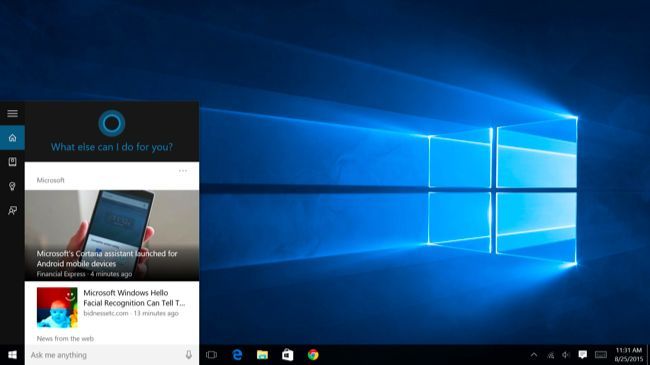
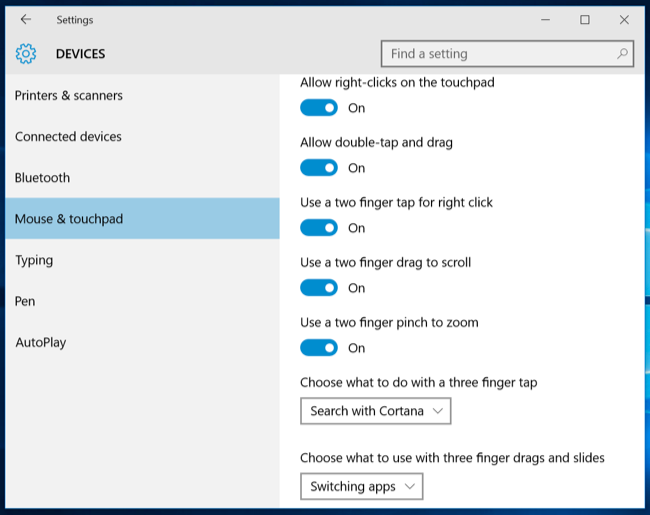
- Attiva Cortana o Centro operativo: tocco con tre dita per avviare Cortana o, a scelta, per aprire il Centro operativo. Puoi cambiare questa azione nelle impostazioni.
Configurare i gesti
Puoi gestire tutte queste impostazioni da Impostazioni > Dispositivi > Mouse e touchpad. Ogni gesto può essere abilitato o disabilitato singolarmente: tutte le impostazioni sono abilitate per default.
Oltre a attivare/disattivare i gesti, puoi scegliere se il tocco con tre dita apre Cortana o il Centro operativo. È l’opzione principale di personalizzazione offerta dalla schermata delle impostazioni touchpad.
Puoi anche regolare la velocità del cursore e attivare l’opzione che disabilita automaticamente il touchpad quando colleghi un mouse esterno.
Quando questi gesti non funzionano
- Se il tuo PC non riporta la dicitura “Il PC dispone di un precision touchpad” nelle Impostazioni, potresti comunque trovare un pannello di controllo del touchpad (fornito dal produttore, ad esempio Synaptics o ELAN) con impostazioni simili. In questo caso i gesti possono variare di numero e precisione.
- Alcuni produttori sostituiscono lo stack Microsoft con driver e utility proprietarie per risparmiare costi; quei driver possono offrire gesture alternative ma meno affidabili.
- Se le gesture si attivano accidentalmente, prova a ridurre la sensibilità nelle impostazioni o a disabilitare i gesti che non usi.
Importante: non cercare di forzare la dicitura di “precision touchpad” installando driver non certificati; potresti peggiorare la stabilità o perdere parti del controllo touchpad.
Alternative e soluzioni se il touchpad non è ideale
- Usa un mouse esterno: la soluzione più semplice per esperienza d’uso stabile.
- Installa il pannello di controllo del produttore: Synaptics, ELAN e altri offrono utilità con gesture proprietarie; verifica il sito del produttore.
- Aggiorna il BIOS/UEFI e i driver dal sito ufficiale del produttore del laptop: talvolta aggiornamenti migliorano la compatibilità.
- Valuta un upgrade hardware (su modelli che lo permettono) o scegli un laptop con precision touchpad se i gesti sono una priorità.
Modello mentale: come pensare ai gesti
Pensa ai gesti come scorciatoie fisiche per azioni comuni:
- 1 dito = puntamento/clic (precisione)
- 2 dita = controllo documenti (scorrimento, zoom)
- 3 dita = gestione dello spazio di lavoro (Vista attività, cambio app, desktop)
Questo ti aiuta a ricordare quale gesto usare per quale obiettivo.
Check-list per l’acquisto (ruoli: utente domestico / professionista)
- Utente domestico: verificare la presenza di “Precision Touchpad” nelle specifiche; preferire modelli con touchpad più ampio.
- Professionista: confermare il supporto a gesture a 3 dita e possibilità di personalizzazione; testare il touchpad in negozio per latenza e sensibilità.
- Gamer: valutare se preferisci mouse esterno; per i giochi i gesti touchpad sono spesso meno importanti.
Matrice di compatibilità (schema di riferimento)
| Dispositivo | Precision Touchpad | Gesti Microsoft | Driver proprietario | Raccomandazione |
|---|---|---|---|---|
| Laptop recente certificato | Sì | Completo | No/Opzionale | Ideale se vuoi gesti affidabili |
| Laptop aggiornato ma vecchio | A volte | Limitati | Spesso | Verifica impostazioni del produttore |
| Laptop economico | No | Rari o imprecisi | Sì, proprietari | Meglio usare mouse esterno |
Esempi pratici e scenari d’uso
- Navigazione veloce: usa due dita per scorrere le pagine web invece di ruotare la rotella del mouse.
- Multitasking: scorri con tre dita per cambiare rapidamente app quando lavori con più finestre.
- Presentazioni: pizzica per zoomare su immagini o documenti senza cercare strumenti sullo schermo.
Piccola metodologia per testare il touchpad prima di comprare
- Apri un documento o una pagina web di prova.
- Prova lo scorrimento con due dita: dovrebbe essere fluido e proporzionale.
- Testa il tocco a tre dita per Vista attività e lo scorrimento laterale.
- Verifica che non ci siano tocchi spurii durante il movimento del cursore.
- Controlla le impostazioni in Impostazioni > Dispositivi > Mouse e touchpad.
Glossario (una riga ciascuno)
- Precision Touchpad: specifica Microsoft per touchpad con dati multi‑dito precisi.
- Vista attività: interfaccia che mostra tutte le finestre aperte e i desktop virtuali.
- Centro operativo: pannello delle notifiche e delle scorciatoie rapide in Windows.
Privacy e compatibilità locale
I gesti touchpad sono locali all’hardware: non inviano dati personali a Microsoft. La scelta del touchpad influisce solo sull’esperienza locale e sulla compatibilità con driver del produttore. Per l’UE/Italia, non ci sono requisiti GDPR specifici per il solo utilizzo di gesti hardware.
Quando evitare i gesti
- Se lavori con input precisi (editing grafico avanzato) e il touchpad attiva gesture per errore.
- Se preferisci controlli fisici come tasti o un mouse professionale.
Sommario finale
- Verifica in Impostazioni > Dispositivi > Mouse e touchpad se hai un Precision Touchpad.
- I gesti più utili: scorrimento a 2 dita, zoom a 2 dita, tre dita per Vista attività/desktop e cambi finestra.
- Puoi disattivare o personalizzare i gesti dalle impostazioni; i produttori possono offrire driver alternativi.
Nota: alcuni produttori risparmiano sulla certificazione e forniscono driver proprietari con gesture simili ma non identiche. Se l’esperienza touchpad è cruciale, scegli un modello con Precision Touchpad certificato.
Image Credit: N i c o l a on Flickr
Riepilogo e suggerimenti rapidi
- Se compri un laptop, controlla la presenza della dicitura Precision Touchpad nelle specifiche ufficiali.
- Per problemi, prima aggiorna i driver e il BIOS dal sito del produttore.
- Se hai bisogno di massima affidabilità, usa un mouse esterno.




