
Come disattivare Google Assistant su Android
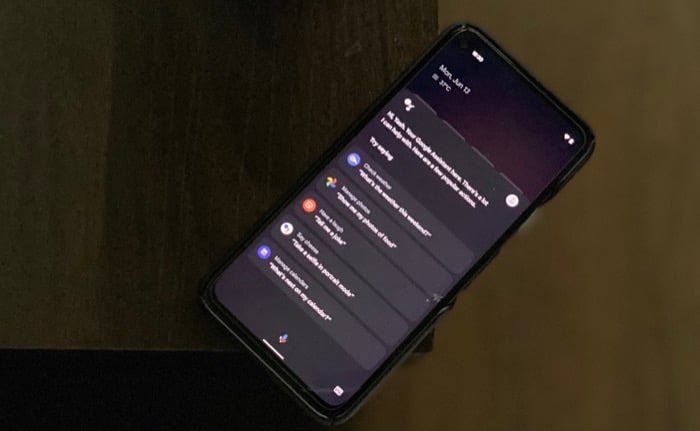
Perché Google Assistant si attiva da solo
Google Assistant è progettato per ascoltare i comandi vocali e rispondere in tempo reale. Questo comportamento è utile ma può diventare fastidioso quando l’assistente interpreta erroneamente parole o rumori di sottofondo come il trigger vocale. Cause comuni:
- Riconoscimento vocale troppo sensibile.
- Rumori o dialoghi che somigliano a “Ok Google” o “Hey Google”.
- Microfoni di cuffie o dispositivi esterni che inoltrano suoni.
- Impostazioni predefinite di app o assistenti di terze parti che richiamano l’assistente.
Importante: se l’assistente compare frequentemente, prima verifica se il problema avviene con tutte le app o solo in caso di cuffie/altoparlanti esterni.
Cosa deciderai in base all’uso
- Se usi spesso i comandi vocali: disattiva solo il trigger vocale.
- Se non usi Google Assistant o preferisci disattivarlo: spegnilo completamente.
- Se il problema è su altoparlanti smart (Google Home/Nest) o TV, segui le procedure specifiche per quei dispositivi.
Disattivare il trigger vocale su Android (passaggi dettagliati)
Se preferisci continuare a usare Google Assistant ma vuoi evitare attivazioni accidentali, disattiva la funzione “Ok Google” / “Hey Google”:
- Apri l’app Google sul tuo dispositivo Android.
- Tocca l’icona del profilo in alto a destra e scegli Impostazioni.
- Seleziona Google Assistant nella pagina delle impostazioni.
- Vai alla sezione Hey Google & Voice Match (Hey Google e Voice Match).
- Disattiva l’interruttore per Hey Google (su Pixel) o Ok Google su altri dispositivi Android.
Cosa succede: l’assistente non risponderà più ai comandi vocali di attivazione, ma potrai comunque avviarlo manualmente con la scorciatoia o dalla barra di ricerca.
Disattivare completamente Google Assistant su Android (passaggi dettagliati)
Se preferisci rimuovere del tutto l’assistente:
- Apri l’app Google.
- Tocca l’icona del profilo in alto a destra, poi Impostazioni.
- Seleziona Google Assistant nella pagina delle impostazioni.
- Scorri fino a Generale.
- Disattiva l’opzione Google Assistant e conferma premendo TURN OFF (DISATTIVA).
Effetto pratico: l’assistente non si attiverà più automaticamente. Potresti vedere richiami per riattivarlo dalle impostazioni di sistema, ma non si riattiverà finché non confermi.
Soluzioni alternative e quando la disattivazione non funziona
Counterexample: se l’assistente continua a comparire nonostante la disattivazione, verifica questi punti:
- Assistente predefinito: vai su Impostazioni > App e notifiche > App predefinite > Assist e input vocale e imposta Assistente predefinito su Nessuno.
- App con permessi di accesso speciale: alcune app (launcher, app per accessibilità) possono richiamare l’assistente. Controlla i permessi e rimuovi eventuali autorizzazioni di avvio.
- Cuffie o telecomandi multimediali: disattiva l’accesso vocale dalle impostazioni Dispositivi > Cuffie nella sezione Google Assistant.
- Aggiornamenti di sistema: in alcuni casi un aggiornamento può ripristinare impostazioni; verifica dopo gli aggiornamenti.
Alternative: usare una scorciatoia manuale, impostare app di terze parti che forzano il mantenimento della privacy, o usare una routine che disabiliti temporaneamente l’ascolto in orari specifici.
Procedure per dispositivi specifici
Google Home e Google Nest
Non è possibile disattivare completamente Google Assistant sui dispositivi Home/Nest: però puoi mettere in muto il microfono. Sul dispositivo trova il tasto fisico del microfono e premi per attivare/disattivare. Quando il microfono è disattivato, il dispositivo non ascolta i comandi vocali.
Auricolari e cuffie
Per disattivare Assistant su cuffie cablate o Bluetooth:
- Apri l’app Google.
- Tocca il profilo e vai su Impostazioni > Google Assistant.
- Scorri fino a Dispositivi.
- Seleziona Wired headphones o il dispositivo Bluetooth corrispondente.
- Disattiva l’opzione Get help from Google (Chiedi aiuto a Google).
Samsung e altri produttori Android
I passaggi sono sostanzialmente gli stessi: apri l’app Google > Profilo > Impostazioni > Google Assistant > Generale > disattiva Google Assistant.
Android TV
Per Android TV vai su Impostazioni > Impostazioni avanzate > App > App di sistema > Google. Qui modifica i permessi e disabilita Microfono. La procedura è meno immediata rispetto al telefono, ma limita le attivazioni vocali.
Checklist diagnostica rapida (ruolo: utente)
- Hai disattivato Hey/Ok Google?
- Hai provato a impostare Assistente predefinito su Nessuno?
- Le cuffie/altoparlanti hanno microfono attivo?
- L’assistente si attiva in tutte le app o solo in una specifica?
Checklist per amministratori IT
- Verifica policy aziendali che forzano l’attivazione dell’assistente.
- Controlla MDM/EMM per impostazioni preconfigurate relative all’assistente.
- Fornisci istruzioni agli utenti e blocca permessi non necessari tramite profili gestiti.
Criteri di accettazione
- Il dispositivo non mostra più popup di Google Assistant senza input manuale.
- La funzione trigger vocale rimane disattivata anche dopo riavvii e aggiornamenti di sistema (se previsto).
- Nessuna app critica perde funzionalità dovute alla disattivazione (es. dettatura integrata, riconoscimento vocale per chiamate d’emergenza).
Runbook di incidente: se Google Assistant si attiva ripetutamente
- Verifica se l’RCA è un dispositivo esterno (cuffie, altoparlante).
- Disattiva temporaneamente microfono su dispositivi esterni.
- Disabilita trigger vocale nelle impostazioni Google.
- Se persiste, imposta Assistente predefinito su Nessuno.
- Documenta orari, app aperte e file audio se necessario per analisi.
Rollback: se la disattivazione crea problemi operativi, riattiva Google Assistant dalle impostazioni e abilita solo il trigger vocale oppure configura regole di utilizzo.
Esempi di test e criteri di prova
Test case 1 — Trigger vocale disattivato: pronuncia frasi simili a “Ok Google” e verifica che l’assistente non si apra.
Test case 2 — Dispositivo con cuffie: collega cuffie e verifica che l’assistente non venga avviato dal pulsante o dal microfono.
Test case 3 — Riavvio: riavvia il dispositivo e verifica che le impostazioni rimangano disattivate.
Criterio di successo: nessuna attivazione non intenzionale in 24 ore di uso normale.
Decisione rapida (diagramma)
flowchart TD
  A[Hai bisogno di comandi vocali?] -->|Sì| B[Disattiva solo Hey/Ok Google]
  A -->|No| C[Disattiva completamente Google Assistant]
  B --> D{Si risolve il problema?}
  D -->|Sì| E[Fine]
  D -->|No| F[Controlla dispositivi esterni e Assistente predefinito]
  C --> E
  F --> E
Note sulla privacy e GDPR
- Disattivare il trigger vocale o spegnere l’assistente riduce la raccolta di audio non intenzionale.
- Per cancellare registrazioni vocali già raccolte, vai su myactivity.google.com e rimuovi le attività vocali.
- Se la privacy è essenziale per la tua organizzazione, considera policy di blocco tramite MDM e la disabilitazione dei permessi Microfono per Google.
Nota: non inventare o richiedere dati personali non necessari. Conserva solo quanto strettamente necessario per il funzionamento.
Compatibilità e suggerimenti di migrazione
- Versioni Android: le impostazioni descritte sono presenti sulla maggior parte dei dispositivi Android recenti; le etichette possono variare leggermente per OEM (es. Samsung).
- Se passi da un device all’altro, verifica le impostazioni Google dopo la configurazione per evitare ripristini automatici.
- Per aziende che migrano a soluzioni locked-down, assicurati che l’MDM imposti Assistente su Nessuno e disabiliti permessi di microfono quando necessario.
Quando non è possibile disattivare (eccezioni)
- Google Home/Nest non permette la disattivazione completa: solo muto hardware.
- Alcune interfacce TV o set-top box possono richiedere permessi di sistema per il controllo vocale; la disattivazione completa potrebbe non essere disponibile senza account amministratore.
FAQ — Domande frequenti
Come disattivare Google Assistant su Google Home/Nest?
Non puoi disattivare l’assistente completamente su dispositivi Google Home o Nest; però puoi disattivare il microfono fisicamente usando il pulsante dedicato sul dispositivo.
Come disattivare Google Assistant sulle cuffie?
Apri l’app Google > Profilo > Impostazioni > Google Assistant > Dispositivi > Wired headphones (o il dispositivo Bluetooth) e disattiva Get help from Google.
Perché non riesco a disattivare Google Assistant?
Prova a invocare l’Assistant, poi vai su Altro > Impostazioni > Dispositivi e disattiva il rilevamento “Ok Google” per il dispositivo in questione. Se la funzione è bloccata da policy aziendali, contatta l’amministratore.
Perché Google Assistant continua a comparire?
Può essere causato da app che agiscono come assistente predefinito. Controlla Impostazioni > App e notifiche > App predefinite > Assist e input vocale e imposta Assistente predefinito su Nessuno.
Come disattivare Google Assistant su dispositivi Samsung?
Apri l’app Google > Profilo > Impostazioni > Google Assistant > Generale > disattiva Google Assistant.
Cosa succede se disattivo Google Assistant?
Non avrai più accesso alle funzioni dell’assistente (ricerche vocali attive, routine, controllo casa). L’OS continua a funzionare normalmente; potresti ricevere promemoria per riattivarlo.
Ulteriori letture
- Five Amazing Things You can do with Google Assistant
- How to Delete Voice Recordings from Siri and Google Assistant
- How to use Back Tap on iOS 14 to launch Google Assistant (or any app)
Suggerimenti per il social preview
OG title: Disattivare Google Assistant su Android
OG description: Scopri come fermare le attivazioni accidentali di Google Assistant: disattiva il trigger vocale o spegnilo completamente con istruzioni passo passo.
Annuncio breve (100–200 parole)
Stanco delle apparizioni improvvise di Google Assistant sul tuo smartphone Android? Questa guida spiega come disattivare il trigger vocale (“Ok Google” / “Hey Google”) per evitare attivazioni accidentali, oppure come disattivare completamente l’assistente se non lo usi. Troverai procedure specifiche per telefoni Android, cuffie, dispositivi Samsung, Android TV e consigli per Google Home/Nest. Sono incluse checklist diagnostiche, un diagramma decisionale e suggerimenti sulla privacy per ridurre la raccolta di audio non intenzionale. Seguendo questi passi potrai tornare a usare il tuo dispositivo senza interruzioni indesiderate.
Riepilogo
- Disattiva il trigger vocale per il minor impatto operativo.
- Disattiva completamente Google Assistant se non lo usi o preferisci più privacy.
- Verifica dispositivi esterni, impostazioni di assistente predefinito e policy aziendali quando il problema persiste.




