
Come provare Sora AI gratuitamente
Introduzione
Questa guida spiega come usare Sora AI, lo strumento online di OpenAI che genera video realistici ricevendo prompt di testo o immagini. Sora è disponibile per utenti ChatGPT Plus, Pro e Team: se hai uno di questi abbonamenti puoi accedere al sito ufficiale di Sora e creare, renderizzare e scaricare video AI in risoluzioni come 480p, 720p e 1080p.
Importante
- Sora non è gratuito: serve un abbonamento ChatGPT Plus, Pro o Team.
- I video hanno limiti di durata e consumano crediti in base a risoluzione e durata.
Indice
- Come accedere a Sora
- Come creare un video su Sora
- Componenti della storyboard
- Varianti video e consumo crediti
- Funzionalità principali: Recut, Blend, Loop, Remix
- Casi d’uso, limiti e controesempi
- Checklist per ruoli (creatore, marketer, team legale)
- Mini-metodologia per sperimentare con Sora
- Criteri di accettazione e test di qualità
- Privacy, GDPR e considerazioni legali
- Domande frequenti
- Sommario e suggerimenti finali
Come accedere a Sora?
Non serve un account separato: l’ID email usato per OpenAI/ChatGPT serve anche per Sora. Ecco i passaggi principali per registrarti e fare login.
- Sul browser del PC apri il sito ChatGPT di OpenAI.
- Premi Sign up per creare un account se non lo hai già.
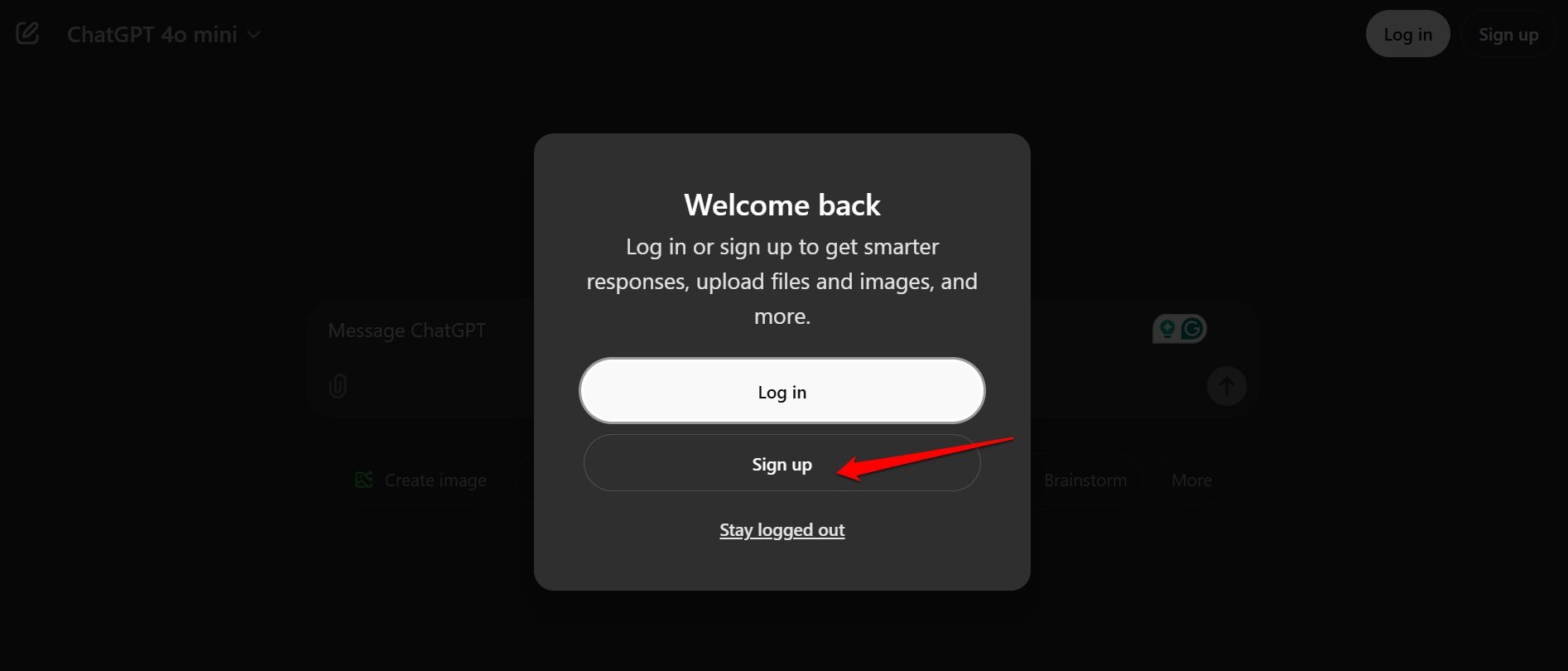
- Puoi usare email, account Gmail, Microsoft o Apple per registrarti.
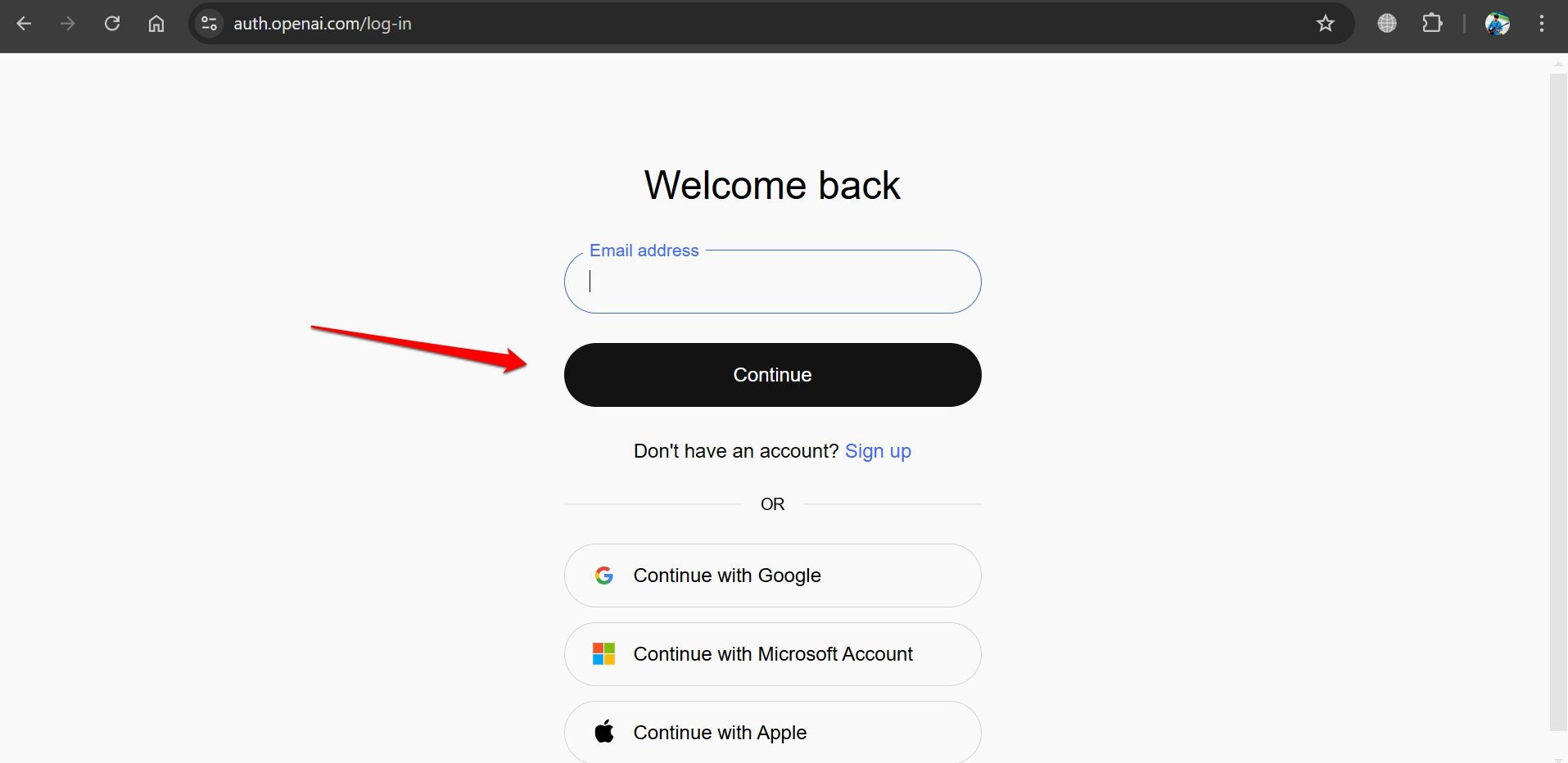
- Vai al sito ufficiale di Sora.
- Nella pagina iniziale clicca su Login.
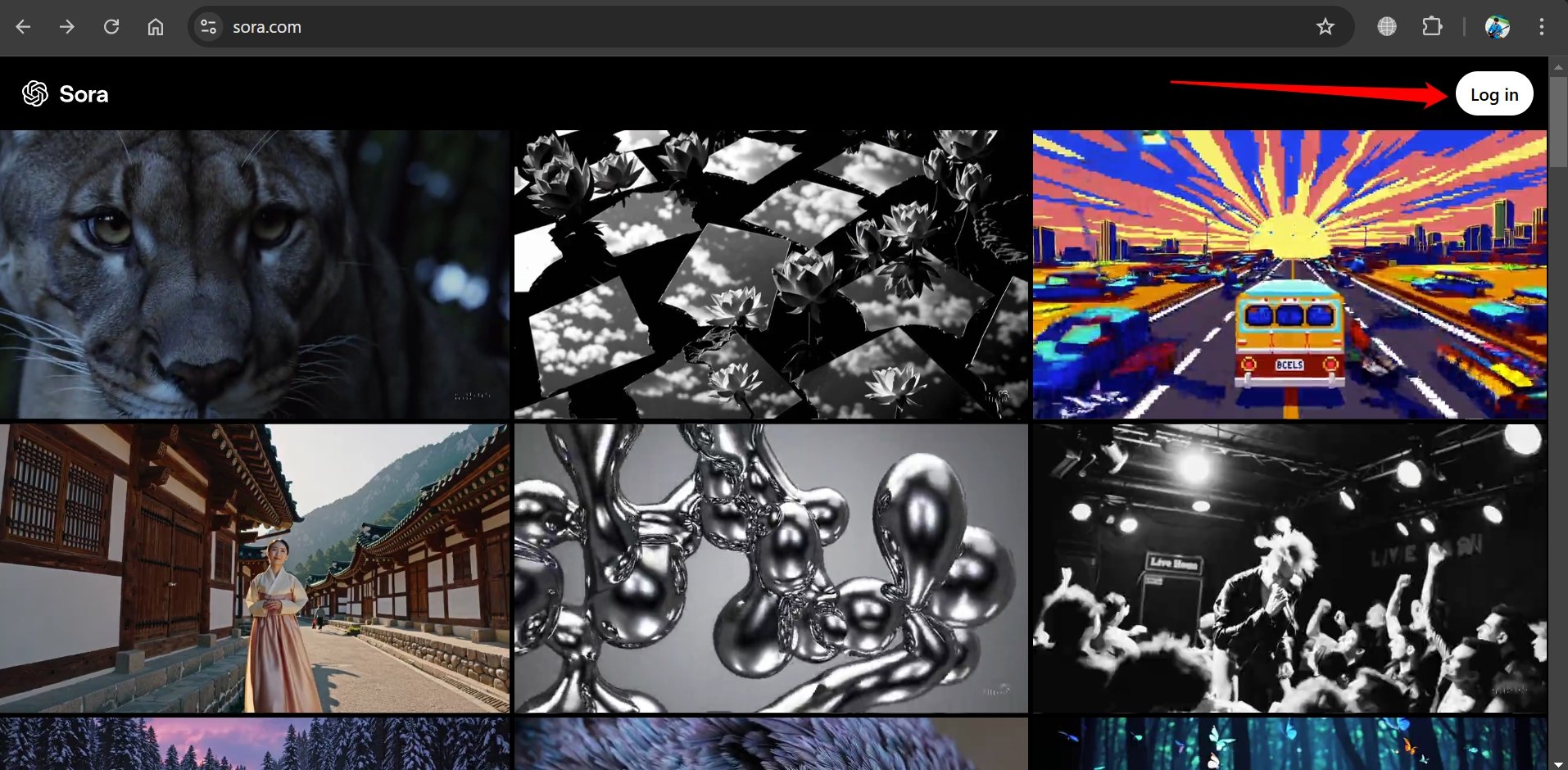
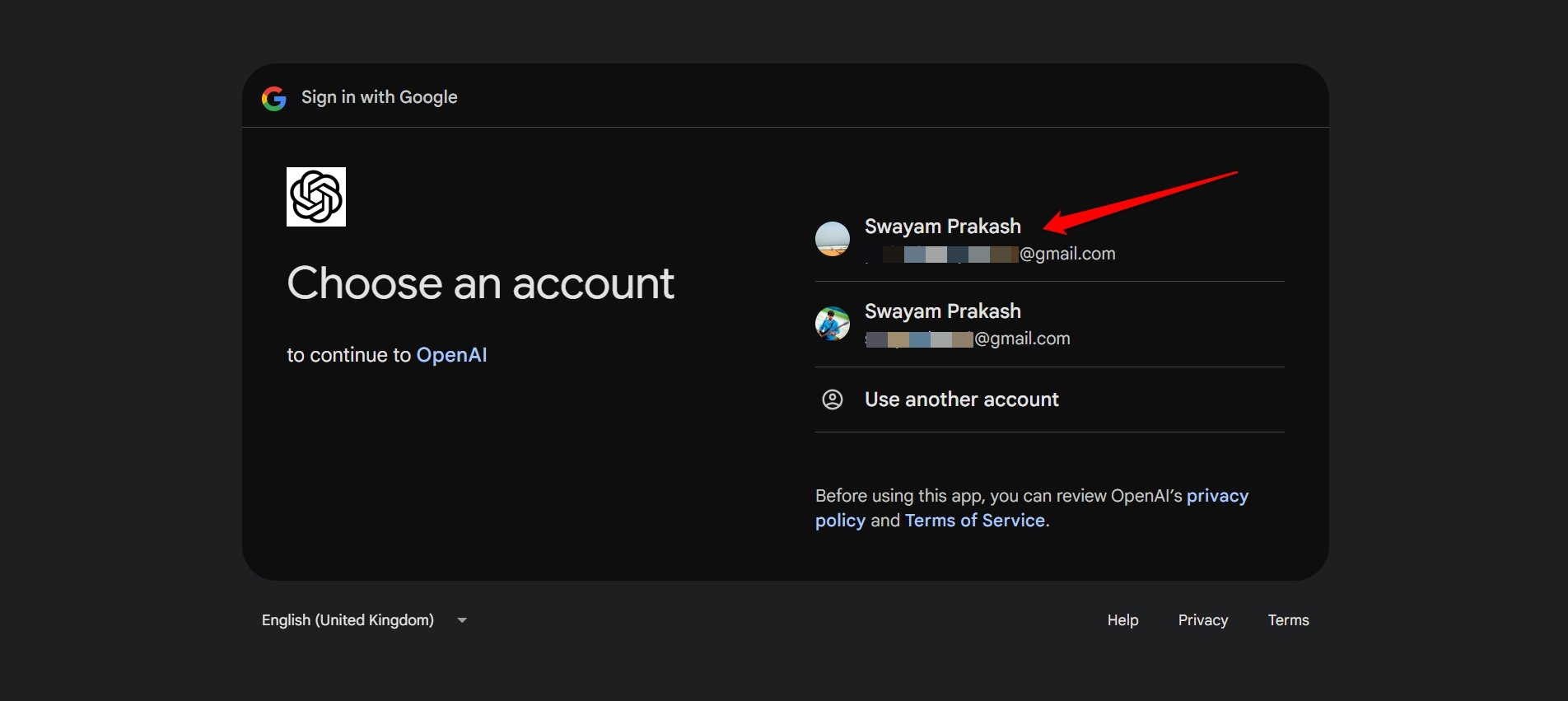
- Seleziona il metodo di accesso (email, Gmail, Microsoft, Apple).

- Scegli l’account con cui ti sei registrato a OpenAI/ChatGPT.
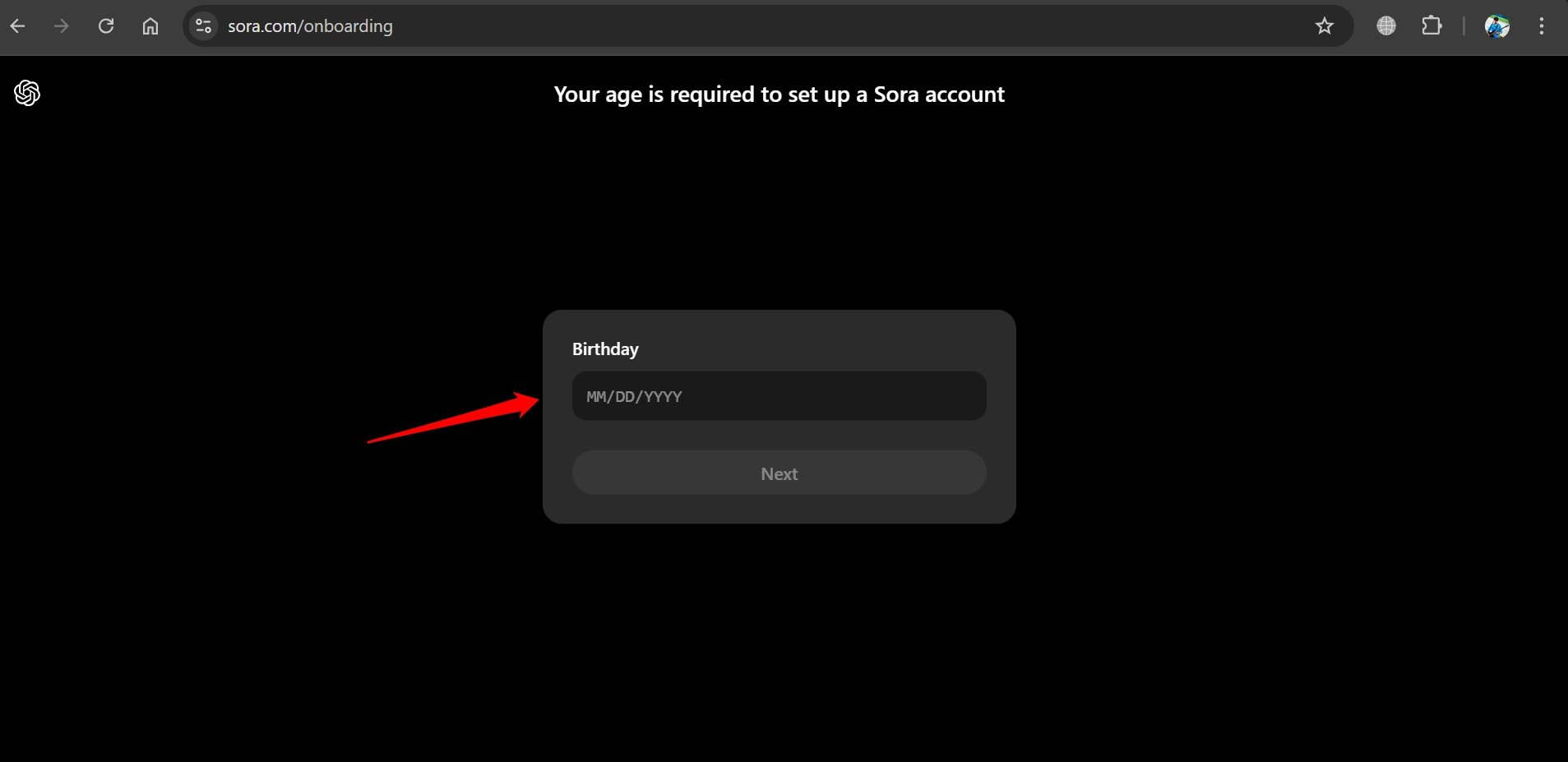
- Nella pagina di onboarding fornisci la data di nascita e premi Next.
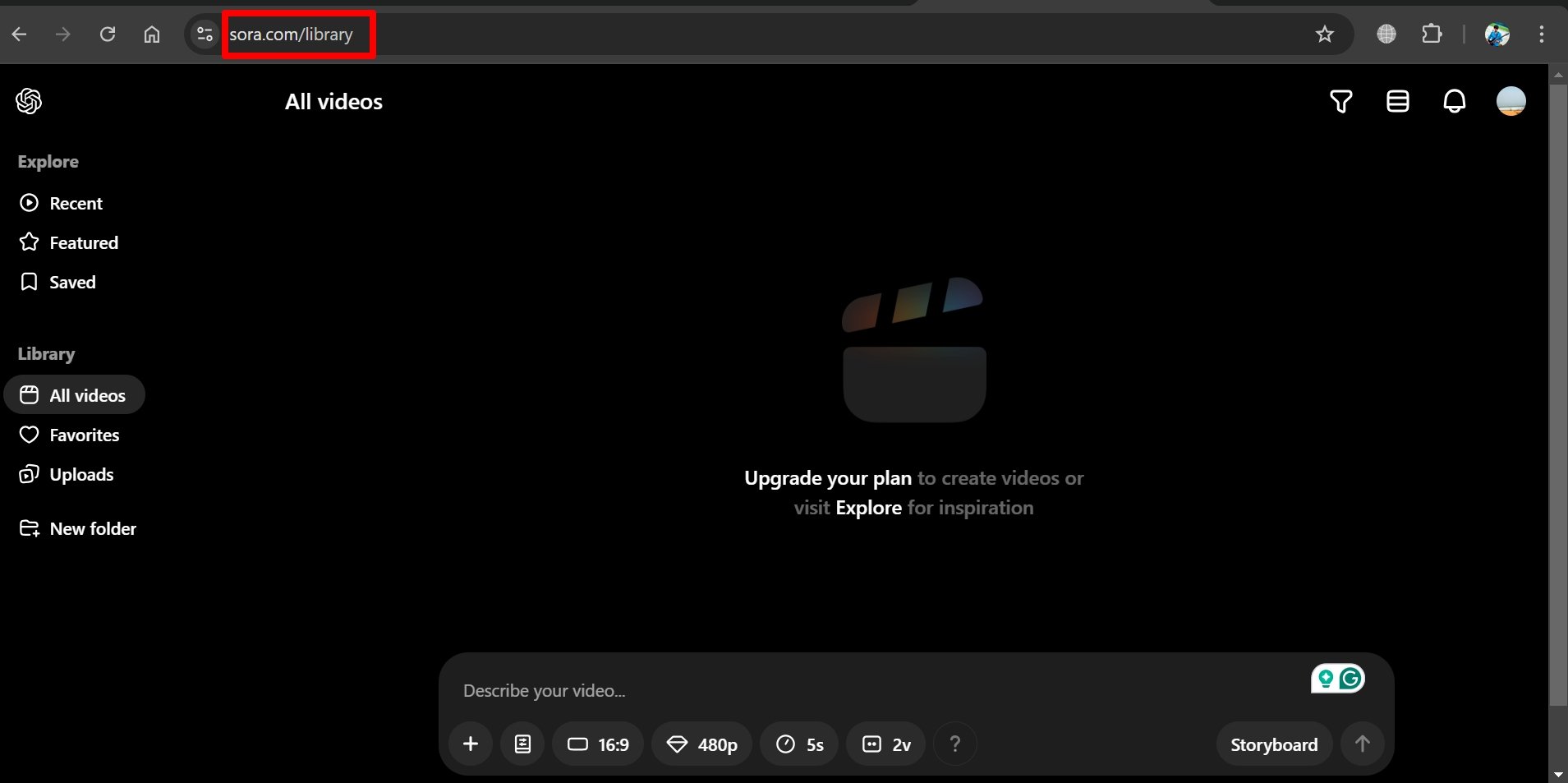
- Devi acquistare un abbonamento ChatGPT Plus o ChatGPT Pro per creare video su Sora.

Note
- I crediti per generare video sono assegnati agli account ChatGPT Plus/Pro.
- Team e Pro possono avere modalità di priorità o relax nella coda di rendering.
Come usare Sora per creare video?
Dopo il login arrivi alla libreria: nella colonna di sinistra vedi le schede Storyboard ed Explore. Sora offre strumenti per comporre prompt, scegliere preset, risoluzione e durata. Di seguito la procedura passo per passo con suggerimenti pratici.
Componenti della storyboard
Per generare un video devi fornire un prompt testuale o un’immagine/video come riferimento.
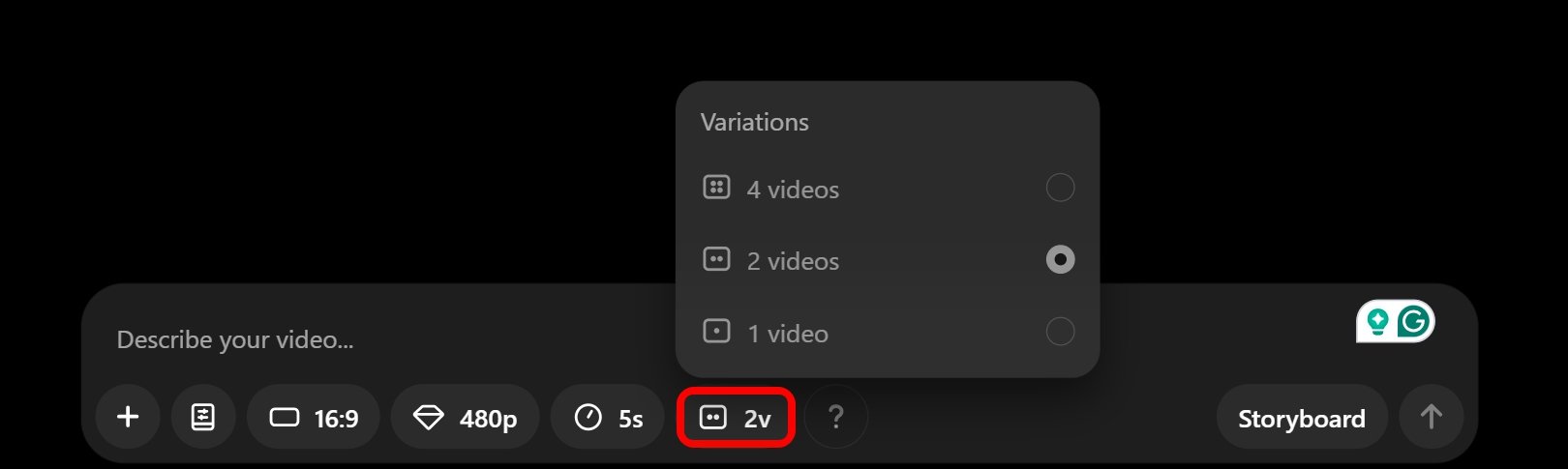
- Campo Describe your video: scrivi il prompt descrittivo.

- Pulsante +: carica un’immagine o un video dal PC per tenerlo come riferimento.
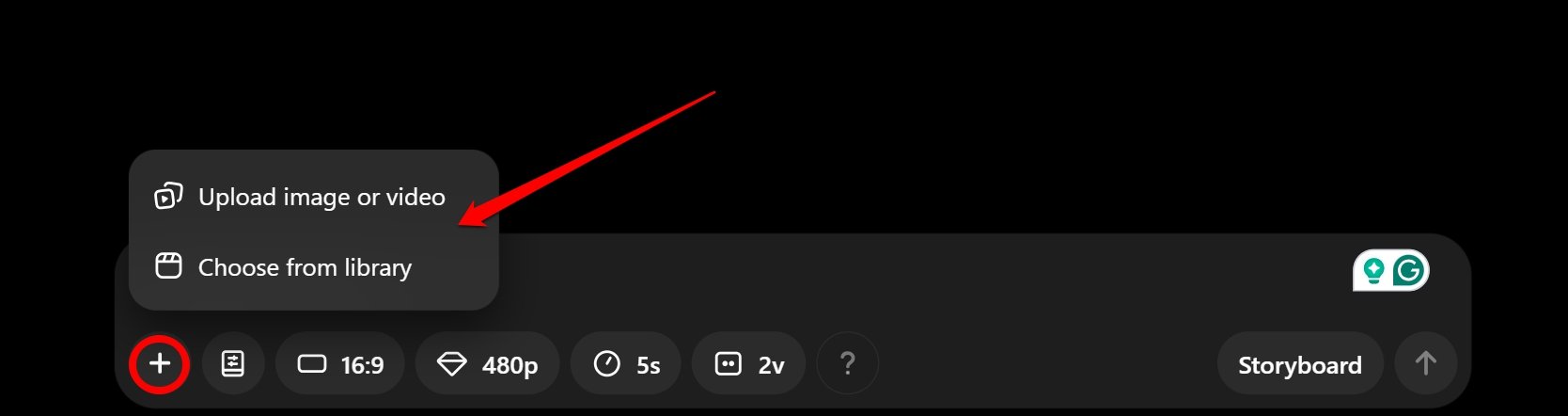
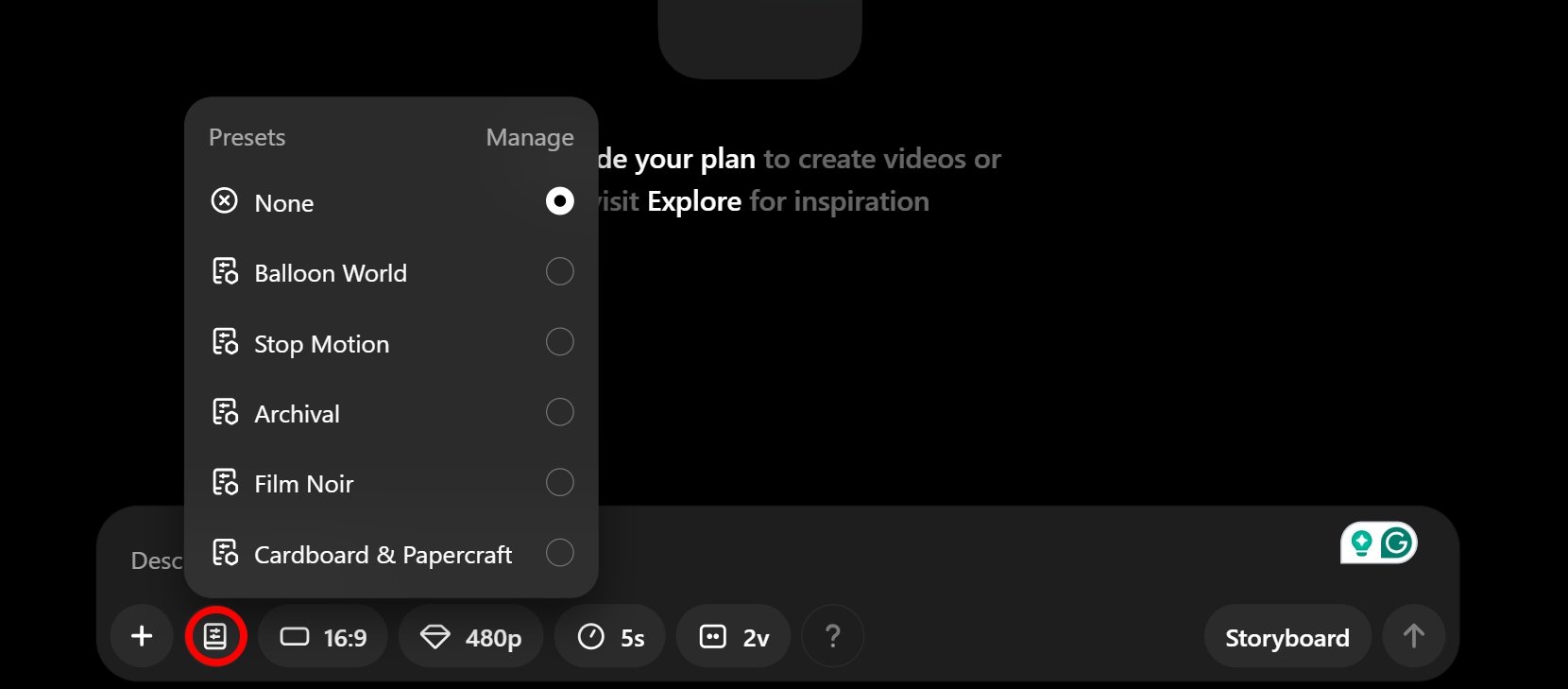
- Preset: seleziona effetti visivi o stili predefiniti.
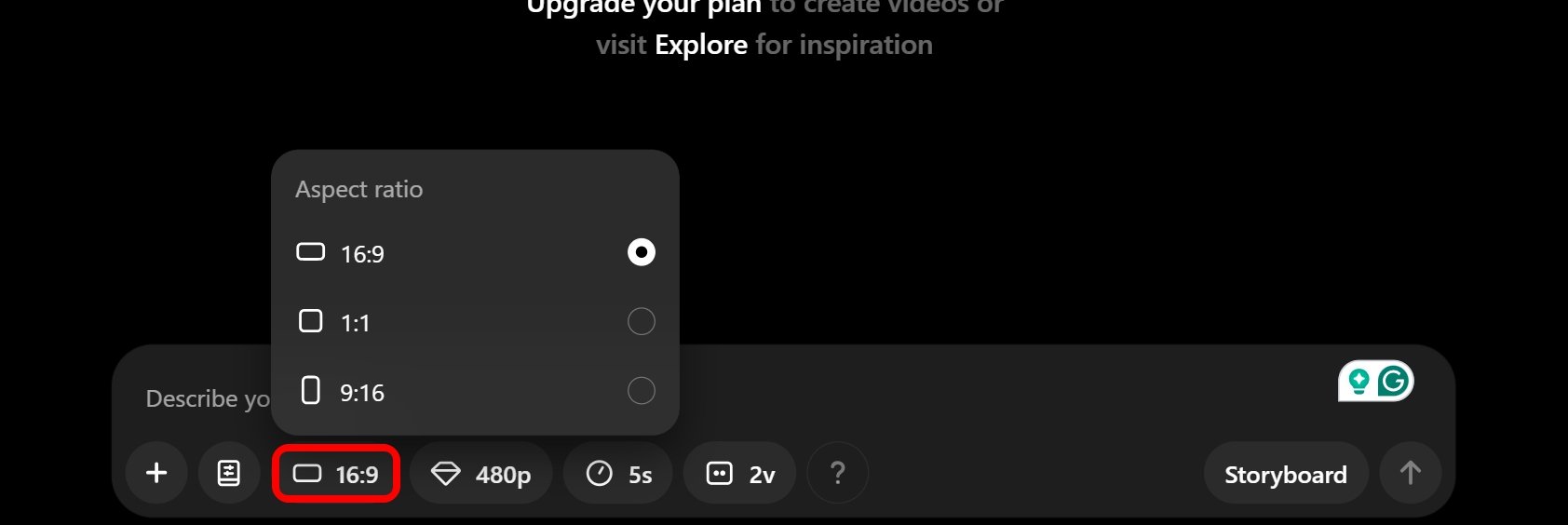
- Aspect Ratio selector: scegli l’aspect ratio tra 16:9, 1:1 e 9:16.
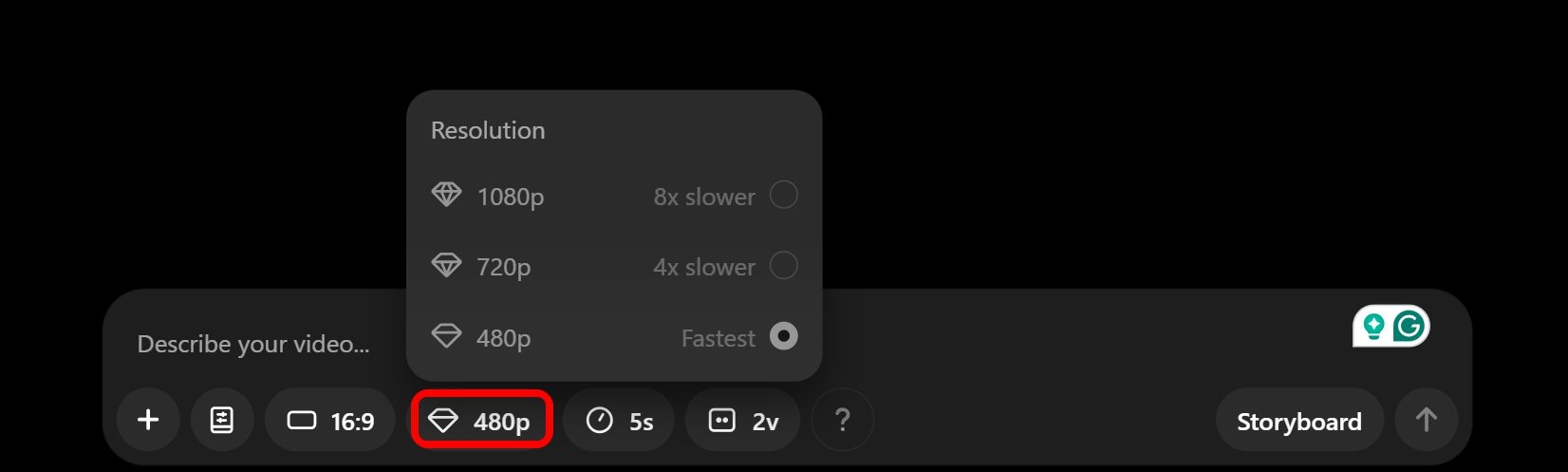
- Video resolution panel: seleziona 480p, 720p o 1080p.
Suggerimento
- Più alta è la risoluzione, più crediti e tempo saranno necessari. Pianifica secondo i crediti disponibili.
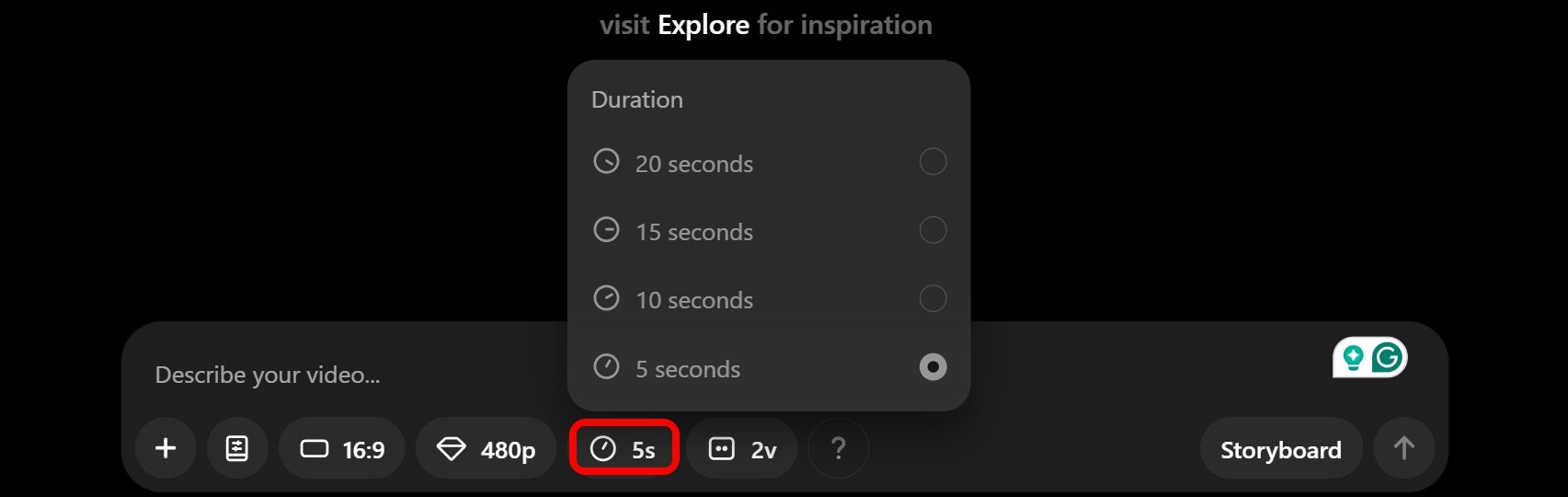
Durata e crediti
Puoi scegliere durate da 5 a 20 secondi. La quantità di crediti consumati cresce con la durata e con la risoluzione. Se finiscono i crediti, con ChatGPT Pro alcune generazioni possono passare in modalità rilassata per essere elaborate in seguito; con ChatGPT Plus resta la modalità prioritaria (standard).
Varianti video
Puoi richiedere 1, 2 o 4 variazioni. Ogni variazione è una generazione separata e consuma crediti.
Generare e scaricare
Dopo aver impostato prompt, preset, rapporto e risoluzione, clicca la freccia verso l’alto per avviare la generazione.

- Il tempo di generazione dipende dalla coda di richieste.
- Quando il video è pronto, usa la freccia verso il basso per scaricarlo.
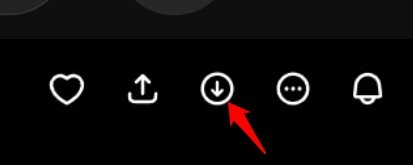
- Per condividere sui social, usa l’icona a forma di freccia in alto accanto al download.
Recut
La funzione Recut permette di estrarre una porzione del video generato e prolungarla creando un nuovo clip.
Passaggi rapidi:
- Dopo la generazione clicca su Recut.
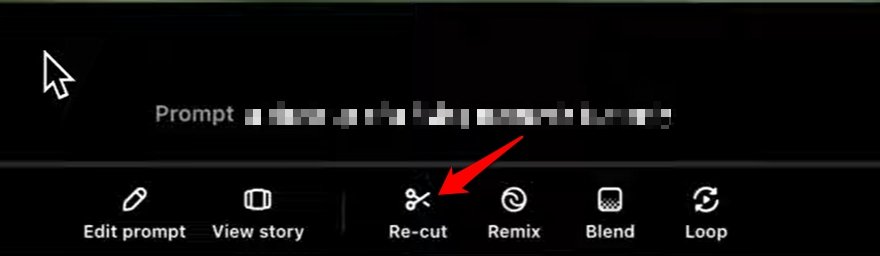
- Il video apparirà sulla storyboard.
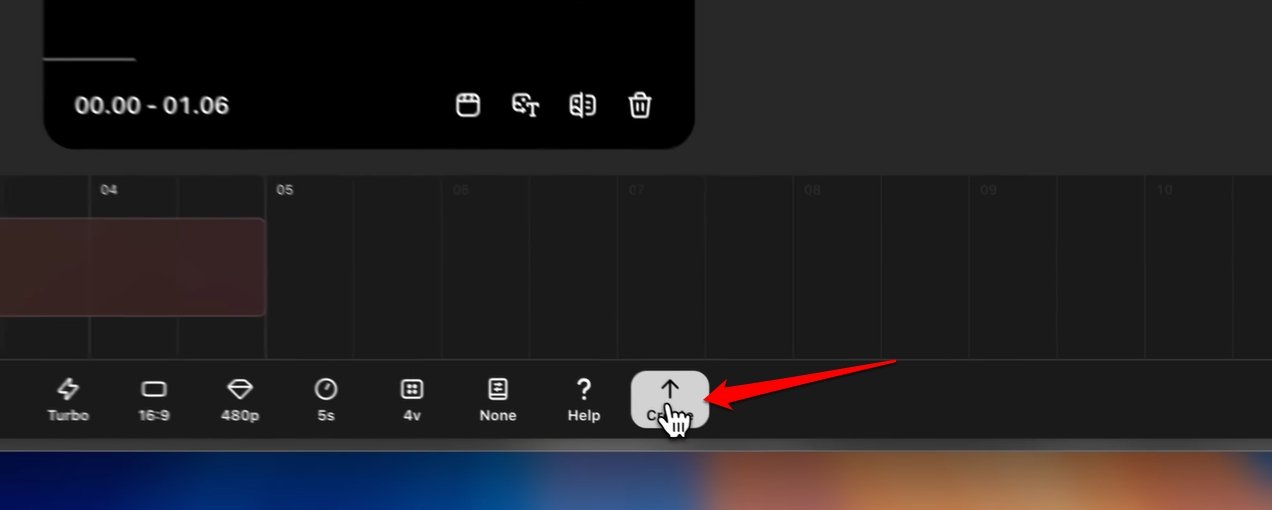
- Nella timeline taglia la porzione che vuoi estendere.
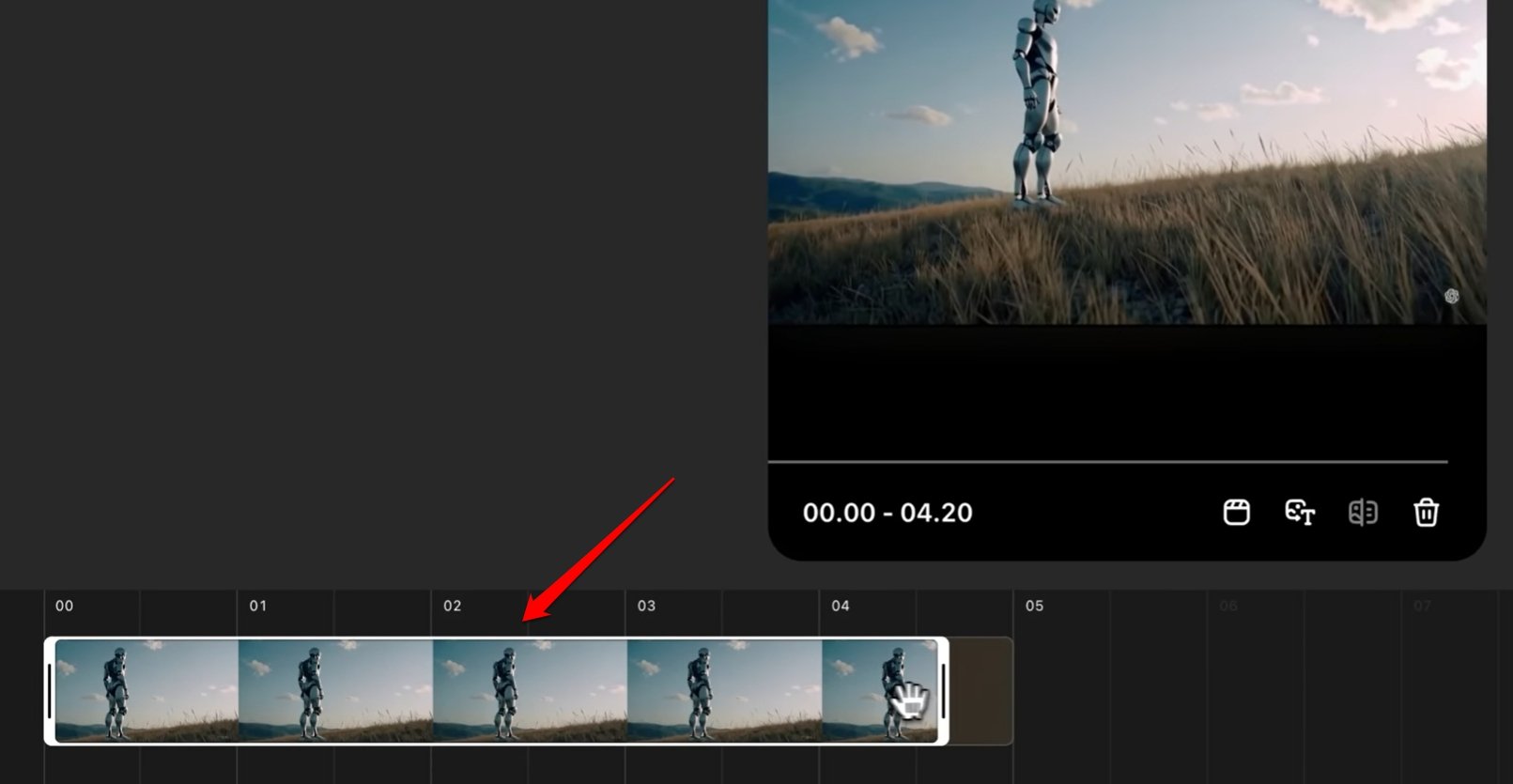
- Premi Create per generare il nuovo cut.
Blend
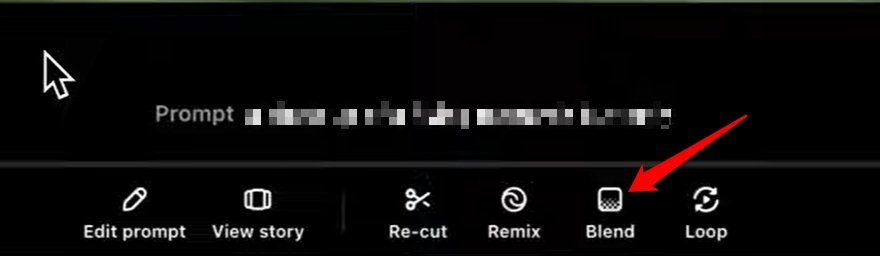
Blend consente di fondere due clip per creare transizioni o fusione di scene.
- Genera o scegli una clip.
- Clicca su Blend.
- Seleziona un’altra clip dalla libreria.
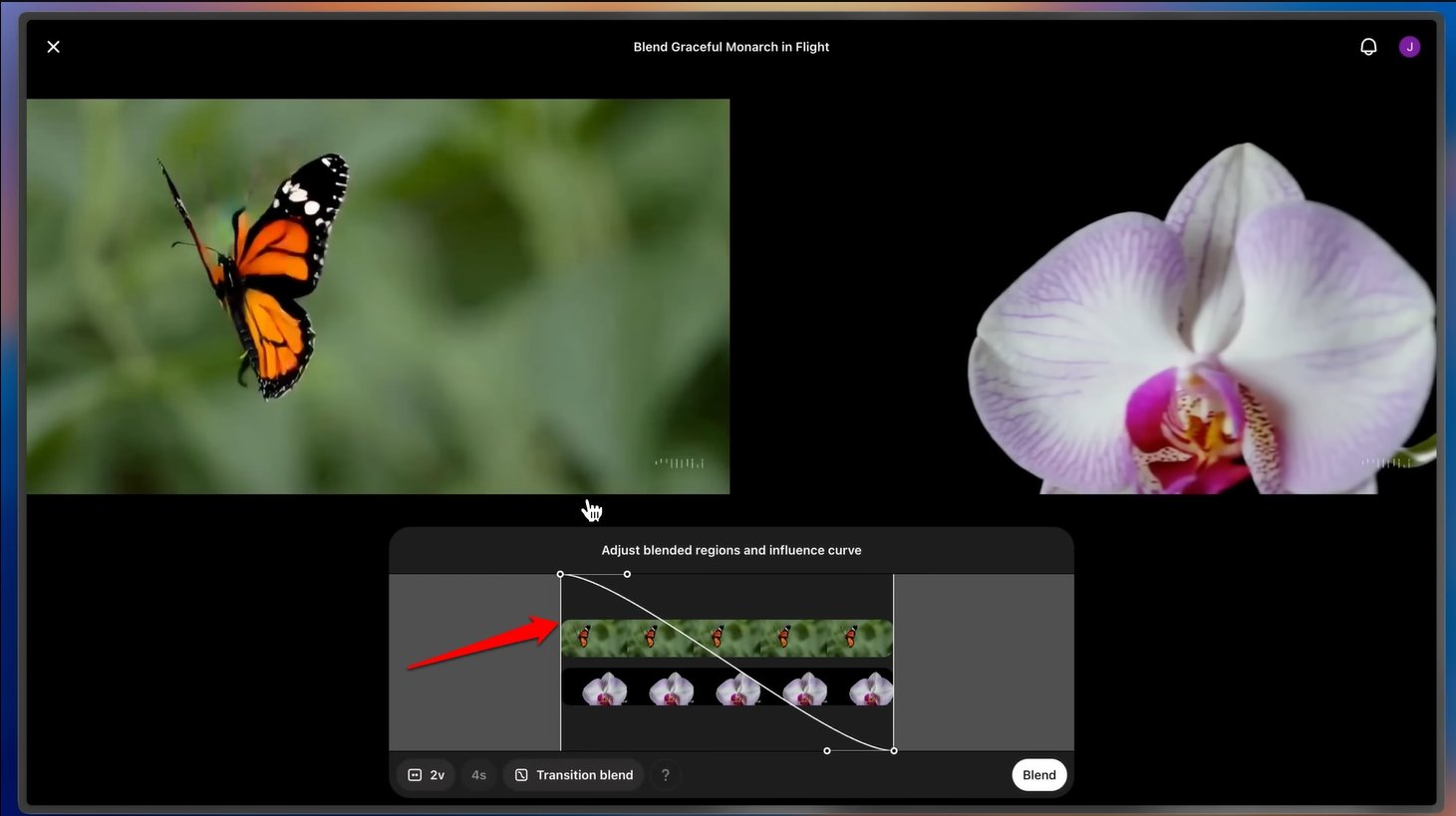
- Usa la curva nell’editor per regolare i segmenti da fondere.
- Premi Blend per generare il nuovo footage.
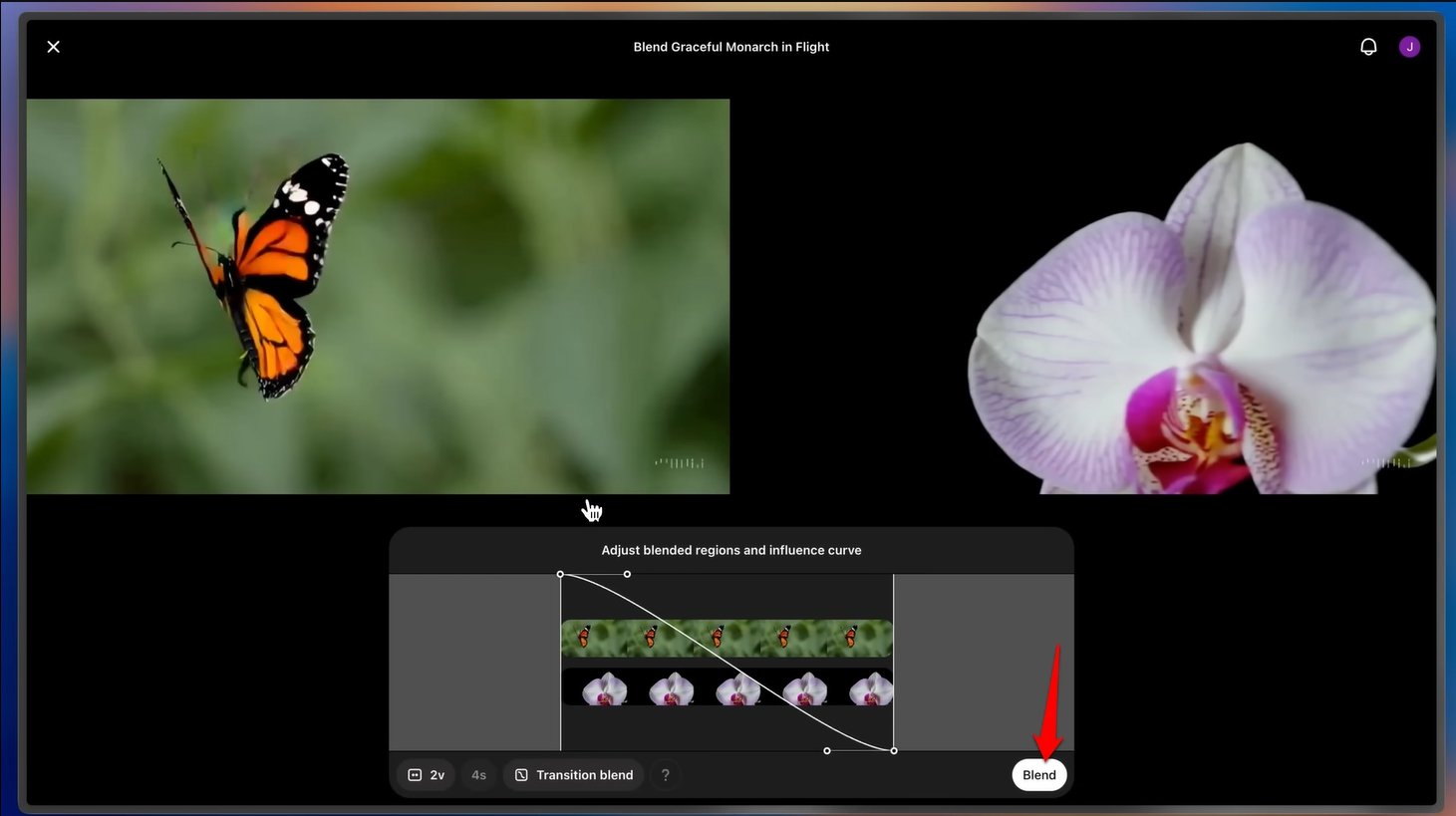
Puoi modificare il blend successivamente, recut o remixare il risultato.
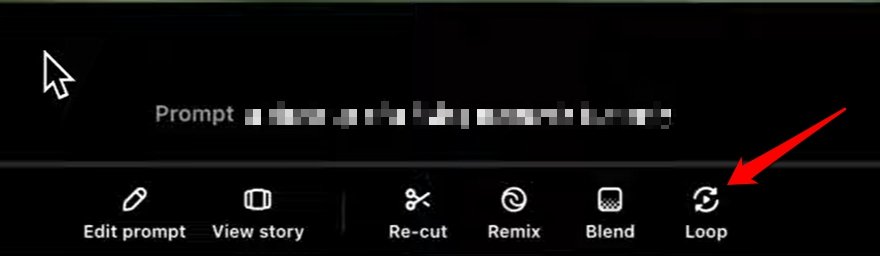
Loop
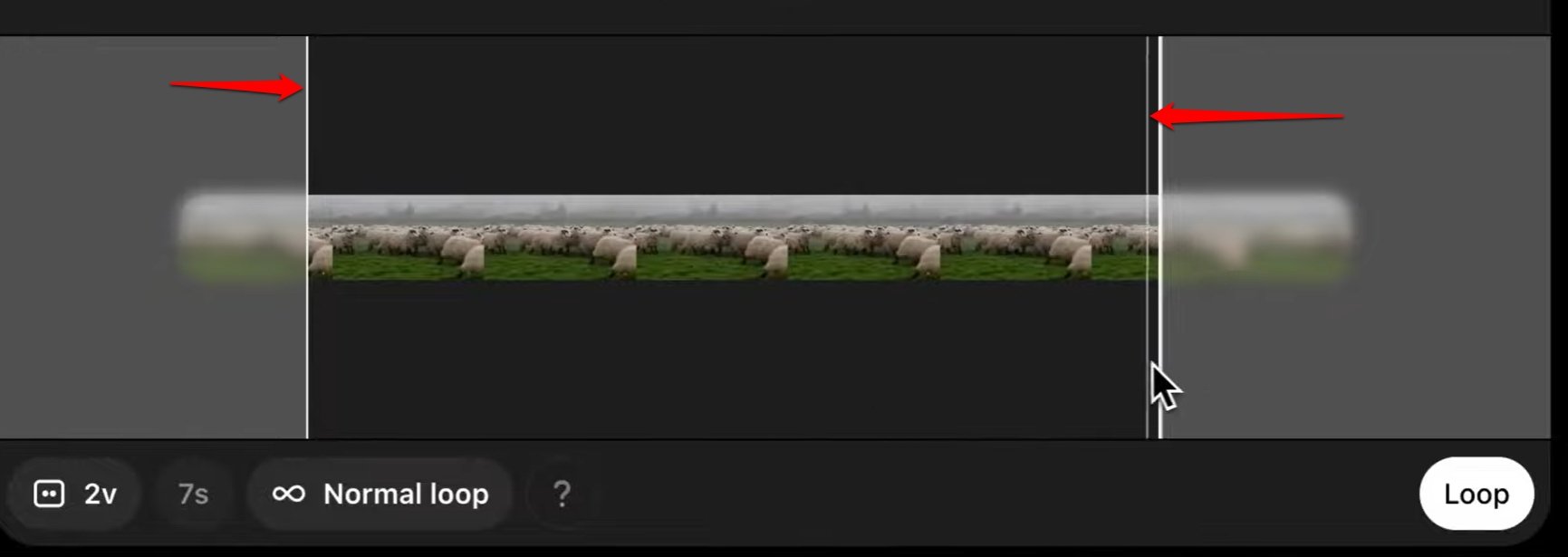
Loop ripete continuamente una porzione di clip.
- Seleziona Loop dopo la generazione.
- Trascina i maniglioni per impostare inizio e fine del loop.
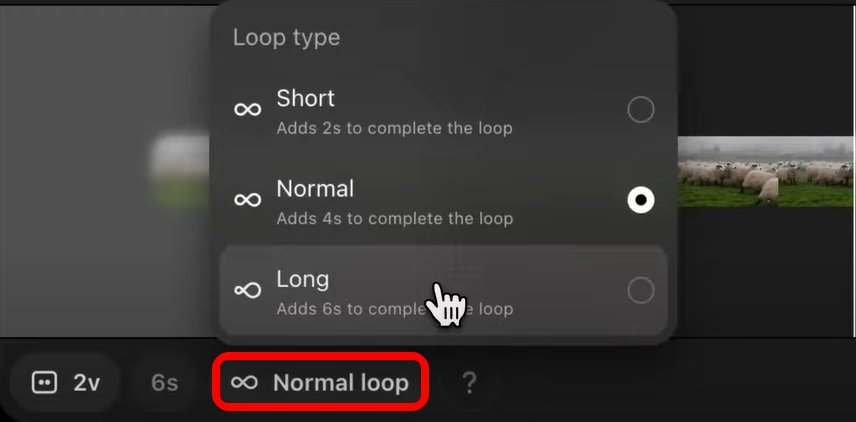
- Scegli il tipo di loop: Normal, Long, Short.
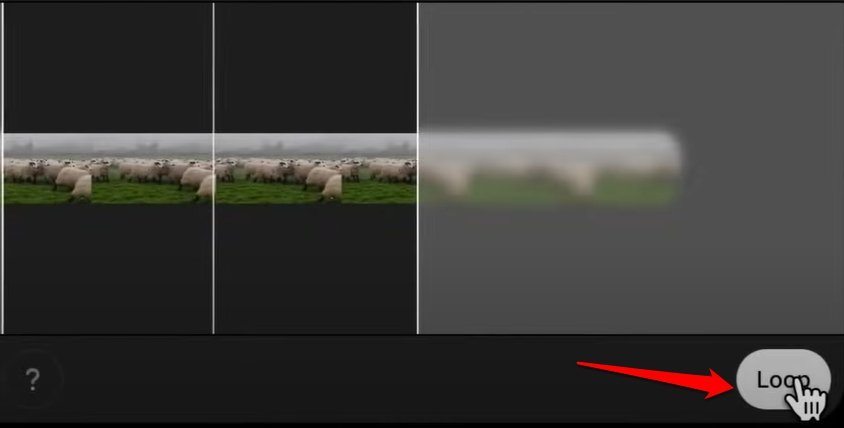
- Conferma premendo Loop.
Remix
Remix consente di aggiungere, rimuovere o modificare oggetti nel video generato.
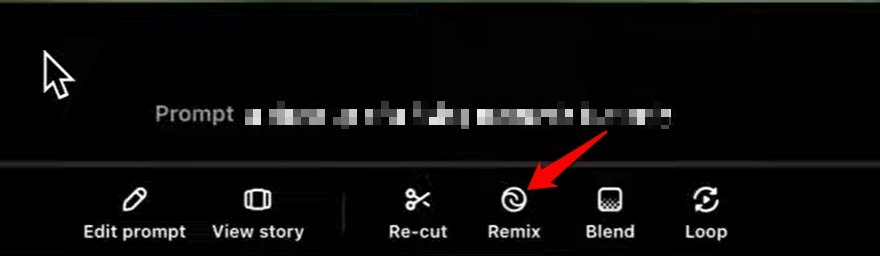
- Genera un video e clicca Remix.
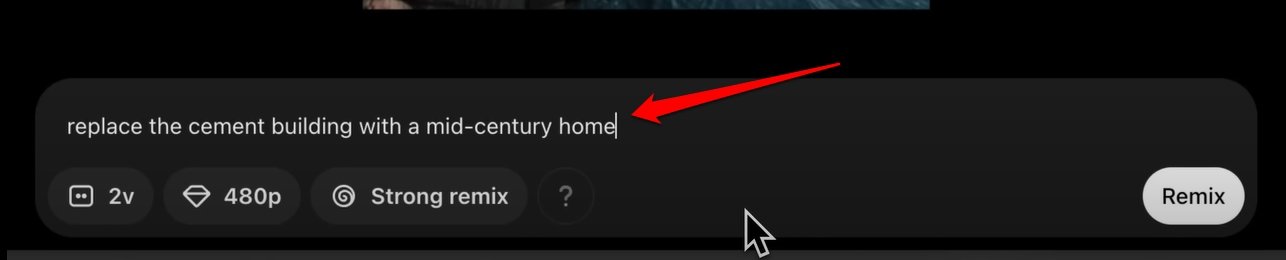
- Nella scheda Remix descrivi le modifiche desiderate.
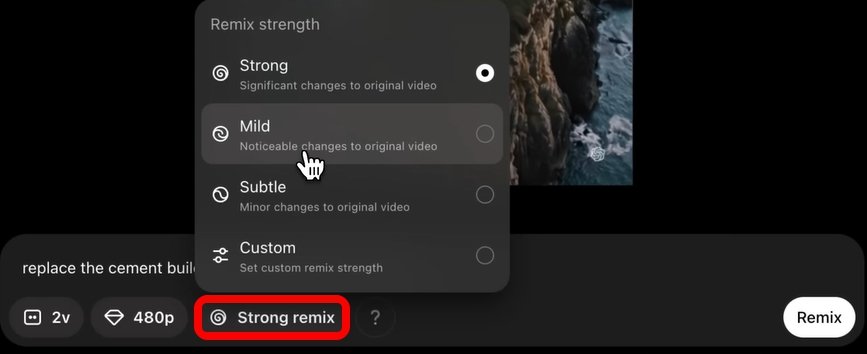
- Scegli la Remix Strength: Strong, Mild, Subtle, Custom.
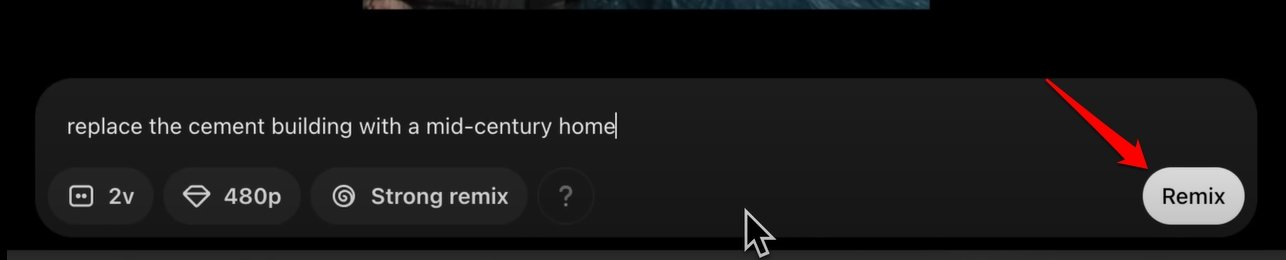
- Premi Remix e visualizza l’anteprima.
Descrizioni delle intensità
- Strong: trasformazioni significative.
- Mild: modifiche evidenti ma contenute.
- Subtle: ritocchi minori.
- Custom: controllo granulare su parametri visivi.
Quando Sora funziona bene e quando no
Esempi pratici
- Funziona bene per: clip brevi promozionali, contenuti social, concept visuali, supporto a storyboard.
- Può fallire per: scene complesse con interazioni fisiche precise, riproduzione fedele di persone reali riconoscibili senza autorizzazione, contenuti molto lunghi o richieste che richiedono continuità narrativa estesa.
Controesempi utili
- Non usare Sora per riprodurre fedelmente scene con movimento complesso come coreografie sincronizzate se ti serve alta fedeltà al fotogramma.
- Evita di generare video che ritraggono persone reali senza consenso esplicito: rischio legale ed etico.
Playbook rapido per creare un video di marketing (SOP)
- Definisci obiettivo e KPI (es. durata 15s, CTA chiara).
- Bozza del prompt (una frase chiara + 3 aggettivi di stile).
- Scegli aspect ratio in base al canale (9:16 per TikTok, 16:9 per YouTube).
- Scegli preset e risoluzione (720p per test, 1080p per produzione).
- Genera 2 variazioni per A/B.
- Valuta e recut per asset brevi.
- Applica Remix per correggere elementi indesiderati.
- Scarica e ottimizza audio e sottotitoli in post-produzione.
Checklist pre-lancio per il team creativo
- Prompt chiaro e testato
- Due variazioni generate
- Controllo diritti immagini/usate come prompt
- Nessuna persona reale riconoscibile senza consenso
- Sottotitoli e CTA pronti
Role-based checklist
Creatore di contenuti
- Testa prompt brevi e iterativi.
- Parti da 720p per iterare più velocemente.
- Salva prompt efficaci come template.
Marketer
- Scegli aspect ratio per il canale.
- Genera varianti per A/B testing.
- Controlla durata e call-to-action.
Legale / Compliance
- Verifica consenso per volti e voci.
- Non utilizzare marchi registrati senza autorizzazione.
- Revisiona policy della piattaforma prima della pubblicazione.
Mini-metodologia per sperimentare con Sora (4 fasi)
- Ideazione: 5 prompt diversi, obiettivo e CTA.
- Prototipo: genera a 480p/720p, 1–2 variazioni.
- Valutazione: scegli 2 candidate e applica Recut/Remix.
- Produzione: generazione a 1080p e finalizzazione in post.
Criteri di accettazione e test di qualità
- Risoluzione corretta (es. 1080p) verificata nelle proprietà file.
- Nessun artefatto visibile nei frame chiave.
- Durata conforme al brief (±0.2s).
- Audio sincronizzato o assente se previsto.
Test case di esempio
- Generazione 15s 16:9 a 720p: verifica tempo di rendering entro una finestra ragionevole.
- Remix per rimozione di un oggetto: confermare che l’oggetto non sia più riconoscibile.
Privacy, GDPR e considerazioni legali
- Dati personali: evita di caricare immagini o video con persone identificabili senza consenso.
- Conservazione: verifica come Sora/OpenAI conserva i prompt e le generazioni (leggi la privacy policy aggiornata).
- Uso commerciale: controlla i termini di servizio per l’uso commerciale dei contenuti generati.
Nota importante
Non inserire dati sensibili o informazioni personali negli prompt. Quando lavori per aziende, mantieni traccia delle approvazioni legali.
Limitazioni tecniche e compatibilità
- Formato di output: MP4.
- Aspect ratio: 16:9, 1:1, 9:16.
- Lunghezza massima: 20 secondi per generazione.
- Conversione formati: usa strumenti esterni per convertire MP4 in altri formati.
Suggerimenti e best practice per i prompt
- Usa frasi corte e descrittive: soggetto, azione, stile, atmosfera, colori.
- Aggiungi riferimenti visivi caricando immagini di esempio.
- Per dettagli specifici, usa prompt a più passaggi: crea una bozza e poi usa Remix per ritocchi.
Esempi di prompt efficaci
- “Una scena urbana al tramonto, donna che cammina con ombrello rosso, stile cinematografico, colori caldi, lente 50mm”.
- “Close-up di una mano che versa caffè su un tavolo in legno, atmosfera calma, palette naturale”.
Diagnostica e risoluzione problemi comuni
- Video troppo sfocato: riduci l’intensità del preset o usa prompt più specifici.
- Artefatti visivi: prova una generazione alternativa con Remix Subtle per correggere i dettagli.
- Lunga coda di rendering: valuta di generare a risoluzione inferiore o usare il batch in orari meno affollati.
Decision tree per scegliere impostazioni rapide
flowchart TD
  A[Inizio: qual è il canale?] -->|TikTok| B[9:16]
  A -->|Instagram| C{Post o Reel}
  C -->|Post| D[1:1]
  C -->|Reel| B
  A -->|YouTube| E[16:9]
  B --> F{Budget crediti}
  D --> F
  E --> F
  F -->|Basso| G[480p o 720p]
  F -->|Alto| H[1080p]
  G --> I[Genera 2 varianti]
  H --> J[Genera 1-2 varianti, poi Recut/Remix]
Social preview suggerita
OG title: Provare Sora AI: guida pratica per creare video con OpenAI OG description: Scopri come accedere, creare e scaricare video con Sora AI; consigli pratici, checklist e aspetti legali per lavorare in sicurezza.
Annuncio breve (100–200 parole)
Sora AI di OpenAI trasforma prompt testuali e immagini in video realistici in pochi passaggi. Riservato agli abbonati ChatGPT Plus, Pro e Team, Sora offre strumenti per generare, mixare e affinare clip in 480/720/1080p. Questa guida pratica ti accompagna dall’accesso alla piattaforma alle funzioni avanzate come Recut, Blend, Loop e Remix, con checklist operative, controllo qualità e considerazioni di privacy. Perfetta per creatori di contenuti, marketer e team di prodotto che vogliono sperimentare video AI in modo rapido e responsabile.
Domande frequenti
Posso usare Sora AI gratuitamente?
No. Sora è disponibile agli utenti con abbonamento ChatGPT Plus, Pro o Team.
Qual è il formato dei video generati?
Sora genera file in formato MP4. Per altri formati usa un convertitore esterno.
Quali aspect ratio sono supportati?
Sora supporta 16:9, 1:1 e 9:16.
Posso scaricare i video creati?
Sì. Dopo il rendering premi il pulsante Download per salvare il file sul tuo dispositivo.
Dove trovo i miei video su Sora?
Vai su sora.com/library e nella sezione All Videos sotto Library trovi tutti i video generati.
Come vedere i video di altri utenti?
Nella piattaforma, vai al pannello Features per vedere clip condivise da altri utenti.
Sommario
- Sora richiede un abbonamento ChatGPT Plus/Pro/Team; non è gratuito.
- Supporta prompt testuali e input multimediali; output MP4 in tre aspect ratio e risoluzioni fino a 1080p.
- Funzionalità chiave: Recut, Blend, Loop, Remix.
- Prima di pubblicare verifica diritti d’immagine e conformità GDPR.
Speriamo che questa guida ti aiuti a iniziare con Sora AI in modo pratico e sicuro. Se hai domande su come integrare Sora nei tuoi flussi di lavoro o vuoi condividere prompt efficaci, lascia un commento sotto.
Fine dell’articolo




