
Come tradurre una pagina in Microsoft Edge
Sommario
- Come tradurre una pagina in Microsoft Edge - 1. Prompt di traduzione automatico
- Traduzione manuale
- Modificare le impostazioni predefinite della traduzione
- Tradurre una parte della pagina
- FAQ
- Quando la traduzione non funziona e alternative
- Checklist rapida
Come tradurre una pagina in Microsoft Edge
Questa guida passo dopo passo descrive le azioni per tradurre pagine web o parti di testo in Edge, come gestire le impostazioni di lingua e cosa fare se la traduzione non è accurata.
1. Prompt di traduzione automatico
Edge rileva quando il contenuto non è nella lingua che leggi e mostra un suggerimento.
- Apri la pagina in Microsoft Edge.
- Attendi che Edge rilevi la lingua della pagina.
- Verrà visualizzato un popup vicino alla barra degli indirizzi che suggerisce la traduzione.
- Clicca su Traduci per vedere la pagina nella tua lingua preferita.
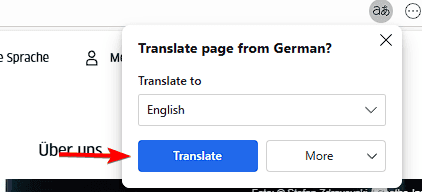
Nota: il popup appare solo se Edge riconosce una lingua diversa da quelle impostate nelle preferenze di lettura.
2. Traduzione manuale
Se il prompt non compare o è stato chiuso, puoi tradurre la pagina manualmente.
- Apri la pagina che vuoi tradurre.
- Clicca con il tasto destro del mouse in un punto qualsiasi della pagina.
- Dal menu contestuale, scegli Traduci in [la tua lingua].
- La pagina si ricaricherà e mostrerà la versione tradotta.
![Menu contestuale con l'opzione 'Traduci in [la tua lingua]'](/files/84b457e4-9bca-45e6-9f69-74dd0dab3ef2.png)
Suggerimento: se traduci frequentemente una stessa lingua, puoi dire a Edge di non chiederti più di tradurre quella lingua (opzione “Mai tradurre questa lingua”).
3. Modificare le impostazioni predefinite della traduzione
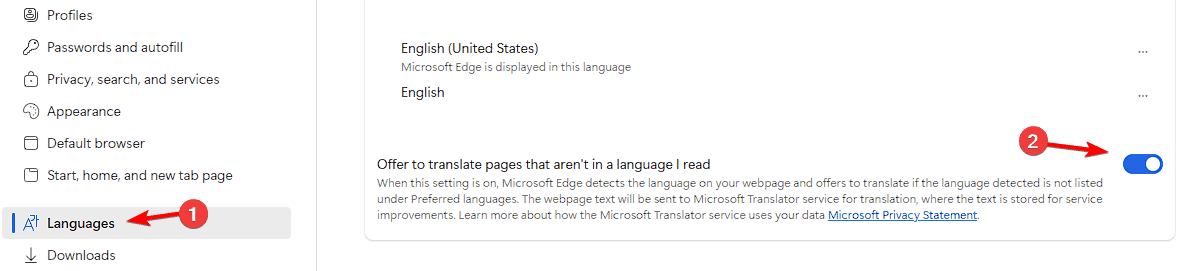
Per controllare quando e come Edge offre la traduzione, modifica le impostazioni Lingue.
- Apri Microsoft Edge.
- Clicca sui tre puntini (⋮) in alto a destra per aprire il menu.
- Vai su Impostazioni e seleziona Lingue.
- Attiva l’opzione Offri la traduzione delle pagine che non sono in una lingua che leggo.
- Aggiungi, rimuovi o riordina le lingue che leggi per personalizzare il comportamento.
Nota per amministratori IT: in contesti aziendali è possibile che le impostazioni siano gestite tramite criteri aziendali (Group Policy o Microsoft Endpoint Manager). Se l’opzione non è visibile, verifica le policy aziendali.
4. Tradurre una parte della pagina
Se ti interessa solo un paragrafo o una frase, tradurre l’intera pagina può essere eccessivo. Usa la traduzione della selezione.
- Evidenzia il testo che vuoi tradurre.
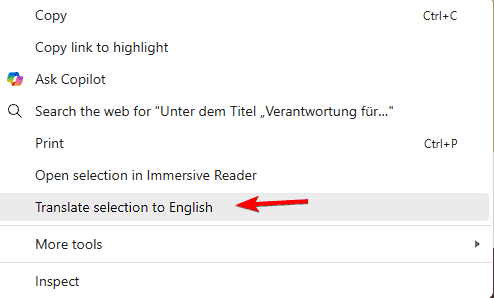
- Clicca con il tasto destro sulla selezione.
- Seleziona Traduci selezione dal menu.
- Visualizza la traduzione in una barra laterale o in un popup.
FAQ
Q: Perché non vedo l’opzione di traduzione in Edge?
A: Verifica che l’opzione nelle impostazioni Lingue sia attiva: Impostazioni > Lingue > Offri la traduzione delle pagine che non sono in una lingua che leggo. Controlla anche eventuali policy aziendali.
Q: Posso impedire a Edge di tradurre una lingua specifica?
A: Sì. Quando appare il prompt di traduzione, apri il menu del prompt e scegli Mai tradurre questa lingua.
Q: Edge ha bisogno di internet per tradurre?
A: Sì. Microsoft Translator funziona online, quindi è necessaria una connessione attiva per tradurre il contenuto.
Q: Posso tradurre i PDF con Edge?
A: Sì. Apri il PDF in Edge; se il documento è in una lingua diversa dalle tue preferenze, apparirà il prompt di traduzione come per le pagine web.
Q: Cosa fare se la traduzione è imprecisa?
A: Aggiorna la pagina, prova la traduzione manuale della selezione, o confronta il testo con Bing Translator. Puoi anche fornire feedback su Google o Microsoft Translator quando disponibile.
Quando la traduzione non funziona
Importante: la qualità della traduzione dipende dal servizio Microsoft Translator. Ecco i casi più comuni e le soluzioni:
- Lingua non riconosciuta: la pagina potrebbe usare codifica o meta tag mancanti. Prova a copiare il testo e incollarlo in un traduttore separato.
- Contenuto dinamico o protetto: contenuti caricati via script o all’interno di frame protetti potrebbero non essere tradotti. Apri la versione completa o salva la pagina e prova a tradurre offline.
- Traduzioni tecniche o gergo: i termini specialistici possono risultare errati. Verifica le parole chiave con un dizionario tecnico o una risorsa di settore.
Alternative se Edge non basta:
- Usa l’estensione ufficiale Microsoft Translator o altre estensioni di traduzione disponibili nel Microsoft Store.
- Copia e incolla il testo in Bing Translator o in un servizio specializzato.
- Usa la funzione di traduzione dell’app mobile di Microsoft Translator per foto o testo selezionato.
Mini-metodologia: come ottenere traduzioni più affidabili
- Identifica la lingua sorgente (se possibile).
- Prova prima la traduzione automatica di Edge.
- Se il risultato è insoddisfacente, copia la porzione problematica in Bing Translator.
- Confronta due traduzioni diverse per verificare la fedeltà del significato.
- Segnala gli errori di traduzione quando l’opzione è disponibile.
Checklist rapida (Utente)
- Assicurati che Edge sia aggiornato.
- Controlla che l’opzione Traduzione sia attiva nelle Impostazioni > Lingue.
- Usa il menu contestuale per tradurre se il popup non compare.
- Prova la traduzione selezionando solo il testo problematico.
Checklist rapida (Amministratore IT)
- Verifica eventuali criteri che blocchino le funzionalità di traduzione.
- Comunica agli utenti come abilitare la funzione nelle impostazioni locali.
- Valuta estensioni approvate per esigenze di traduzione aziendale.
Rischi e attenuazioni
Rischio: traduzioni automatiche possono alterare il significato in testi tecnici o legali. Mitigazione: far revisionare traduzioni critiche da un professionista umano.
Conclusione
Con pochi clic, Microsoft Edge permette di tradurre pagine intere o porzioni di testo e di personalizzare il comportamento tramite le impostazioni Lingue. Se incontri problemi, prova i metodi alternativi elencati, usa la mini-metodologia per verificare la qualità e segui la checklist per una risoluzione rapida.
Importante: la traduzione automatica è uno strumento pratico ma non sempre perfetto; per contenuti sensibili, prediligi la revisione umana.
Riepilogo
- Edge supporta traduzioni automatiche e manuali.
- Le impostazioni Lingue controllano i prompt automatici.
- Se la traduzione fallisce, ci sono alternative come estensioni o Bing Translator.
- Per usi professionali, considera la revisione umana.




