
Come trasferire i contatti tra iPhone e Android
Molti di noi trovano il trasferimento dei dati privati — contatti, email, messaggi — la parte più fastidiosa dopo l’acquisto di un nuovo telefono. Qui ci concentriamo sui contatti, con istruzioni per chi passa da iPhone a Android e viceversa.
Trasferire i contatti da iPhone a Android
Pronto a passare da iPhone ad Android? Ottima scelta: vediamo come importare tutti i contatti. Poiché su iPhone non esiste un’opzione nativa per copiare i contatti sulla SIM, e senza installare app che scrivono sulla SIM, le alternative più affidabili sono tre: sincronizzare con Google Contacts, sincronizzare via Windows (creando un CSV/VCF) oppure usare un’app come Synkontact.
1. Sincronizzare con Google Contacts
Questa è spesso la via più rapida e pulita, perché mantiene i contatti nel cloud e li rende immediatamente disponibili su qualsiasi dispositivo Android collegato allo stesso account Google.
Passaggi principali:
- Collega il tuo iPhone al PC via USB.
- Apri iTunes, seleziona il dispositivo e vai alla scheda Informazioni.
- Attiva “Sincronizza contatti con” e scegli Google Contacts dal menu a tendina.
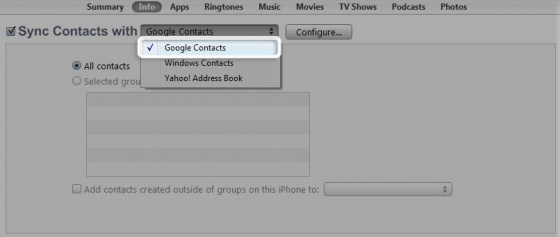
- Clicca su “Configura” e inserisci l’username e la password del tuo account Google (se non hai già un account, creane uno prima).
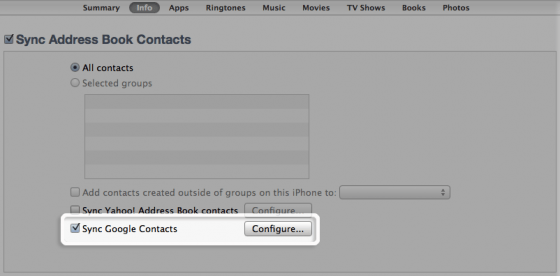
Dopo la sincronizzazione, i contatti saranno salvati su Google. Per recuperarli su Android:
- Apri il menu del telefono Android -> Impostazioni -> Account e sincronizzazione.
- Tocca “Aggiungi account”, scegli “Google” e inserisci le credenziali.
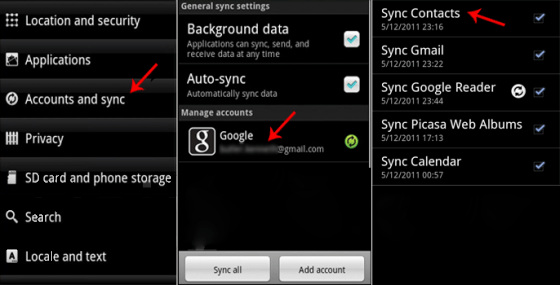
- Seleziona l’account Google appena aggiunto per vedere le opzioni di sincronizzazione (Contatti, Gmail, Calendario ecc.) e attiva “Contatti”.
Nota importante: la sincronizzazione mantiene i contatti sempre aggiornati tra dispositivi finché l’account Google rimane attivo e la sincronizzazione è abilitata.
2. Creare un file CSV o VCF tramite Windows
Se preferisci passare dai contatti al tuo PC prima di importarli su Google, questa procedura crea un file CSV/VCF che puoi modificare o conservare come backup.
Passaggi principali:
- Segui i primi passi del metodo Google sopra, ma alla voce “Sincronizza contatti con” scegli “Windows Address Book” invece di Google.
- Apri Windows Address Book: dovresti vedere tutti i contatti sincronizzati (se non li vedi, riavvia l’app o Windows).
- Vai su File -> Esporta -> Altri rubrica -> scegli “File di testo”.
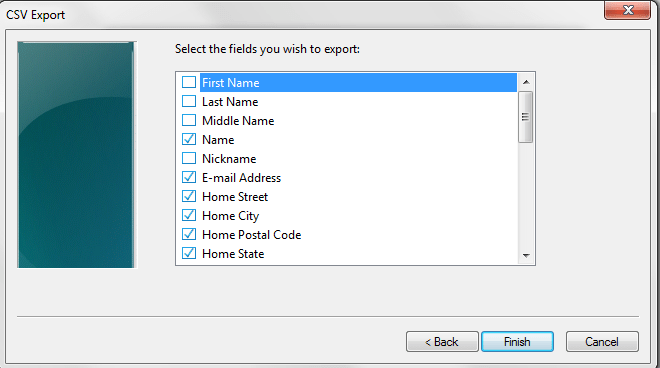
- Dai un nome al file CSV/VCF, seleziona i campi da esportare (assicurati di includere il numero di cellulare) e scegli la cartella di destinazione.
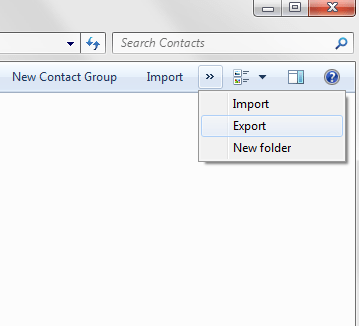
- Accedi a Google Contacts sul web, vai su “Importa” e seleziona il file creato.
- Dopo l’importazione su Google Contacts, sincronizza l’account Google sul tuo dispositivo Android come descritto sopra.
Questo metodo è più laborioso, ma utile se vuoi:
- filtrare o pulire i contatti prima di caricarli;
- mantenere una copia locale in CSV/VCF;
- risolvere problemi di duplicati con strumenti di deduplicazione prima dell’import.
3. Usare Synkontact (app di terze parti)
Synkontact è un’app leggera che carica i contatti su un server temporaneo e fornisce una password per recuperarli da un altro dispositivo.
Passaggi principali:
- Scarica e installa Synkontact su iPhone.
- Apri l’app e scegli “Upload” (Carica).
- Inserisci un nome sessione e conferma.
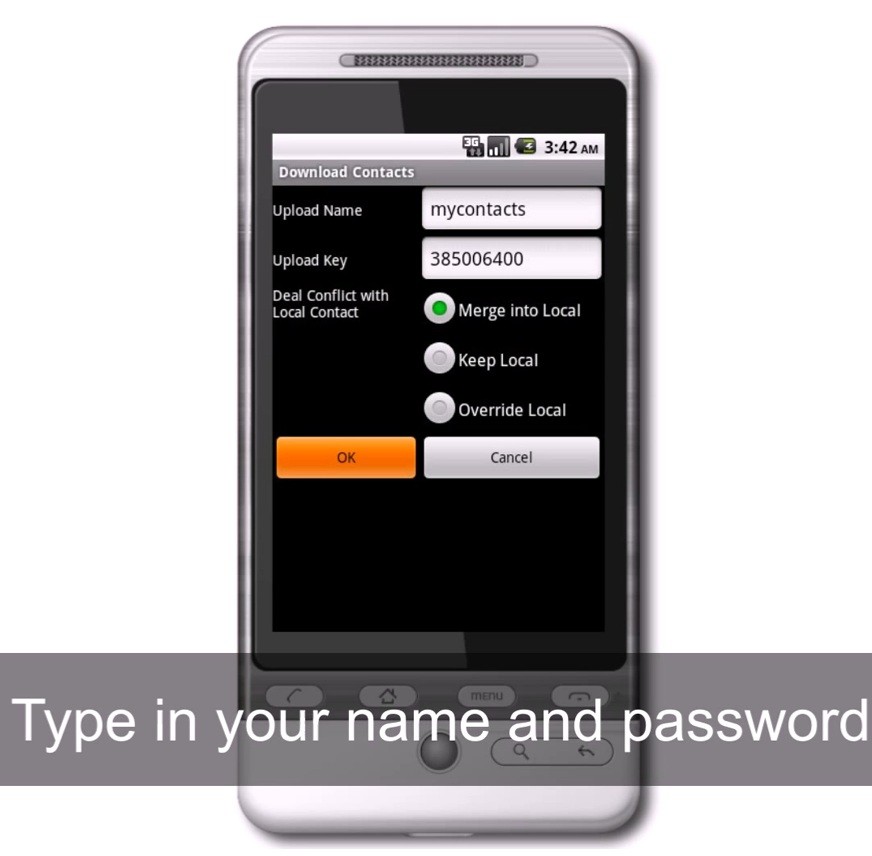
- I contatti vengono caricati e l’app fornisce una password: salvala.
- Sul dispositivo Android installa Synkontact, scegli “Download”, inserisci il nome sessione e la password.
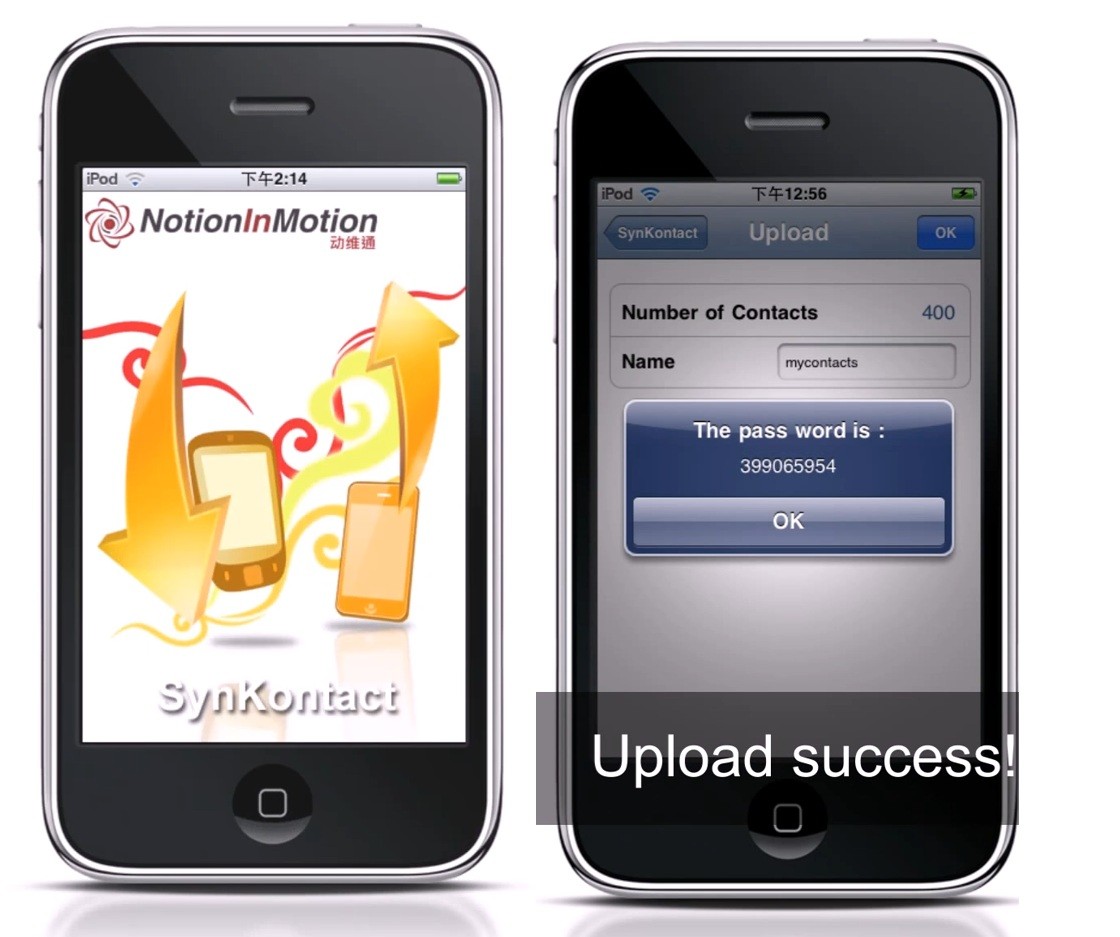
- Seleziona “Unisci nel locale” (Merge into local), conferma e il gioco è fatto.
Importante: questi servizi caricano i contatti su server di terze parti; valuta la sensibilità dei dati prima di usare il servizio.
Questi tre metodi funzionano e sono stati ampiamente testati: la scelta dipende da quanto vuoi usare il cloud, se preferisci un backup locale, e dal livello di fiducia nelle app di terze parti.
Trasferire i contatti da Android a iPhone
Passare da Android a iPhone richiede spesso l’inverso delle operazioni descritte sopra; alcune procedure funzionano solo in una direzione (per esempio esportare su microSD). Ecco le opzioni più usate.
1. Copiare i contatti Android su microSD
Questa è una soluzione pratica quando non vuoi usare cloud o PC.
- Apri l’app Contatti sul tuo dispositivo Android.
- Vai al menu e tocca “Importa/Esporta”.
- Esporta i contatti sulla microSD: il telefono creerà un file con nome predefinito 00001.vcf nella cartella principale della microSD.
- Collega l’Android al PC in modalità Mass Storage e copia il file 00001.vcf sul PC.
- Importa il file su Google Contacts o su Outlook, oppure importalo direttamente via iTunes sull’iPhone.
2. Caricare su Outlook o Google e sincronizzare con iPhone
Se hai già importato i contatti su Outlook o Google, aggiungi l’account al tuo iPhone e abilita la sincronizzazione dei contatti.
- Apri Impostazioni su iPhone.
- Vai a “Mail, Contatti, Calendari”.
- Tocca “Aggiungi account” e scegli Google o Outlook.
- Compila Email, nome utente e password; per alcuni account aziendali inserisci anche il server (es. m.google.com per Gmail aziendale).
- Assicurati che l’opzione “Contatti” sia attiva.
I contatti appariranno nell’app Contatti dell’iPhone.
Quando un metodo può fallire: problemi comuni e soluzioni
- Duplicati: possono comparire se hai più account che sincronizzano gli stessi contatti. Soluzione: usa la funzione di unione/merge di Google Contacts o l’opzione “Unisci contatti” su iPhone/Android.
- Contatti mancanti: controlla i gruppi/label (su iPhone controlla “Tutti i contatti”; su Android verifica che l’account giusto sia visibile).
- Formati di numero: se i numeri non vengono riconosciuti, uniforma il formato internazionale (+39 per Italia) nel CSV prima dell’import.
- Privacy/terze parti: evita di caricare contatti sensibili su servizi non affidabili.
Importante: fai sempre un backup (VCF/CSV) prima di grandi operazioni.
Raccomandazioni pratiche e checklist rapida
Checklist preventiva (prima di iniziare):
- Crea un backup dei contatti in formato VCF/CSV.
- Verifica di avere spazio sufficiente sull’account Google o sul dispositivo.
- Annota username/password necessari (iCloud, Google, Outlook).
- Disattiva eventuali filtri o gruppi invisibili che nascondono contatti.
Checklist esecuzione (durante il trasferimento):
- Usa una connessione sicura (cavo USB o rete Wi‑Fi di fiducia).
- Controlla che la sincronizzazione sia completa prima di scollegare i dispositivi.
- Dopo l’import, verifica che nome, numero, email e note siano corretti per 10–20 contatti critici.
Checklist post-operazione:
- Elimina i contatti duplicati o unisci quelli simili.
- Se non serve, rimuovi i backup temporanei da server di terze parti.
- Attiva la sincronizzazione automatica se vuoi mantenere allineati dispositivi futuri.
Playbook operativo (procedura standard)
- Scegli il metodo (Google per semplicità; VCF/CSV per controllo; app per rapidità).
- Fai backup locale (VCF/CSV) prima di qualsiasi modifica.
- Esegui la migrazione secondo la guida corrispondente.
- Controlla 20 contatti critici (familiari, lavoro) per integrità dati.
- Risolvi duplicati e correggi formati numerici.
- Conserva il file VCF/CSV come backup su storage cifrato.
Privacy e GDPR (note pratiche)
- Minimizza il trasferimento di dati sensibili: non caricare su server esterni se non necessario.
- Se usi servizi cloud (Google/Outlook), verifica le impostazioni di privacy e rimozione automatica.
- Conserva i backup in cartelle protette o su unità crittografate.
- Per aziende: verifica che la migrazione dei contatti rispetti la policy IT e, se applicabile, ottieni il consenso degli interessati.
Suggerimenti tecnici e compatibilità
- Formato consigliato: VCF (vCard) è il più universale; CSV va bene per modifiche in massa ma richiede mapping dei campi.
- Versioni OS: la maggior parte dei metodi funziona con iOS recenti e Android 6.0+; per versioni molto vecchie usa VCF su microSD o PC.
- Duplicati: gestisci prima in Google Contacts (merge) per evitare confusione su iPhone.
Esempi di casi d’uso e quando scegliere un metodo
- Hai connessione internet stabile e account Google: scegli sincronizzazione con Google.
- Vuoi un backup locale e controllo sui campi: esporta CSV/VCF via Windows.
- Hai pochi contatti o preferisci una soluzione rapida senza PC: usa un’app come Synkontact (valuta la privacy).
Flusso decisionale (sintesi)
flowchart TD
  A[Devi trasferire contatti?] --> B{Hai account Google?}
  B -- Sì --> C[Usa sincronizzazione Google]
  B -- No --> D{Hai PC con Windows?}
  D -- Sì --> E[Esporta CSV/VCF via Windows e importa in Google o iTunes]
  D -- No --> F{Preferisci app?}
  F -- Sì --> G[Usa Synkontact o simili 'verifica privacy']
  F -- No --> H[Usa microSD o invia VCF via email]
Glossario rapido (1 riga ciascuno)
- VCF / vCard: formato file standard per contatti, contiene nome, numeri, email.
- CSV: file di testo separato da virgole, utile per modifiche in massa.
- Sincronizzazione: processo che mantiene aggiornati i dati tra account e dispositivi.
Criteri di accettazione (verifica post-migrazione)
- Più del 95% dei contatti importanti (rubrica prioritaria) compare correttamente su nuovo dispositivo.
- Nomi, numeri e indirizzi e‑mail essenziali sono leggibili e privi di troncamenti.
- Non ci sono perdite di dati sensibili: note personali, indirizzi o campi personalizzati sono presenti se necessari.
Domande frequenti
Posso trasferire anche i messaggi SMS con questi metodi?
No: i metodi descritti qui si concentrano sui contatti. Per messaggi SMS servono app di backup specifiche (con attenzione alla privacy).
È possibile trasferire i contatti dalla SIM?
Se i contatti sono già salvati sulla SIM, puoi importare la SIM nell’altro telefono (se compatibile) o copiarli su file VCF.
I contatti sincronizzati con Google rimangono anche se disinstallo l’app?
Sì: i contatti rimangono nell’account Google. Disinstallare l’app di Gmail o Contatti non cancella i dati nel cloud.
Riepilogo finale: la scelta migliore dipende da preferenze su cloud vs. file locale e dalla sensibilità dei dati. Per semplicità e sincronizzazione continua scegli Google; per controllo scegli VCF/CSV; per rapidità senza PC usa app terze parti ma valuta la privacy.




