
Come monitorare i dati 3G/4G in Windows 10

Windows 10 include strumenti per tracciare l’utilizzo dei dati su connessioni 3G/4G: attiva la connessione a consumo nelle Impostazioni e controlla l’utilizzo in “Rete e Internet > Utilizzo dati” o nel Task Manager per le app universali. Per report completi usa le Impostazioni o app di terze parti; segui la playbook qui sotto per evitare costi extra.
Perché monitorare i dati 3G/4G
Molti notebook e tablet Windows 10 supportano una SIM e quindi connessioni mobili 3G/4G. Queste connessioni spesso hanno un limite mensile di traffico. Superare il limite può comportare costi aggiuntivi o rallentamenti. Monitorare l’utilizzo ti aiuta a:
- evitare addebiti imprevisti;
- gestire priorità di traffico (aggiornamenti, app in background);
- identificare app che consumano troppo.
Importante: attivare la connessione a consumo limita download automatici e aggiornamenti, e può modificare il comportamento di alcune app e Live Tile.
Sintesi dei metodi principali
- Metodo semplice: Task Manager — mostra l’utilizzo delle app universali.
- Metodo completo: Impostazioni > Rete e Internet > Utilizzo dati — mostra un riepilogo degli ultimi 30 giorni e i dettagli per app.
- Metodo avanzato: app di terze parti o soluzioni di monitoraggio di rete per controlli più granulari e report esportabili.
Guida rapida: attivare Connessione a consumo
- Assicurati di essere connesso alla rete 3G/4G.
- Apri Impostazioni premendo Windows + I.
- Vai a Rete e Internet > Wi‑Fi o alla sezione della connessione mobile.
- Clicca Opzioni avanzate e attiva Imposta come connessione a consumo.
Nota: l’interfaccia può variare se usi un PC con modem mobile dedicato; cerca la voce “Connessione a consumo” nella pagina della connessione attiva.
Soluzione 1 — Task Manager
Task Manager è lo strumento più rapido per vedere quali app (Universal/Store) consumano dati.
Passi:
- Apri Task Manager con Ctrl + Shift + Esc.
- Vai alla scheda Cronologia app.
- Guarda la colonna Rete a consumo per i consumi relativi a connessioni a consumo.
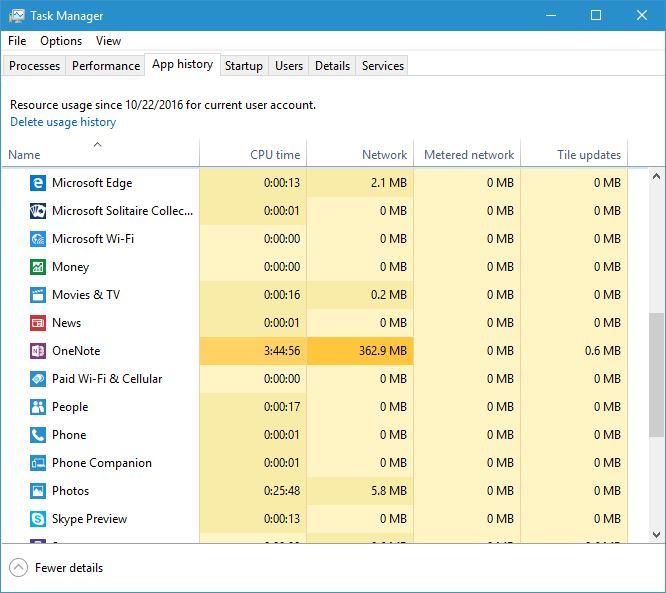
Limite: Task Manager mostra solo le app universali (UWP). Non indica l’utilizzo delle applicazioni desktop classiche (.exe).
Soluzione 2 — Impostazioni (report completo)
Per un rapporto completo su tutte le app (UWP e alcune attività di sistema) usa l’app Impostazioni.
Passi:
- Apri Impostazioni con Windows + I.
- Vai a Rete e Internet > Utilizzo dati.
- Visualizzerai un grafico dei 30 giorni precedenti e il totale di dati usati.
- Clicca Dettagli utilizzo per vedere l’elenco delle app con i relativi consumi.
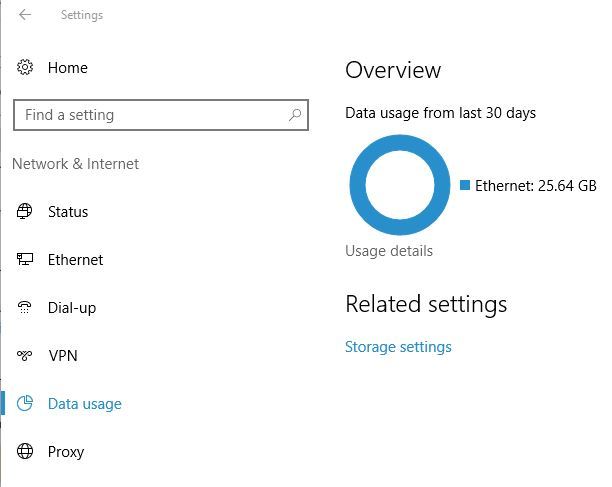
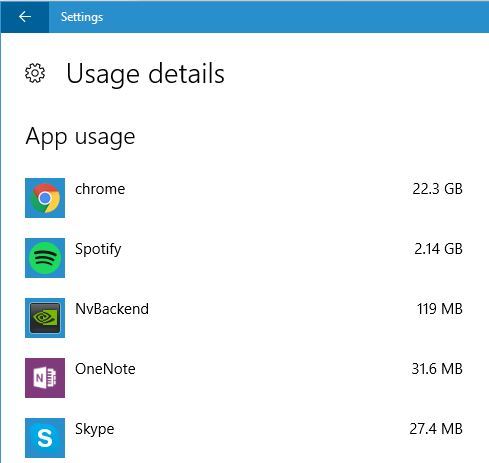
Vantaggi: fornisce una panoramica temporale e i dettagli per app. Limiti: alcune comunicazioni di sistema o driver proprietari potrebbero non essere distinti chiaramente.
Soluzione 3 — App di terze parti
Se ti servono report storici, soglie personalizzate o notifiche in tempo reale, usa strumenti di terze parti. Tipi di tool utili:
- App universali dal Microsoft Store per monitor base.
- Software desktop per monitor di rete che catturano traffico per processo e interfaccia.
Scegli app con buone recensioni e aggiornamenti regolari. Verifica permessi e policy sulla privacy prima dell’installazione.
Esempi pratici e quando questi metodi falliscono
- Caso: hai un router USB 4G esterno collegato via Ethernet o NAT. Impostazioni locali di Windows potrebbero non vedere il traffico individuale per app; in questo caso usa un monitor a livello di rete o il software del router.
- Caso: app desktop native che usano driver di rete particolari. Task Manager non le riporta; preferisci tools che mappano connessioni per PID.
- Caso: connessione condivisa (hotspot da smartphone). I contatori sul PC mostrano solo il traffico del PC; il telefono potrebbe avere consumi separati. Controlla sempre il contatore dell’operatore.
Playbook: impostare il monitoraggio dati (passo-passo)
- Attiva Imposta come connessione a consumo sulla rete mobile.
- Apri Impostazioni > Rete e Internet > Utilizzo dati e annota il totale iniziale.
- Controlla Dettagli utilizzo e identifica le app più voraci.
- Disabilita aggiornamenti automatici per app che non necessitano di aggiornamenti frequenti.
- Se serve report storico o alert, installa un’app di monitoraggio con notifiche.
- Ogni fine mese esporta o annota il consumo per confronto e verifica con la fattura dell’operatore.
Checklist per ruoli (Utente domestico | Amministratore IT)
Utente domestico:
- Attiva connessione a consumo.
- Disabilita aggiornamenti automatici di grandi app su rete mobile.
- Controlla Impostazioni > Utilizzo dati ogni settimana.
- Usa Wi‑Fi quando disponibile per trasferimenti grandi (backup, download).
Amministratore IT:
- Documenta policy di consumo per dispositivi mobili aziendali.
- Configura alert centralizzati o usa MDM per impostare limiti.
- Verifica software di rete che tracci traffico per processo e interfaccia.
- Pianifica regole QoS se la rete aziendale lo supporta.
Incident runbook: cosa fare se superi la soglia
- Verifica quale app o processo ha causato il picco usando Impostazioni e monitor di rete.
- Metti l’app in pausa o limita la sincronizzazione.
- Contatta l’operatore per confermare addebiti o opzioni di “bollette controllate”.
- Se è aziendale, segnala all’IT e fornisci i log dei consumi.
- Considera cambio di piano o attivazione di pacchetti aggiuntivi se il bisogno è ricorrente.
Modelli mentali e regole rapide
- Regola 80/20: tipicamente il 20% delle app genera l’80% del traffico. Identificale e limita il loro uso su mobile.
- Backup e trasferimenti grandi: sempre su Wi‑Fi se possibile.
- Aggiornamenti: rimandarli a quando sei sotto Wi‑Fi.
Template mensile per tracciare l’uso (copia e usa)
| Mese | Totale Windows (MB) | App principale | Note |
|---|---|---|---|
| Gennaio | |||
| Febbraio |
Utilizza questo semplice registro per confrontare con la fattura mobile.
Criteri di accettazione per la verifica del monitoraggio
- La connessione mobile è impostata come a consumo.
- Il totale nell’app Impostazioni è aggiornato negli ultimi 30 giorni.
- Le app ad alto consumo sono identificate e documentate.
- Se necessario, è installata un’app di terze parti per notifiche/alert.
Sicurezza e privacy (note per UE/Italia)
- Prima di installare app di terze parti, verifica l’informativa sulla privacy e dove vengono memorizzati i log.
- Evita app che inviano dati sensibili a server esterni senza crittografia.
- Per dispositivi aziendali, coordina con l’IT per conformità GDPR e policy interne.
Alternative e strumenti consigliati (linee guida)
- Se hai esigenze di reportistica avanzata (storico, esportazione CSV, alert), scegli software con supporto per PID/processo e interfaccia di rete.
- Per un approccio centralizzato in azienda, valuta soluzioni MDM o appliance di rete che monitorano il traffico per utente.
Migrazione e compatibilità
- Le funzionalità descritte sono native di Windows 10. Windows 11 mantiene funzionalità simili ma i menu possono essere in posti diversi.
- Se usi software legacy, verifica la compatibilità con Windows 10 e i privilegi necessari per il monitoraggio di rete.
Glossario (1 riga ciascuno)
- Connessione a consumo: impostazione che limita attività in background per risparmiare dati.
- UWP (Universal Windows Platform): applicazioni distribuite tramite Microsoft Store.
- PID: identificatore di processo, utile per associare traffico a un’app.
Riepilogo finale
Monitorare l’utilizzo di dati 3G/4G in Windows 10 evita costi inattesi e migliora il controllo sulle app che consumano di più. Attiva la connessione a consumo, usa Impostazioni per report completi e Task Manager per controlli rapidi. Per esigenze avanzate, integra strumenti di terze parti o soluzioni aziendali.
Importante: tieni sempre sotto controllo anche il contatore dell’operatore (app o area clienti) perché può differire dai conteggi del dispositivo.
READ ALSO:
- Fix: Hosted network could not be started on Windows 10
- Fix: “A network cable is not properly plugged in or may be broken” error
- How to connect to a hidden Wi-Fi network in Windows 10
- Fix: Network problems caused by Windows 10 Anniversary Update




