
Provare Mir e Unity 8 su Ubuntu 16.04
Introduzione
Ubuntu 16.04 LTS è una release stabile e largamente adottata. Tuttavia, il vero fermento è nella versione successiva: Ubuntu 16.10 introduce cambi importanti come il server grafico EGL Mir e Unity 8 basato su Qt per il progetto di “convergenza”. Queste tecnologie sono sperimentali in 16.04, ma è possibile provarle ora per farsi un’idea dello stato attuale.
Definizione rapida: Mir è un server di visualizzazione (display server) sviluppato da Canonical; Unity 8 è un’interfaccia desktop scritta per Qt pensata per dispositivi convergenti.
Requisiti minimi e avvertenze
- Hardware reale consigliato: evita macchine virtuali come Oracle VirtualBox o GNOME Boxes.
- Driver grafici: preferisci il driver open-source nouveau. I driver proprietari (es. Nvidia) possono causare crash.
- Backup: testa su un account secondario o su una macchina non critica.
Importante: Mir e Unity 8 in questa fase sono instabili. Non aspettarti che tutte le applicazioni funzionino correttamente.
Aggiorna il sistema
Se sei su una versione precedente di Ubuntu, aggiorna prima di tutto i pacchetti:
sudo apt-get update
sudo apt-get dist-upgrade
Questo garantisce che le dipendenze e i pacchetti siano quelli più recenti dei repository.
Installazione di Mir e Unity 8
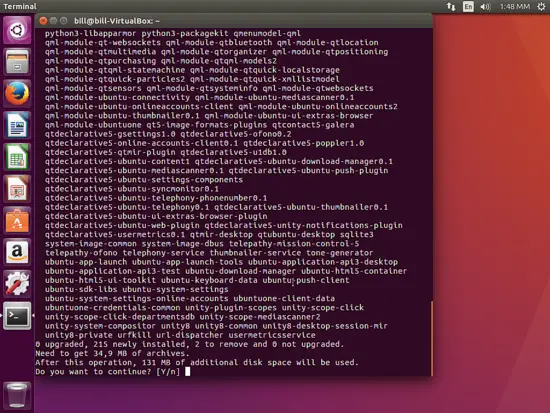
Se hai già Ubuntu 16.04, esegui:
sudo apt-get install unity8-desktop-session-mirConferma le richieste di installazione. Questo pacchetto aggiunge la sessione Mir/Unity 8 al tuo display manager (LightDM di default).
Avviare la sessione Unity 8
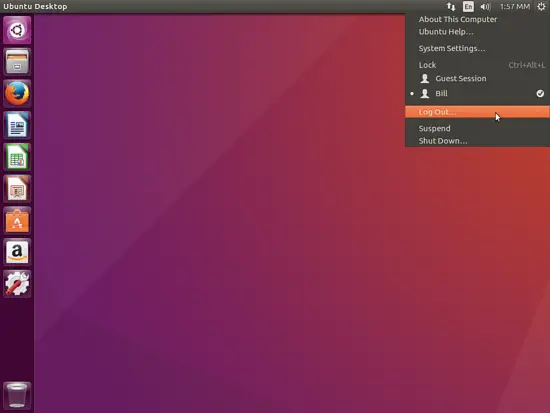
- Effettua il logout dal pannello in alto a destra.
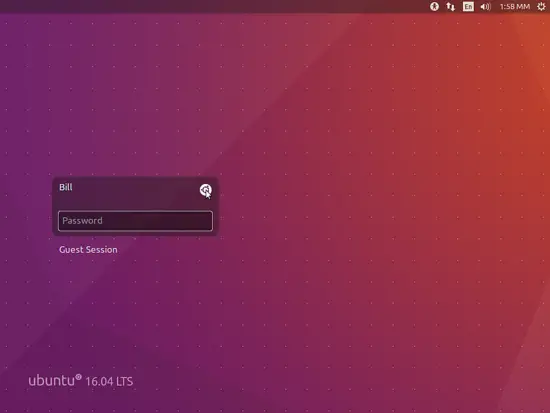
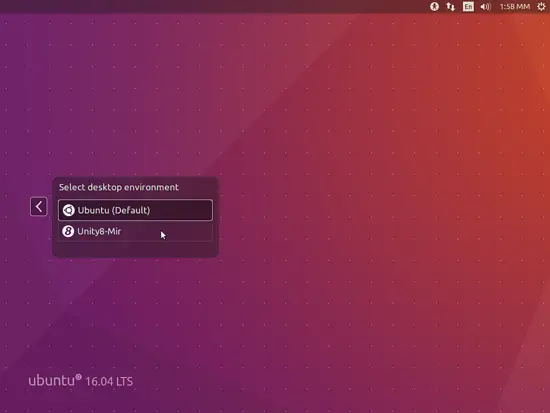
- Alla schermata di LightDM clicca sull’icona di Ubuntu vicino al nome utente.
- Seleziona la voce “Unity 8” come sessione.
- Inserisci la password e premi Invio.
Verificare che Mir e Unity siano attivi
Apri un terminale (se disponibile) e controlla la versione di unity:
unity --version(questo stampa il numero di versione di Unity)
Controlla se il processo di system compositor è attivo:
ps -e | grep unity-system-compositorSe non viene restituito nulla, Mir potrebbe non essere in esecuzione.
Risoluzione dei problemi comuni
- Virtualizzazione non supportata: non usare VirtualBox o GNOME Boxes. Installa su hardware reale.
- Driver Nvidia proprietari: disabilitali e passa a nouveau.
- LightDM che va in crash e porta a uno schermo vuoto: passa a una console testuale con Ctrl+Alt+F6 e riavvia il servizio:
sudo service lightdm restartQuesto ti riporterà alla schermata di login e potrai scegliere la sessione predefinita (Unity 7) per tornare a una configurazione funzionante.
Nota: in caso di problemi più gravi, riavvia la macchina e scegli dal GRUB la modalità di ripristino se disponibile.
Suggerimenti pratici e limitazioni
- Non aspettarti che molte applicazioni girino senza bug. Unity 8 e Mir sono ancora in sviluppo.
- Evita di usare questo ambiente per lavoro produttivo.
- Prova ad avviare applicazioni native Qt; hanno più probabilità di comportarsi meglio sotto Unity 8.
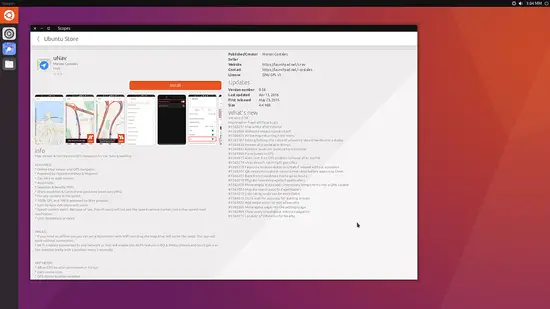
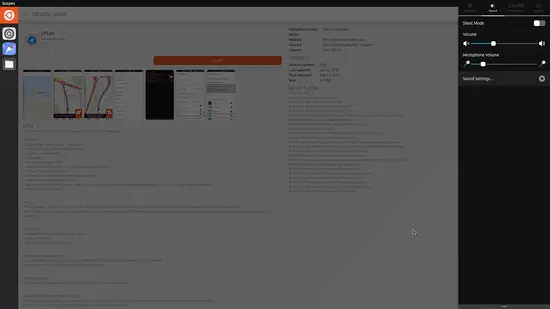
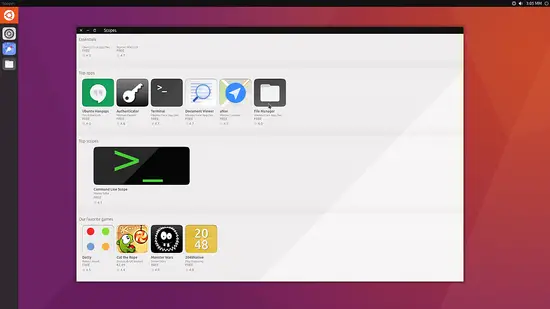
Esempi di schermate (solo a scopo illustrativo):
Mini-metodologia di test (passi rapidi)
- Aggiorna il sistema.
- Installa il pacchetto unity8-desktop-session-mir.
- Effettua il logout e seleziona Unity 8.
- Verifica i processi e la versione con i comandi mostrati.
- Se qualcosa va storto, usa Ctrl+Alt+F6 e riavvia LightDM.
Checklist per ruoli
- Utente finale: esegui backup, testa su account non principale, segnala bug con dettagli.
- Amministratore di sistema: testa su hardware dedicato, registra log di /var/log/syslog e /var/log/Xorg.0.log.
- Sviluppatore: verifica compatibilità delle app Qt, esegui debug con journalctl -f e raccogli backtrace se necessario.
Alternative e quando non usarlo
- Alternative: usa Unity 7 o GNOME Shell per un ambiente stabile.
- Quando non usarlo: su macchine di produzione, su VM in VirtualBox o se hai driver grafici proprietari non compatibili.
Breve glossario
- Mir: server di visualizzazione sviluppato da Canonical.
- Unity 8: interfaccia desktop basata su Qt progettata per convergenza.
- nouveau: driver video open-source per schede Nvidia.
Flusso decisionale rapido
flowchart TD
  A[Vuoi testare Mir/Unity8?] --> B{Hai hardware reale?}
  B -- Sì --> C{Hai driver proprietari attivi?}
  B -- No --> Z[Non testare: usa hardware reale]
  C -- No --> D[Installa unity8-desktop-session-mir]
  C -- Sì --> E[Disabilita driver proprietari e usa nouveau]
  E --> D
  D --> F[Effettua logout e scegli Unity 8]
  F --> G[Testa e raccogli log]
Conclusione
Mir e Unity 8 offrono una visione interessante della convergenza su Ubuntu. Al momento rimangono instabili e adatti solo ai tester. Segui i passaggi sopra per provare l’ambiente, raccogli log e segnala i problemi per contribuire al miglioramento.
Riepilogo: aggiorna il sistema, installa unity8-desktop-session-mir, usa hardware reale e driver nouveau, e prepara un piano di rollback (riavvio LightDM) in caso di crash.




