
Come trasmettere Netflix su un server Discord senza schermo nero
Importante: Netflix proibisce la condivisione non autorizzata dei contenuti. Questa guida spiega la procedura tecnica e le contromisure ai problemi comuni, ma non costituisce un incoraggiamento alla violazione dei termini di servizio di Netflix.
Panoramica rapida
Questa guida passo dopo passo mostra come configurare il browser e l’app Discord su desktop per trasmettere Netflix a un gruppo. Copre:
- Requisiti minimi e consigli
- Configurazione di Discord e del browser
- Disattivazione dell’accelerazione hardware (Chrome, Firefox, Edge)
- Risoluzione dei problemi comuni (schermo nero, assenza audio)
- Metodi alternativi e considerazioni legali
Requisiti e consigli
- App Discord per desktop (Windows/macOS/Linux) installata e aggiornata.
- Account Netflix attivo sul browser del computer che condivide il contenuto.
- Connessione Internet stabile (consigliati almeno 10 Mbps per streaming condiviso a qualità standard; di più per HD).
- Computer con CPU/GPU sufficienti: streaming + condivisione schermo richiedono risorse.
Mini-definizione: Accelerazione hardware — funzione che delega elaborazione grafica a GPU per migliorare prestazioni video; può però interferire con la condivisione dello schermo.
1. Preparare l’app Discord (desktop)
- Scarica e installa l’app Discord dal sito ufficiale se non l’hai già fatto.
- Accedi con il tuo account. Puoi usare il codice QR o username/password.
- Apri Impostazioni utente (icona a forma di ingranaggio in basso, vicino al tuo avatar).
- Scorri fino a “Stato attività” e procedi per aggiungere l’app/browser che userai per Netflix (vedi sezione 4).
2. Disattivare l’accelerazione hardware nel browser
Motivo: l’accelerazione hardware può bloccare la cattura video del browser quando Discord prova a condividere la finestra, causando lo schermo nero agli spettatori. Segui il tuo browser:
Google Chrome
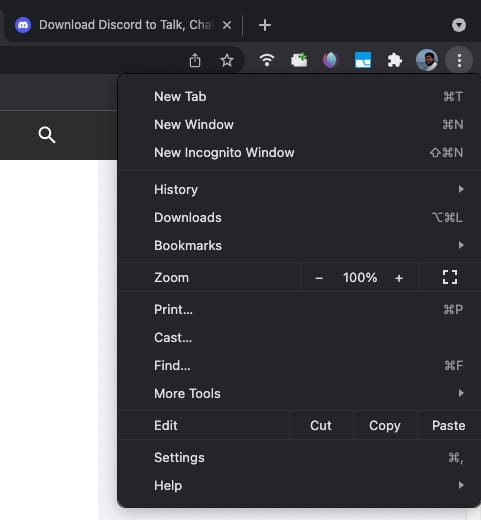
- Clicca sui tre puntini in alto a destra.
- Vai su Impostazioni > Avanzate > Sistema.
- Disattiva “Usa accelerazione hardware quando disponibile”.
- Riavvia Chrome.
Mozilla Firefox
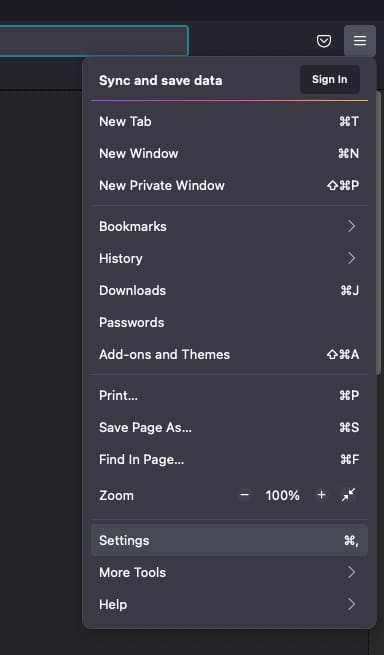
- Clicca sull’icona menu (hamburger) in alto a destra.
- Seleziona Impostazioni.
- In Generale, scorri fino a Prestazioni.
- Deseleziona “Usa impostazioni prestazionali consigliate”, quindi deseleziona “Usa accelerazione hardware quando disponibile”.
- Riavvia Firefox.
Microsoft Edge
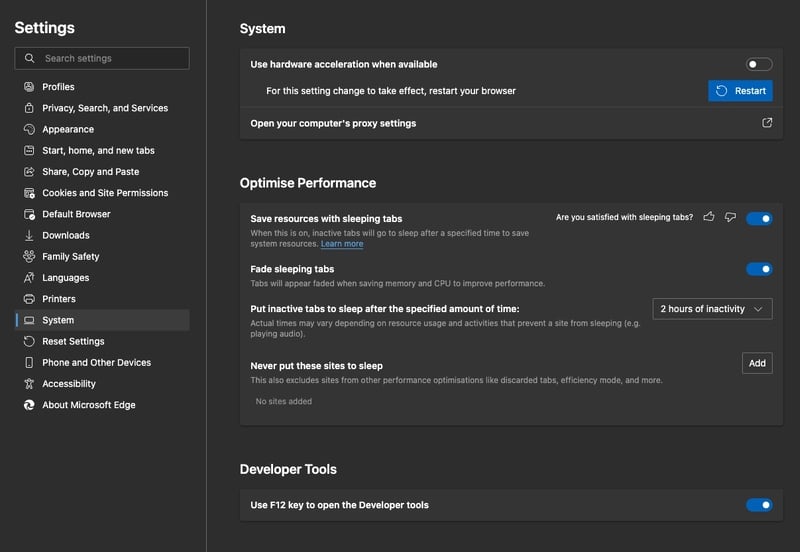
- Clicca sui tre puntini in alto a destra.
- Vai a Impostazioni > Sistema.
- Disattiva “Usa accelerazione hardware quando disponibile”.
- Riavvia Edge.
Nota su Safari: Apple non permette di disattivare facilmente l’accelerazione hardware manualmente; per questo motivo Safari non è raccomandato per questa procedura.
Nota: In alcuni casi la condivisione funziona anche con accelerazione hardware attiva, ma molti utenti segnalano problemi; per ridurre il rischio di schermo nero, disattivala.
3. Preparare Netflix
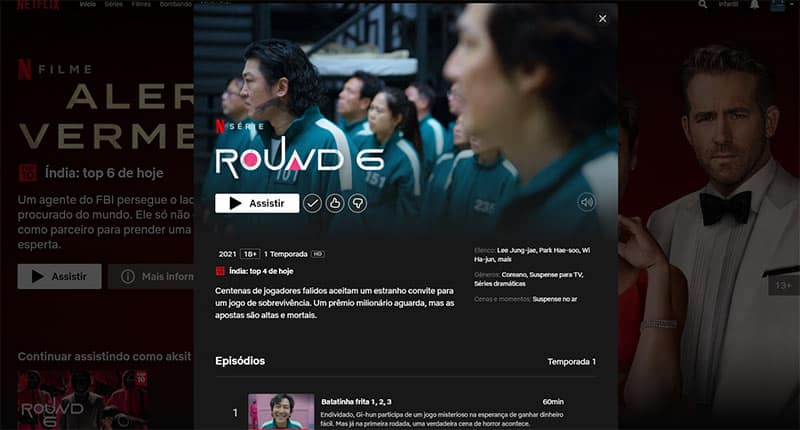
- Apri il browser scelto e accedi a Netflix.
- Seleziona il titolo che vuoi trasmettere e prepara il lettore (pausa il video prima di iniziare la condivisione).
- Assicurati che il video funzioni correttamente nel browser (audio e video). Controlla anche le schede del browser aperte — chiudi le inutili per ridurre l’uso di risorse.
4. Configurare Discord per la condivisione dello schermo del browser
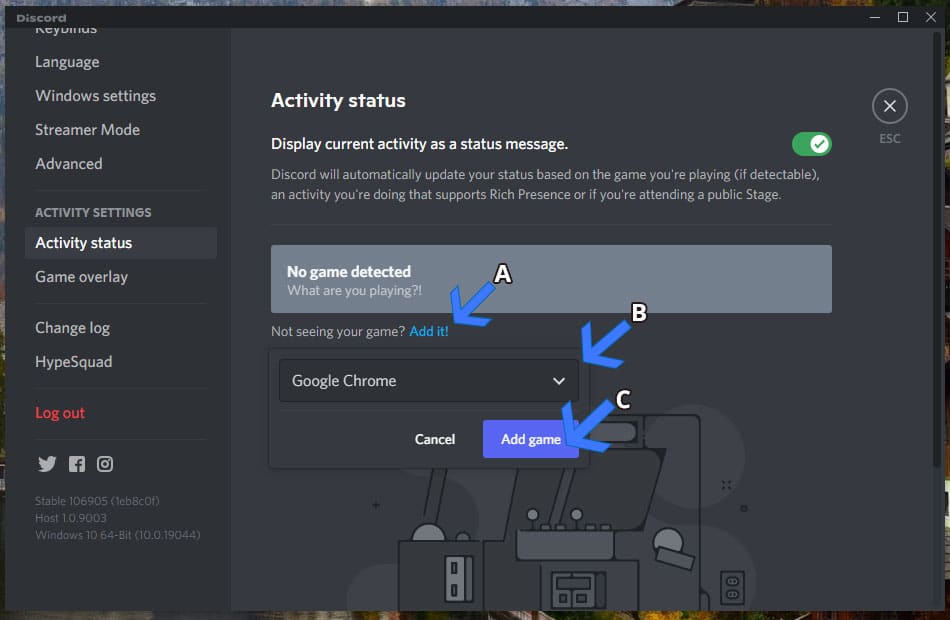
- Apri l’app Discord e vai su Impostazioni utente > Stato attività.
- Se il tuo browser non compare automaticamente nella lista, clicca “Aggiungi!” e seleziona la finestra del browser (es. Google Chrome, Firefox, Edge) dove è aperto Netflix, quindi “Aggiungi gioco”.
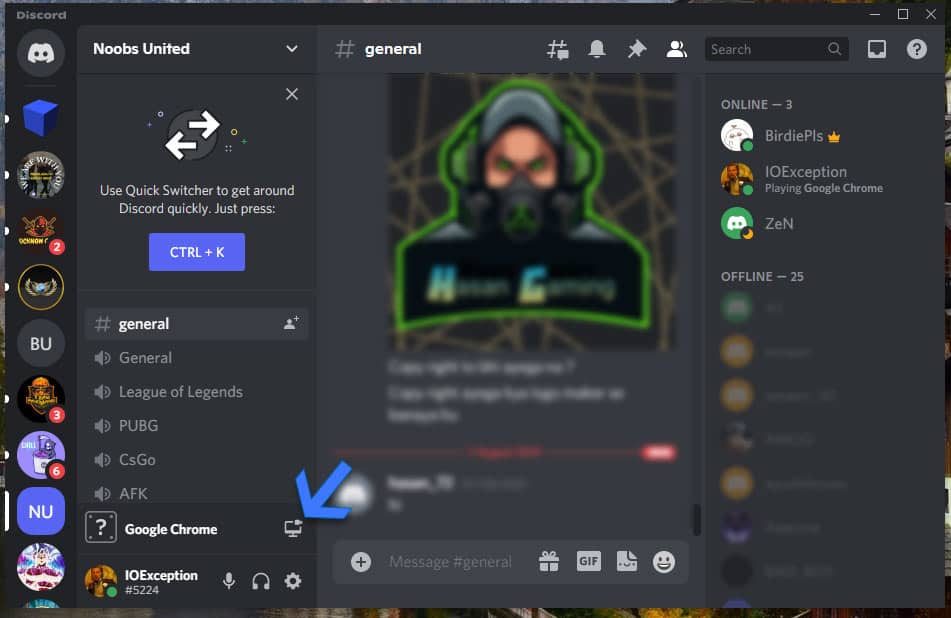
- Vai nel server e canale vocale dove vuoi trasmettere.
- Clicca “Condividi schermo” (Share Screen).
- Scegli la finestra del browser (non l’intero schermo, per limitare la qualità necessaria) o la scheda se disponibile.
- Imposta qualità e frame rate. Alcune opzioni (1080p, 60 FPS) richiedono Discord Nitro.
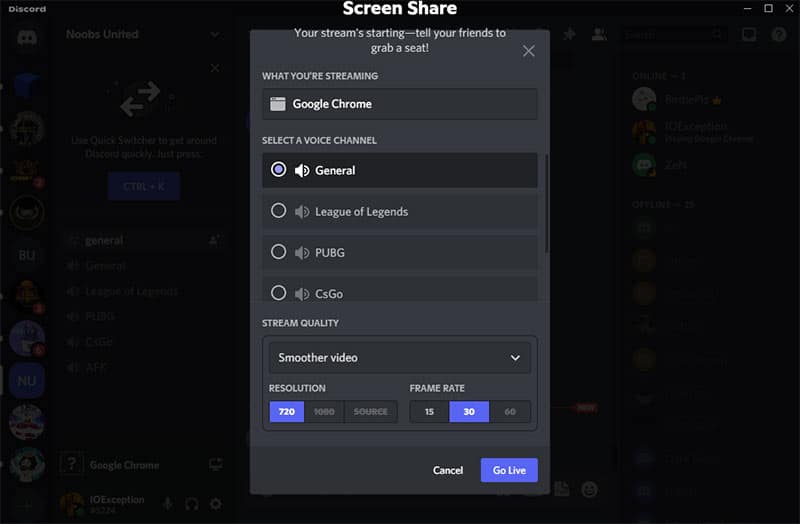
- Clicca “Vai in diretta” (Go Live) per iniziare la trasmissione.
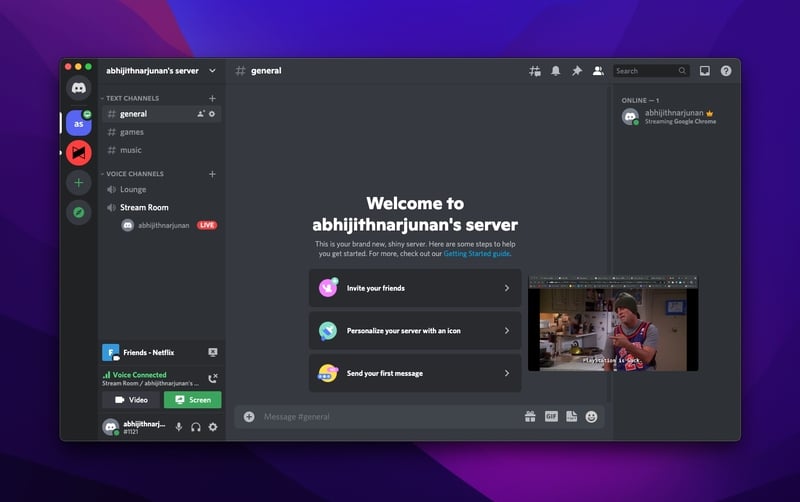
Controllo iniziale: verifica prima di invitare tutti
- Guarda la diretta da un account secondario o chiedi a un partecipante di confermare audio e video.
- Controlla che i sottotitoli (se attivi) appaiano correttamente per gli spettatori.
Risoluzione problemi comuni
Schermo nero durante la condivisione
Causa più comune: accelerazione hardware attiva nel browser o protezioni DRM del contenuto. Risoluzione:
- Disattiva accelerazione hardware (vedi sezione 2) e riavvia il browser.
- Assicurati di condividere la finestra corretta (la finestra del browser con Netflix) e non una scheda del browser quando il browser blocca la cattura delle singole schede.
- Aggiorna il browser e Discord all’ultima versione.
- Se usi più monitor, prova a spostare la finestra del browser sul monitor principale e riprovare.
Nessun audio per gli spettatori
Possibili cause: Discord non cattura l’audio di sistema o è selezionata fonte sbagliata.
Passaggi consigliati:
- In Discord, vai su Impostazioni utente > Voce e video.
- Controlla che l’input/output siano corretti (per la condivisione dovresti usare “Audio di sistema”/“Stereo Mix” su Windows, oppure permettere a Discord di catturare l’audio di sistema su macOS tramite strumenti di terze parti dove necessario).
- Se la piattaforma richiede un driver/“agent” per catturare l’audio, segui le istruzioni di Discord per installarlo.
- Assicurati che il volume della scheda del browser non sia muto e che il mixer di sistema non abbia il volume di Discord o del browser disattivato.
Nota: La cattura dell’audio di sistema su macOS può richiedere software aggiuntivo (es. Loopback, BlackHole). Questi software richiedono attenzione alla privacy e all’installazione di driver di sistema.
Latenza o buffering elevato
- Riduci la qualità dello stream in Discord.
- Chiudi applicazioni che consumano banda (upload o backup in cloud).
- Usa connessione cablata (Ethernet) piuttosto che Wi‑Fi se possibile.
Matrice di risoluzione rapida (Problema → Causa probabile → Azione)
| Problema | Causa probabile | Azione consigliata |
|---|---|---|
| Schermo nero per gli spettatori | Accelerazione hardware o protezione DRM | Disattiva accelerazione, riavvia browser; condivide la finestra corretta |
| Audio mancante | Discord non cattura audio di sistema | Verifica impostazioni Audio, installa driver/agent richiesti |
| Bassa qualità video | Banda o impostazioni dello stream | Abbassa qualità/frame rate, usa Ethernet |
| Stream si interrompe | Risorse PC insufficienti | Chiudi app non necessarie, controlla CPU/GPU |
Procedure consigliate: Playbook per l’host (checklist)
Prima dello streaming
- Aggiorna Discord e il browser.
- Disattiva accelerazione hardware nel browser.
- Chiudi schede e applicazioni non necessarie.
- Verifica connessione Internet (preferibile Ethernet).
- Testa la diretta con un account di prova o un amico.
Durante lo streaming
- Mantieni il video in pausa fino a quando tutti sono pronti.
- Monitora chat e feedback audio/video.
- Se l’audio non arriva, chiedi a uno spettatore di fare screenshot delle impostazioni audio.
Dopo
- Termina la diretta e chiudi il browser per liberare risorse.
Ruoli e responsabilità (checklist per ruoli)
Host (chi condivide): prepara browser, avvia lo stream, risolve problemi iniziali.
Moderatore: controlla che gli spettatori rispettino le regole del server e che non vengano condivisi link o contenuti illegali.
Spettatori: testare audio/video, segnalare problemi via canale privato, non registrare né condividere il contenuto al di fuori della sessione.
Alternative legali e metodi alternativi per guardare insieme
- Teleparty (precedentemente Netflix Party): estensione browser che sincronizza la riproduzione fra account che hanno accesso legale al contenuto.
- Funzioni ufficiali di Netflix per la condivisione (verificare aggiornamenti di prodotto di Netflix per opzioni future).
- Piattaforme dedicate alla visione condivisa come Kast o Scener (controllare termini e limiti).
- Ospitare una serata in remoto usando account separati e sincronizzando la riproduzione via chat vocale (più manuale, ma conforme ai termini quando ogni utente usa il proprio abbonamento).
Vantaggi: le soluzioni come Teleparty sincronizzano i controlli di riproduzione senza condividere lo streaming dal tuo schermo. Questo evita problemi DRM e audio.
Esempi di quando la procedura può fallire
- Contenuti con stricte protezioni DRM che impediscono la cattura del video anche dopo aver disattivato l’accelerazione.
- Browser aggiornato con nuove misure di sicurezza che bloccano la condivisione della scheda.
- Limitazioni di sistema operativo (per esempio macOS che limita la cattura dell’audio senza driver di terze parti).
Flusso decisionale rapido (Mermaid)
flowchart TD
  A[Inizio: vuoi condividere Netflix?] --> B{Hai Discord desktop?}
  B -- No --> C[Installa Discord desktop]
  B -- Sì --> D{Browser supportato?}
  D -- No --> E[Usa Chrome/Firefox/Edge]
  D -- Sì --> F{Hai problemi di schermo nero?}
  F -- Sì --> G[Disattiva accelerazione hardware e riavvia]
  F -- No --> H{Audio assente?}
  H -- Sì --> I[Controlla impostazioni audio di Discord / installa agent]
  H -- No --> J[Condividi la finestra e avvia Go Live]
  G --> H
  I --> J
Sicurezza e privacy
- Non condividere mai informazioni personali o credenziali (link di accesso, password).
- Se installi software di terze parti per l’audio su macOS/Windows, leggi l’informativa sulla privacy e revoca i permessi quando non servono più.
- Evita di registrare o redistribuire contenuti protetti da copyright senza autorizzazione.
Note legali
Streaming diretto del contenuto di Netflix a un pubblico tramite condivisione dello schermo può violare i termini di servizio di Netflix e le normative sul copyright. Questa guida descrive le misure tecniche comuni per la condivisione e la risoluzione di problemi, ma non approva né promuove l’uso improprio dei contenuti.
Domande frequenti
È legale trasmettere Netflix su Discord?
No, trasmettere contenuti Netflix a persone che non hanno il diritto di vederli può violare i termini di servizio e il diritto d’autore. Usa soluzioni ufficiali o assicurati che tutti gli spettatori abbiano accesso legale ai contenuti.
Perché vedo uno schermo nero invece del film?
Di solito per via dell’accelerazione hardware o delle protezioni DRM. Disattiva l’accelerazione hardware e riavvia il browser; se il problema persiste, verifica il browser o prova un browser alternativo.
Posso trasmettere Netflix da mobile?
No. Le restrizioni DRM su mobile non consentono la condivisione diretta di Netflix tramite Discord mobile.
Posso programmare una diretta su Discord?
Sì. Puoi creare un evento sul server che notificherà i membri. Al momento dell’evento, segui i passaggi per avviare la condivisione.
Riepilogo finale
Questa guida ti ha mostrato come trasmettere Netflix su Discord usando l’app desktop: installa Discord, disattiva l’accelerazione hardware nel browser, aggiungi la finestra del browser in Stato attività e avvia la condivisione schermo. Risolvi i problemi più comuni con i controlli suggeriti per audio, schermo nero e prestazioni.
Punti chiave:
- Disattiva l’accelerazione hardware per ridurre lo schermo nero.
- Verifica sempre audio e video con un test prima di coinvolgere più persone.
- Considera alternative legali (Teleparty, account separati) per evitare problemi di copyright.
Buona visione e organizza la tua prossima serata film su Discord con attenzione alla qualità e al rispetto delle regole.




