
Come velocizzare il browser: strumenti, estensioni e buone pratiche
Riassunto rapido
Pochi interventi sul browser possono ridurre i tempi di caricamento e consumare meno dati: pulire la cache, sospendere le schede inattive, bloccare tracker e usare anteprime link. Questa guida illustra strumenti pratici, alternative e checklist per diversi ruoli.
Importante: molte ottimizzazioni aiutano la navigazione ma non risolvono problemi di rete fisica (router guasto, congestione ISP). Leggi la sezione “Quando queste soluzioni non bastano”.
Perché questo articolo è utile
Se la tua connessione sembra lenta anche pagando per la banda, spesso il colpevole è il browser o le estensioni attive. Qui trovi azioni rapide, estensioni consigliate e metodologie ripetibili per accelerare la navigazione e ridurre il consumo di dati senza compromettere sicurezza e privacy.
Indice
- Pulire la cache
- Sospendere le schede inattive
- Ottimizzare Firefox
- Anteprime link senza cliccare
- Bloccare tracker e pubblicità
- Suggerimenti aggiuntivi e strumenti
- Quando queste soluzioni non bastano
- Approcci alternativi e modelli mentali
- Checklist per ruoli diversi
- Mini-SOP: procedura rapida
- Criteri di test e accettazione
- Nota su privacy e GDPR
- Glossario rapido
- Riepilogo finale
Pulire la cache
Ogni browser conserva una copia locale (cache) di elementi di pagina per velocizzare i caricamenti successivi. La cache è utile, ma può accumularsi e consumare spazio, o contenere file corrotti che rallentano il browser.
Perché pulire la cache:
- Recuperare spazio su disco
- Correggere contenuti obsoleti o danneggiati
- Ridurre il rischio che malware nascosto si mantenga nella cache
Come fare:
- Nelle impostazioni del browser cerca “Cancella dati di navigazione” o “Clear browsing data” e seleziona Cache e Cookie.
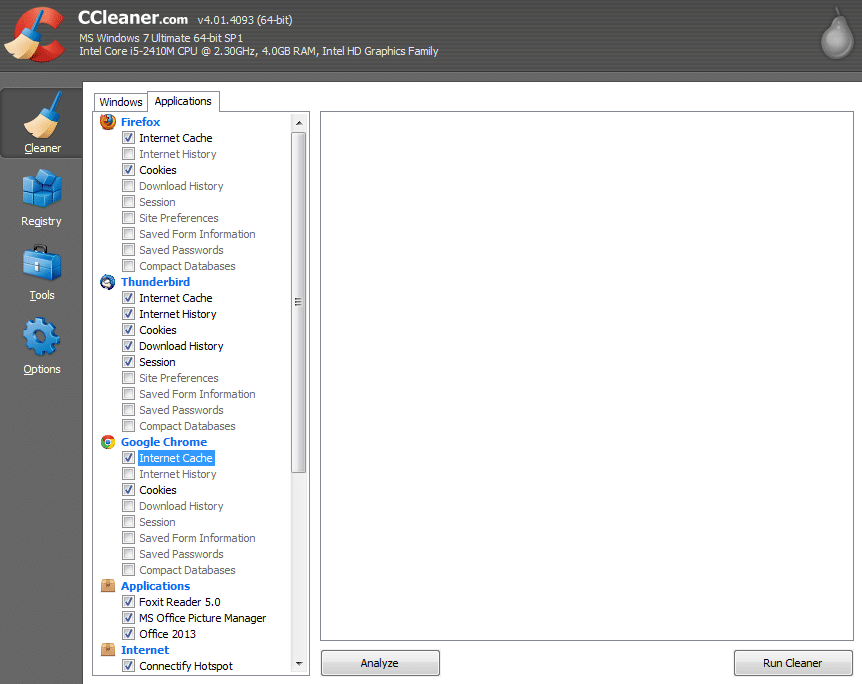
- Se preferisci un approccio one-click su Windows, usa un freeware affidabile come CCleaner e attiva l’opzione Cache prima di eseguire la pulizia.
Nota: svuotare la cache significa che le pagine verranno scaricate da capo la prima volta dopo la pulizia; ciò può sembrare più lento inizialmente ma ripristina una navigazione più affidabile.
Sospendere schede inattive che consumano memoria e banda
Avere molte schede aperte rallenta sia il browser che la connessione: ogni scheda può mantenere richieste di rete, script e processi in background.
Strumenti consigliati:
- TooManyTabs (Chrome/Firefox): sospende e congela schede, salva stato per riaperture rapide.
- OneTab (Chrome, anche estensioni similari per Firefox): converte le schede aperte in una singola lista, risparmiando fino al 90% di RAM e risorse in molti casi.
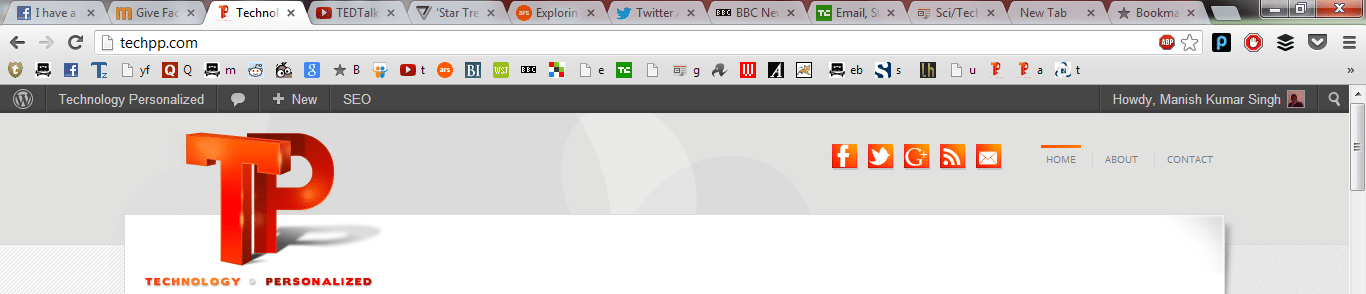
Come usare:
- Installa l’estensione.
- Sospendi o raggruppa le schede che non servono immediatamente.
- Riapri solo quelle che richiedono attenzione.
Quando sospendere non è la scelta giusta:
- Se usi app web in tempo reale (es. dashboard di monitoraggio, comunicazione in tempo reale), sospendere può interrompere aggiornamenti critici.
Ottimizzare Firefox per più connessioni e pipelining
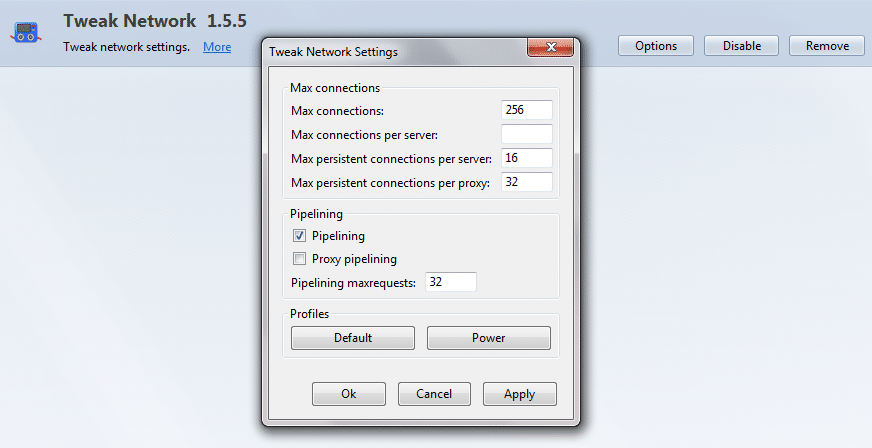
Firefox permette di configurare parametri di rete avanzati; l’estensione “Tweak Network” semplifica tutto impostando valori migliori senza editare about:config manualmente.
Cosa fare con Tweak Network:
- Impostare “Max persistent connections per server” da 6 a 16.
- Abilitare il pipelining per permettere richieste multiple in parallelo.
Avvertenza: aumentare il numero di connessioni può migliorare la velocità percepita su connessioni con alta latenza, ma su reti molto limitate o con router datati potrebbe aumentare la congestione.
Nota per Chrome: al momento Chrome non espone parametri simili configurabili da utente finale.
Anteprima dei link senza cliccare
Gli URL abbreviati (shortener) nascondono la destinazione reale: anteprime evitano clic su link sospetti e risparmiano dati evitando caricamenti inutili.
Estensioni utili:
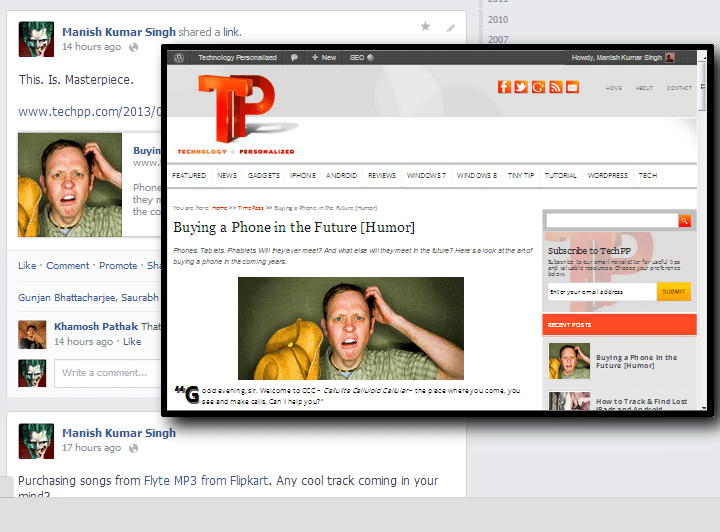
- SwiftPreview (Chrome): mostra un pop-up con l’anteprima cliccando o passando il mouse sul link.
- CoolPreview (Firefox): alternativa con funzionalità simili.
- Link Revealer e Untiny: servizi/estensioni che rivelano l’URL completo dietro gli shortener.
Quando usare le anteprime:
- Account social molto attivi, gruppi pubblici, o messaggi da mittenti non verificati.
Bloccare tracker e pubblicità
Tracker pubblicitari non solo invadono la privacy, ma consumano banda e CPU eseguendo script in background.
Strumenti consigliati:
- DisconnectMe: blocca richieste a domini di tracciamento e riduce il carico di rete.
- Estensioni ad-blocker ben mantenute (uBlock Origin) possono fornire un buon equilibrio tra performance e privacy.
Note di sicurezza:
- Installare estensioni da fonti ufficiali (Chrome Web Store, Mozilla Add-ons).
- Controllare le autorizzazioni richieste dall’estensione.
Suggerimenti aggiuntivi e strumenti “notevoli”
- Uso della tastiera in Gmail: riduce i tempi nei flussi di lavoro ripetuti. La navigazione via scorciatoie è più veloce di mouse e click multipli.
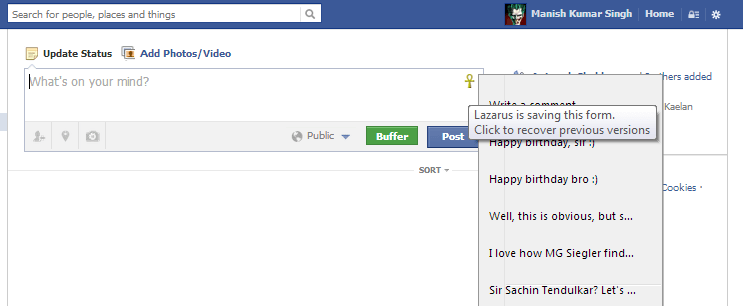
- Lazarus: salva automaticamente il testo digitato in form e commenti (non salva campi password). Utile per evitare di perdere lunghi contenuti in caso di crash.
- Disabilitare JavaScript/Flash in pagine non attendibili: può migliorare la velocità ma rompe molte funzionalità.
- Disattivare immagini: nelle condizioni di connessione stretta, disabilitare il caricamento immagini riduce significativamente il consumo dati.
- Usare la versione mobile della pagina (m.example.com o /mobile): spesso più leggera e più veloce.
Quando queste soluzioni non bastano (controesempi e limiti)
- Problema: congestione dell’ISP nella tua area. Le ottimizzazioni del browser non aumentano la capacità fisica della linea.
- Problema: router difettoso o Wi‑Fi con interferenze. Sostituire o riposizionare il router è l’intervento corretto.
- Problema: limiti imposti dal gestore mobile (throttling). Le estensioni non rimuovono throttling applicato a livello ISP.
Se dopo tutte le ottimizzazioni rilevi ancora latenze o perdita di pacchetti, esegui test di rete (ping, traceroute, speedtest) e contatta il supporto del provider.
Approcci alternativi (a livello di sistema o rete)
- Utilizzare DNS più rapidi o sicuri (es. Cloudflare 1.1.1.1 o Google Public DNS 8.8.8.8) per risolvere più in fretta i nomi di dominio.
- Abilitare un proxy o CDN locale in contesti aziendali per cache di contenuti caricati frequentemente.
- Usare un dispositivo secondario come hotspot locale con limiti di banda differenziati per testare se il problema è il dispositivo o la rete.
Modelli mentali e heuristics per decidere cosa ottimizzare
- Regola dei 20/80: applica le ottimizzazioni che richiedono il 20% dello sforzo per ottenere l’80% dei benefici (pulizia cache, blocco tracker, sospensione schede).
- Diagnosi a strati: prima verifica fisica della rete, poi dispositivi, poi browser, poi estensioni/frammentazione dei dati.
- Test A/B: prova una modifica alla volta e misura il miglioramento percepito o con speedtest.
Checklist per ruoli diversi
Utente con dati limitati (mobile):
- Disattiva immagini e autoplay video.
- Usa versione mobile dei siti.
- Abilita estensioni che comprimono dati quando disponibili.
Utente desktop comune:
- Pulisci cache ogni 1–2 settimane.
- Installa OneTab o TooManyTabs.
- Usa uBlock Origin e DisconnectMe.
Utente avanzato / power user:
- Ottimizza about:config (solo Firefox) con valori testati.
- Valuta script manager (Tampermonkey) per bloccare elementi non necessari.
Amministratore di rete / IT:
- Configura DNS aziendale rapido e proxy caching.
- Monitora latenza e perdita pacchetti sull’infrastruttura locale.
Mini-SOP: procedura rapida per velocizzare il browser (5 minuti)
- Chiudi le schede non necessarie o usa OneTab.
- Pulisci cache e cookie dal menu del browser.
- Installa uBlock Origin e DisconnectMe.
- Se usi Firefox, installa Tweak Network e aumenta connessioni a 16.
- Riavvia il browser e misura il miglioramento.
Test cases e criteri di accettazione
Obiettivo: ridurre il tempo medio di caricamento della home page di un sito di notizie dal browser del 20%.
Casi di test:
- Scenario A: prima della pulizia della cache e senza estensioni.
- Scenario B: dopo pulizia cache + uBlock Origin + OneTab con 20 schede sospese.
Criteri di accettazione:
- Time to First Byte (TTFB) non peggiora.
- First Contentful Paint (FCP) diminuisce almeno del 15–20% nel test di riferimento.
- CPU media del processo browser diminuisce in condizioni di test.
Nota: se non riesci a misurare metriche tecniche, usa misurazioni percettive (caricamento visivo della pagina in meno tempo) come proxy.
Sicurezza e hardening
- Mantieni il browser aggiornato: patch di sicurezza spesso migliorano performance e stabilità.
- Limita le estensioni a quelle veramente utili: troppe estensioni significano più codice in esecuzione.
- Verifica permessi delle estensioni: preferisci estensioni open source o con buona reputazione.
Privacy e conformità GDPR
- Bloccare tracker riduce la condivisione non necessaria di dati con terze parti.
- Quando usi strumenti che raccolgono telemetria (alcuni ad-blocker o ottimizzatori), verifica le impostazioni di anonimizzazione.
- In contesti aziendali, documenta quali estensioni sono consentite per rispettare la policy interna e GDPR.
Glossario rapido
- Cache: copia locale di parti di pagine web per accelerare i successivi caricamenti.
- Tracker: script o domini che raccolgono dati sull’utente per pubblicità o analytics.
- Pipelining: tecnica che invia più richieste HTTP senza attendere la risposta per ognuna.
Riepilogo finale
Pulire la cache, sospendere schede inattive, bloccare tracker e usare le estensioni giuste possono migliorare significativamente la velocità percepita del browser e risparmiare dati. Applica le modifiche in modo incrementale, misura l’impatto e intervenire a livello di rete solo se necessario.
Nota finale: se la lentezza persiste dopo tutti i passaggi, esegui test di rete approfonditi e considera l’assistenza tecnica del provider o la sostituzione del router.




