
Ritagliare immagini con Xara Xtreme (Xaralx) su Linux
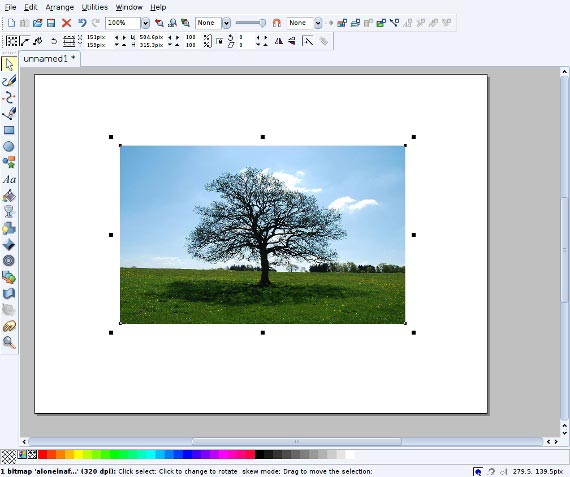
Introduzione
Xaralx, oggi noto come Xara Xtreme per Linux, è un editor di immagini libero e open source per Linux. Si basa sul software commerciale Xara per Windows ed è pensato soprattutto per la creazione e la modifica di immagini vettoriali. Il risultato di un ritaglio in Xara è un oggetto vettoriale che puoi spostare, ruotare, combinare in composizioni più grandi e trattare come una normale forma.
Di seguito trovi istruzioni passo passo, suggerimenti pratici e componenti utili per integrare questa operazione nel tuo flusso di lavoro.
Installare Xaralx
Xaralx è disponibile nei repository di molte distribuzioni Linux. Su Ubuntu, puoi installarlo tramite Synaptic o da riga di comando:
sudo apt-get install xaralxPuoi anche installare pacchetti extra:
sudo apt-get install xaralx-examples xaralx-svgNote:
- Se la tua distribuzione usa apt, i comandi sopra funzionano. Su altre distro usa il gestore pacchetti equivalente (dnf, pacman, zypper).
- Verifica il nome del pacchetto nel repository se la tua distribuzione ha pacchetti rinominati.
Importare un’immagine
Avvia Xaralx dal menu del sistema.
Clicca File → Importa.
Seleziona l’immagine che desideri usare e clicca Apri.
Prima di procedere puoi ridimensionare l’immagine o applicare altre modifiche. Questo aiuta nel posizionamento della forma che userai per il ritaglio.
Ritagliare l’immagine
Seleziona lo strumento Rettangolo, Ellisse o QuickShape (per altre forme occorre una configurazione aggiuntiva).
Clicca sulla tela e trascina per creare la forma desiderata.
Seleziona lo strumento Selezione (prima icona a forma di cursore).
Trascina la forma sopra l’immagine, posizionandola esattamente dove vuoi ritagliare.
Clicca lo strumento Trasparenza (icona a forma di calice/vetro da vino).
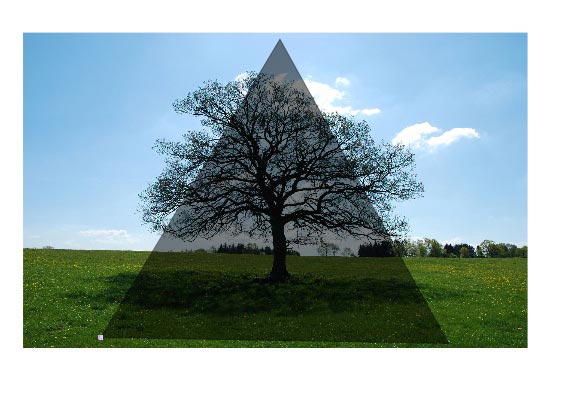
Apparirà una nuova barra degli strumenti. Sulla destra sposta la barra della trasparenza a circa metà valore per rendere la forma traslucida. In questo modo verifichi il posizionamento con precisione.
Con la forma ancora selezionata, tieni premuto Shift e clicca sull’immagine sottostante in modo che entrambi gli oggetti siano selezionati.
Clic destro sulla forma, seleziona Combina forme → Tagliare forme.
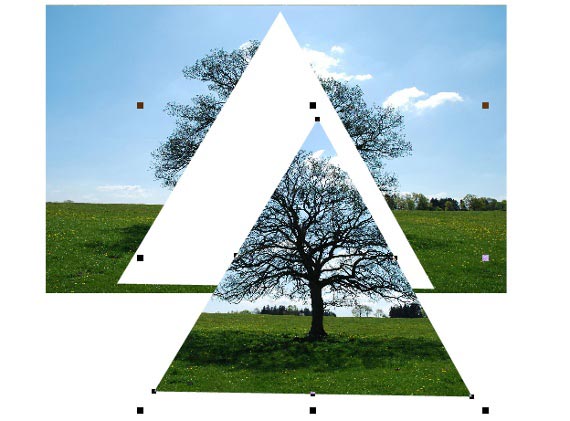
Il risultato: la forma superiore scompare e rimane il ritaglio dell’immagine nella forma scelta. Puoi trascinarlo via dalla forma residua ed eliminare il resto se non ti serve.
Importante: Se non vedi l’opzione Tagliare forme, assicurati che entrambe le entità (forma vettoriale e immagine bitmap) siano effettivamente selezionate e che la forma sia sopra l’immagine nell’ordine degli oggetti.
Esportare l’immagine ritagliata
Seleziona l’immagine ritagliata.
Clicca File → Esporta….
Scegli il tipo di file. Se vuoi lo sfondo trasparente, scegli .png. Il PNG è inoltre utile se intendi elaborare ulteriormente l’immagine in GIMP.
Scegli cartella di destinazione e clicca Salva.
Suggerimento: per esportazioni ripetute crea una cartella di destinazione specifica nel progetto. Mantieni una copia del file XAR (file di progetto) per modifiche future.
Altre tecniche e operazioni correlate
- Se vuoi il comportamento opposto a Tagliare forme, usa Sottrarre forme. La forma si comporta come una fustella e rimuove la parte dall’immagine.
- Interseca forme mantiene solo l’area comune tra forma e immagine e scarta il resto.
- Puoi combinare più forme (Unisci, Sottrai, Interseca) per creare ritagli complessi.
Una volta ritagliata l’immagine puoi usare tutte le funzioni vettoriali di Xara o esportarne il risultato per lavorare in altri programmi.
Alternative e approcci diversi
- Ritaglio manuale in GIMP: apri l’immagine come bitmap in GIMP e usa percorsi (Paths) per ritagli precisi; utile per dettagli fotografici complessi.
- Maschere vettoriali in Inkscape: puoi creare una forma vettoriale e applicare una maschera per ottenere un risultato simile. Inkscape può essere preferibile se lavori solo su SVG.
- Plugin o script: cerca plugin per GIMP o script per Inkscape se devi automatizzare ritagli ripetuti.
Quando scegliere Xara:
- Preferisci Xara se lavori principalmente in vettoriale e vuoi integrare facilmente il ritaglio con forme e tracciati.
- Usa GIMP o strumenti raster se il soggetto richiede ritagli molto dettagliati su bordi complessi (es. capelli).
Metodo rapido (mini-metodologia)
- Importa l’immagine.
- Disegna la forma vettoriale sopra l’area da ritagliare.
- Rendi la forma trasparente per verificare il posizionamento.
- Seleziona entrambe le entità.
- Combina forme → Tagliare forme.
- Esporta come PNG per trasparenza.
Questa sequenza è il flusso di lavoro ripetibile per la maggior parte dei ritagli vettoriali.
Checklist per ruolo
Designer:
- Verificare la risoluzione dell’immagine di origine.
- Allineare la forma con guide se necessario.
- Esportare in PNG 32-bit per la trasparenza.
Sviluppatore frontend:
- Controllare dimensioni e DPI per l’uso web.
- Rinominare i file con convenzione semantica (es. hero-product-ritaglio.png).
Content manager:
- Archiviare il file XAR di progetto.
- Documentare le varianti (mobile/desktop) in una cartella separata.
Criteri di verifica
Per considerare il compito completato:
- L’immagine ritagliata corrisponde esattamente alla forma desiderata.
- Lo sfondo è trasparente se era richiesto (.png) o riempito correttamente per il formato scelto.
- Il file di progetto XAR è salvato e organizzato nella cartella del progetto.
- Le dimensioni del file esportato sono adeguate al canale di pubblicazione (web/mobile/stampa).
Glossario veloce
- Vettoriale: grafica definita da forme matematiche, scalabile senza perdita di qualità.
- Raster/bitmap: immagine composta da pixel, qualità dipende dalla risoluzione.
- Trasparenza: opacità modificabile di un oggetto per vedere ciò che c’è sotto.
Suggerimenti pratici e limiti
- I ritagli vettoriali sono eccellenti per forme nette e geometriche. Per soggetti estremamente dettagliati (capelli, fogliame), una combinazione di ritaglio vettoriale e maschere raster può dare risultati migliori.
- Se Xara non supporta un’operazione complessa, esporta l’immagine ritagliata come PNG e rifiniscila in GIMP.
- Mantieni sempre il file sorgente (.xar) quando prevedi modifiche successive.
Esempi di test di accettazione
- Posiziona una ellisse sopra una fotografia. Applica Tagliare forme e verifica che l’ellisse risultante contenga solo pixel della fotografia originaria.
- Crea due forme sovrapposte e usa Interseca forme: il risultato deve essere solo l’area comune.
- Esporta in PNG e apri il file in un visualizzatore per confermare la trasparenza dello sfondo.
Riassunto finale
Ritagliare immagini in Xara Xtreme (Xaralx) su Linux è semplice: crea una forma vettoriale, rendila trasparente per il posizionamento, seleziona immagine e forma e usa Combina forme → Tagliare forme. Esporta come PNG se vuoi trasparenza. Per dettagli molto complessi valuta una rifinitura in GIMP o l’uso combinato con Inkscape.
Importante: conserva sempre il file di progetto e organizza le esportazioni per device e canale.




