
Condividere la password Wi‑Fi con un codice QR
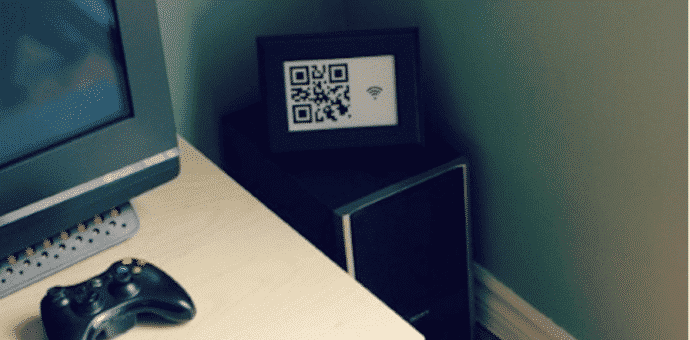
Table Of Contents
- Come condividere la password Wi‑Fi con codici QR - Non è necessario scegliere tra “facile da ricordare” e “difficile da indovinare”
Come condividere la password Wi‑Fi con codici QR
Non è necessario scegliere tra “facile da ricordare” e “difficile da indovinare”
La prima cosa che fanno gli ospiti quando entrano in casa è chiedere la password del Wi‑Fi. Se sei tra chi imposta password molto robuste, ripeterle o digitarle a mano può essere scomodo. Il codice QR risolve questo problema: chi visita la tua casa scansiona il codice e si connette senza dover digitare nulla.
Definizione rapida: codice QR — un’immagine bidimensionale che codifica testo o dati (qui: credenziali Wi‑Fi) che uno smartphone può leggere con la fotocamera o un’app.
Perché usare un codice QR per la password Wi‑Fi
- Velocità: connessione con uno scan e un tap.
- Minor errore umano: niente digitazione di caratteri complessi.
- Estetica e praticità: puoi stampare il QR e posizionarlo in casa.
- Sicurezza: ti permette di usare password forti senza doverle comunicare a voce.
Nota importante: il QR contiene le credenziali in chiaro. Chiunque lo scansioni ottiene l’accesso, quindi gestiscilo come una chiave fisica: mettilo dove serve e rimuovilo quando non più appropriato.
Come generare un codice QR per la rete Wi‑Fi
- Apri un generatore di QR (online o offline). Consiglio: usare un servizio affidabile che supporti il formato Wi‑Fi per il QR.
- Scegli il tipo “Wi‑Fi” o “Network” nel generatore (alcuni siti mostrano anche un’icona a forma di lucchetto o “WPA/WPA2”).
- Inserisci SSID (nome della rete), tipo di sicurezza (WEP/WPA/WPA2/WPA3) e la password.
- Genera il codice, verifica la leggibilità e scarica in formato PNG o SVG.
- Stampa il QR o salvalo in un file da mostrare sullo schermo.
Se usi un generatore generico che accetta solo testo, puoi creare manualmente il payload nel formato standard:
- Formato Wi‑Fi per QR: WIFI:T:
;S: ;P: ;;
Sostituisci
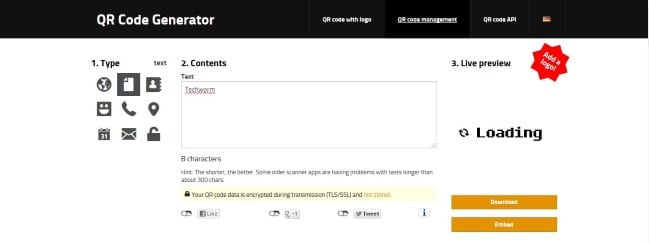
Opzione semplice: inserire la password come testo
Alcuni siti permettono di incollare la password nel campo “Testo” e generano un QR che contiene semplicemente la stringa della password. Dopo la scansione, l’ospite dovrà copiare il testo e incollarlo nella schermata di connessione del dispositivo.
Vantaggi:
- Semplice e immediato.
Svantaggi:
- Più passaggi per l’utente (copiare e incollare).
- Non è riconosciuto come credenziale Wi‑Fi dai sistemi che supportano il formato Wi‑Fi, quindi non sempre connette automaticamente.
Opzione dedicata: credenziali Wi‑Fi nel QR
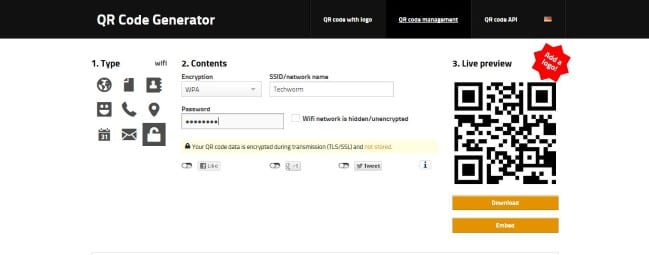
La maggior parte dei generatori ha un’opzione dedicata per Wi‑Fi (a volte contrassegnata da un’icona a forma di lucchetto). Inserendo SSID, tipo di sicurezza e password si crea un QR che molti smartphone riconoscono automaticamente e che consente la connessione con un solo tap.
Scanner consigliato e connessione automatica
Per Android e iOS molti scanner di codici QR visualizzano le informazioni Wi‑Fi e propongono la connessione diretta. Un’app comunemente usata su Android è “QR and Barcode Scanner”; sui dispositivi moderni, la fotocamera integrata riconosce il QR senza app aggiuntive.
Suggerimento pratico: prova il QR con il tuo telefono prima di stamparlo o posizionarlo, per verificare che il processo sia effettivamente automatico (scan → prompt di connessione → tap “Connetti”).
Quando questo metodo non funziona
- Dispositivi troppo vecchi o scanner limitati potrebbero mostrare solo il testo contenuto nel QR e non offrire la connessione automatica.
- Errori nel payload (SSID o password sbagliati, caratteri speciali non codificati) impediscono la connessione.
- Reti con autenticazione enterprise (802.1X) o captive portal non sono supportate dal semplice QR Wi‑Fi.
Alternative al QR per condividere l’accesso Wi‑Fi
- Condividere tramite Bluetooth o hotspot temporaneo.
- Creare una rete ospite con una password semplice ma separata dalla rete principale.
- Usare NFC tag programmati con le credenziali (se i dispositivi supportano NFC).
- Digitare la password a voce o in messaggio temporaneo crittografato.
Suggerimenti di sicurezza e buone pratiche
- Usa una rete ospite con accesso limitato per gli ospiti se la tua rete principale contiene risorse condivise.
- Cambia il QR o la password se sospetti che sia stata copiata da persone non autorizzate.
- Limita la durata della password ospite o imposta limiti di banda/tempo sul router.
- Stampa il QR su un cartoncino e rimuovilo quando non serve più.
Controlli rapidi per ruoli (host / ospite / amministratore)
- Host: genera il QR, testalo su almeno due dispositivi diversi, stampa una copia e posizionala nell’area ospiti.
- Ospite: scansiona il QR, verifica che il dispositivo chieda la connessione al nome di rete corretto, non condividere il QR via pubblico.
- Amministratore di rete: abilita la rete ospite, monitora i dispositivi connessi e limita gli accessi sensibili.
Mini‑metodologia: procedura rapida in 6 passaggi
- Scegli un generatore di QR affidabile.
- Inserisci SSID, tipo di sicurezza e password (o usa il formato standard WIFI…).
- Genera e testa il QR su più dispositivi.
- Scarica in PNG o SVG con risoluzione adeguata per la stampa.
- Stampa o salva su schermo in posizione accessibile agli ospiti.
- Rivedi la password o rimuovi il QR quando non è più necessario.
Casi limite ed esempi di fallimento
- Reti con captive portal (es. hotel) non si connettono automaticamente: lo scan apre solo la pagina di login.
- Caratteri non ASCII nella password possono essere interpretati male da alcuni scanner; preferisci password compatibili RFC se prevedi molti device diversi.
Riepilogo
Condividere la password Wi‑Fi tramite QR è una soluzione pratica che permette di mantenere password robuste senza costringere gli ospiti a digitarle. Verifica sempre il QR prima della distribuzione, usa una rete ospite per maggiore sicurezza e rimuovi il codice se non serve più.
Important: gestisci il QR come una chiave fisica: chiunque lo scansioni ottiene accesso alla rete indicata.
Se hai dubbi o suggerimenti, chiedi nei commenti qui sotto.




