
Condividere giochi su Steam con Family Library Sharing
TL;DR
Steam Family Library Sharing permette a amici e familiari di usare la tua libreria su computer autorizzati. Attiva Steam Guard, autorizza i computer e gli account desiderati, quindi il prestatario potrà scaricare e giocare ai titoli disponibili finché il proprietario non li sta usando. Ricorda i limiti: massimo 10 computer, 5 account, e solo un giocatore per libreria condivisa alla volta.
Indice
- Come condividere giochi su Steam?
- Attivare Steam Guard
- Autorizzare un computer
- Accedere ai giochi condivisi
- Regole chiave e limitazioni
- Checklist per chi presta e per chi prende in prestito
- Quando Family Sharing non funziona
- Approcci alternativi
- Procedura operativa rapida (Playbook)
- Sicurezza e privacy
- Glossario rapido
- FAQ
- Sommario finale
Come condividere giochi su Steam?
La procedura si compone di tre fasi principali: sicurezza dell’account, autorizzazione dei dispositivi e accesso ai contenuti. Di seguito i passaggi dettagliati.
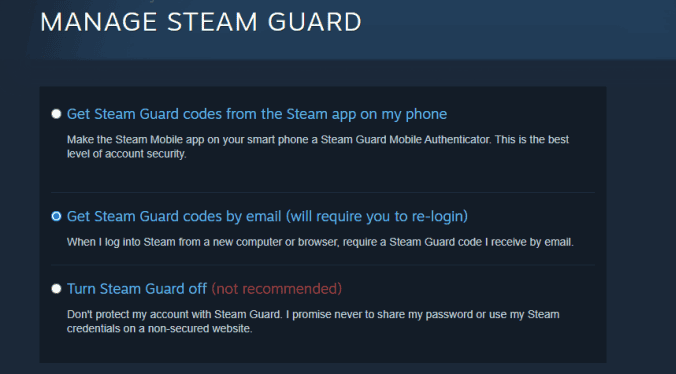
1. Attivare Steam Guard
Steam Guard è l’autenticazione a due fattori integrata in Steam. Definizione rapida: Steam Guard aggiunge una verifica in più (email o app mobile) per proteggere l’accesso.
- Apri il client Steam.
- Clicca su Steam > Impostazioni > Account.
- Abilita Steam Guard scegliendo tra verifica via email o tramite l’app mobile.
Note importanti:
- Assicurati che l’account e l’email siano aggiornati.
- Se usi l’app mobile, mantieni l’accesso all’account della app per generare codici.
2. Autorizzare un computer
Per permettere a un altro utente di usare la tua libreria, devi autorizzare il computer dove si collegherà.
- Sul computer da autorizzare, effettua l’accesso con il tuo account Steam.
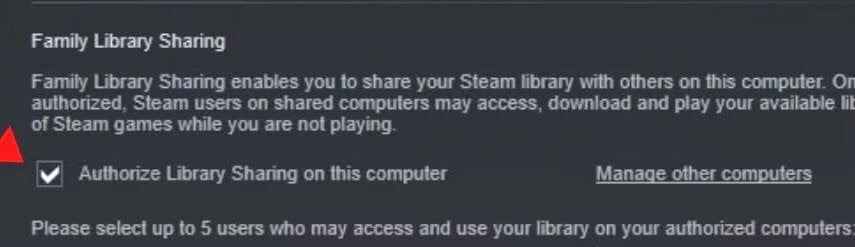
- Vai su Steam > Impostazioni > Family (o Famiglia).
- Nella sezione Family Library Sharing, seleziona “Autorizza condivisione libreria su questo computer” e scegli gli account da autorizzare.
3. Accedere ai giochi condivisi
- L’utente autorizzato effettua l’accesso con il proprio account su quel computer.
- I giochi condivisi appaiono nella Libreria, contrassegnati come “in prestito” o simili.
- Possono scaricare e giocare se il proprietario non sta usando la libreria nello stesso momento.
Se vuoi restare invisibile mentre presti la libreria, puoi collegarti come offline o impostare lo stato invisibile nelle opzioni del client.
Regole chiave e limitazioni
Important:
- Numero di dispositivi: puoi autorizzare fino a 10 computer e 5 account.
- Condivisione concorrente: solo un account può riprodurre i giochi dalla stessa libreria alla volta.
- Esclusioni: alcuni giochi non sono condivisibili per via di chiavi di terze parti, abbonamenti, o blocchi regionali.
- Salvataggi: i cloud save funzionano per la maggior parte dei titoli, ma verifica caso per caso.
Fact box — numeri chiave:
- Computer autorizzabili: 10
- Account autorizzabili: 5
- Utenti simultanei per libreria: 1
Checklist: ruolo del prestatore (owner)
- Aggiorna email e numero sul tuo account Steam.
- Attiva Steam Guard (email o app mobile).
- Autorizza il computer dell’amico in Steam > Impostazioni > Family.
- Mantieni una copia dei dettagli d’accesso in un luogo sicuro.
- Disconnetti o revoca l’accesso in caso di perdita o abuso.
Checklist: ruolo del prenditore in prestito (borrower)
- Accedi con il tuo account sul computer autorizzato.
- Controlla nella Libreria i titoli “in prestito” disponibili.
- Avvisa il proprietario prima di giocare a lungo per evitare conflitti.
- Rispetta le restrizioni regionali o gli acquisti in-game non condivisibili.
Quando Family Sharing non funziona (controesempi)
- Il giocatore proprietario avvia lo stesso gioco: il prenditore riceverà una notifica e potrà continuare solo se acquista una copia propria.
- Alcuni titoli richiedono licenze esterne o abbonamenti (es. servizi MMO) e quindi non sono condivisibili.
- Regole regionali o restrizioni per chiavi attivate esternamente possono bloccare la condivisione.
Approcci alternativi
Se Family Sharing non soddisfa le tue esigenze, considera:
- Regalo/acquisto di una copia del gioco per l’altra persona.
- Condividere lo stesso account (sconsigliato per motivi di sicurezza e perché può violare i termini di servizio).
- Utilizzare servizi di streaming di giochi (Cloud gaming) quando disponibili e supportati dal titolo.
Procedura operativa rapida (Playbook)
- Verifica identità: conferma che conosci e ti fidi della persona.
- Abilita Steam Guard sul tuo account.
- Accedi sul computer da autorizzare e abilita la condivisione in Steam > Impostazioni > Family.
- Chiedi al prenditore di accedere con il proprio account per confermare la comparsa dei giochi.
- Documenta le autorizzazioni e revoca quando non necessarie.
Sicurezza e privacy
- Non condividere le tue credenziali di accesso.
- Revoca l’accesso immediatamente se sospetti uso improprio.
- Dal punto di vista GDPR: non trasferire dati personali al di fuori dei canali previsti; Family Sharing non trasferisce dati personali ma consente l’accesso a contenuti digitali. Conserva sempre il controllo dell’account.
Mini glossario (1 riga ciascuno)
- Family Library Sharing: funzione Steam per condividere la tua libreria con account e computer autorizzati.
- Steam Guard: meccanismo 2FA di Steam per proteggere l’accesso.
- Account autorizzato: un account che hai esplicitamente permesso di usare la tua libreria.
Flusso decisionale rapido (mermaid)
flowchart TD
  A[Vuoi condividere la libreria?] --> B{Hai attivato Steam Guard?}
  B -- No --> C[Attiva Steam Guard]
  B -- Sì --> D{Autorizzare il computer?}
  D -- No --> E[Non puoi condividere]
  D -- Sì --> F[Autorizza in Steam > Impostazioni > Family]
  F --> G[Il prenditore accede e scarica i giochi disponibili]
Domande frequenti
Domanda: Possono due persone giocare allo stesso gioco condiviso contemporaneamente?
Risposta: No. Solo un utente alla volta può riprodurre i giochi dalla stessa libreria condivisa.
Domanda: Posso condividere solo alcuni giochi?
Risposta: No. Condividi l’intera libreria, ma alcune esclusive o titoli con vincoli potrebbero non essere disponibili.
Domanda: Family Sharing è sicuro?
Risposta: Sì, se autorizzi solo computer e account di persone di piena fiducia e mantieni attivo Steam Guard.
Domanda: Posso usare Big Picture Mode con i giochi condivisi?
Risposta: Sì, Big Picture Mode funziona; se vuoi disattivarlo, esci dalla modalità dalle impostazioni del client.
Sommario finale
Steam Family Library Sharing è uno strumento utile per massimizzare l’accesso ai giochi tra persone di fiducia. Segui questi passi: attiva Steam Guard, autorizza i computer corretti e comunica con il prenditore per evitare conflitti d’uso. Monitora e revoca autorizzazioni quando non servono più per mantenere la sicurezza.
Important: revoca l’accesso immediatamente in caso di perdita di fiducia o comportamento sospetto.




