
Tap-to-Pay in India: come aggiungere una carta a Google Pay e Paytm e usare i pagamenti NFC
Introduzione
Negli ultimi anni l’India ha visto una vera rivoluzione nei pagamenti digitali, grazie soprattutto a UPI. Tuttavia, il metodo contactless “tap-to-pay” (pagamento con un tocco) rimane uno dei sistemi più diffusi a livello globale e sta prendendo rapidamente piede anche in India. Con pochi passaggi puoi aggiungere la tua carta a GPay o Paytm e pagare avvicinando il telefono al terminale PoS.
Importante: le funzioni e le carte supportate dipendono dall’app, dalla banca e dal modello di telefono. Questa guida spiega il flusso corrente e le verifiche utili in caso di problemi.
Come funziona il Tap-to-Pay
Il pagamento contactless sfrutta la tecnologia NFC (Near Field Communication). In breve:
- Il telefono e il terminale PoS comunicano via NFC quando sono molto vicini (alcuni centimetri).
- La carta non viene esposta direttamente: l’app utilizza la tokenizzazione. Questo significa che il terminale riceve un token temporaneo invece del numero reale della carta.
- Per importi oltre una certa soglia è richiesta l’autenticazione (PIN o sblocco del dispositivo). Per importi inferiori la transazione può avvenire senza inserire PIN.
Termini utili: NFC — tecnologia di comunicazione a corto raggio; tokenizzazione — sostituzione dei dati sensibili con un codice temporaneo.
1. Come aggiungere una carta in Google Pay (GPay)
Segui questi passaggi sul tuo dispositivo Android o iOS.
- Apri l’app Google Pay e accedi con il tuo account.
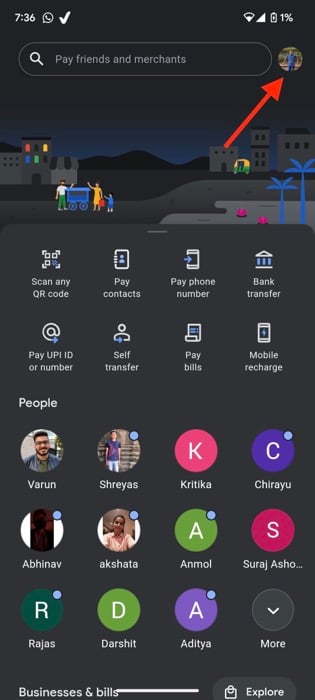
- Tocca l’icona del profilo nell’angolo in alto a destra.
Alt immagine: Icona profilo Google Pay nell’angolo superiore destro dell’app
- Cerca la voce relativa ai pagamenti contactless o “Pay businesses” e selezionala.
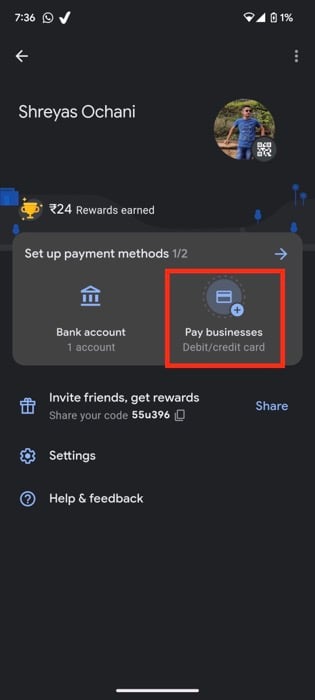
Alt immagine: Schermata GPay con opzione Pay businesses per i pagamenti contactless
- Tocca “Aggiungi carta” e inserisci i dati della tua carta di debito o credito (Visa o Mastercard selezionate al momento). Segui le istruzioni a schermo per verificare la carta con la banca.
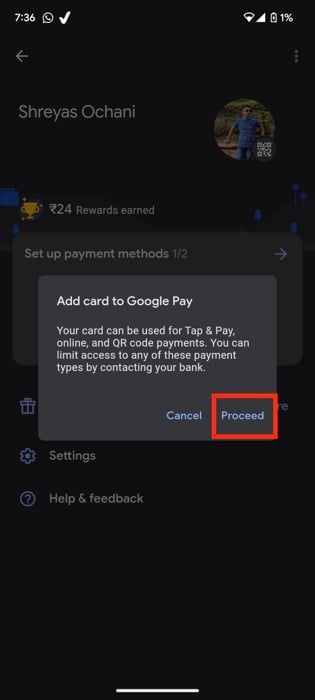
Alt immagine: Schermata di aggiunta carta in Google Pay con campi per numero, scadenza e CVV
- Dopo la verifica della banca, la carta sarà pronta per i pagamenti contactless con GPay.
Nota: al momento sono supportate solo alcune carte Visa e Mastercard. Il supporto per altre carte (es. RuPay) è in fase di estensione.
Carte supportate da GPay
Al momento della scrittura, le carte che supportano la funzione Tap-to-Pay su Google Pay includono (elenco non esaustivo):
- Axis Visa e Mastercard
- State Bank of India Visa e Mastercard
- Kotak Visa
- HDFC Visa e Mastercard
- IndusInd Visa e Mastercard
- Federal Bank Visa debit e Mastercard (debit e credit)
- HSBC Visa e Mastercard (credit)
- ICICI Visa e Mastercard
- OneCard credit Visa
Nota: le carte e il supporto possono cambiare. Controlla sempre la pagina ufficiale dell’app o il sito della tua banca.
2. Come aggiungere una carta in Paytm
Passaggi per abilitare Tap-to-Pay su Paytm.
- Aggiorna Paytm all’ultima versione disponibile sul Google Play Store.
- Apri l’app e tocca l’icona di ricerca nell’angolo in alto a destra.
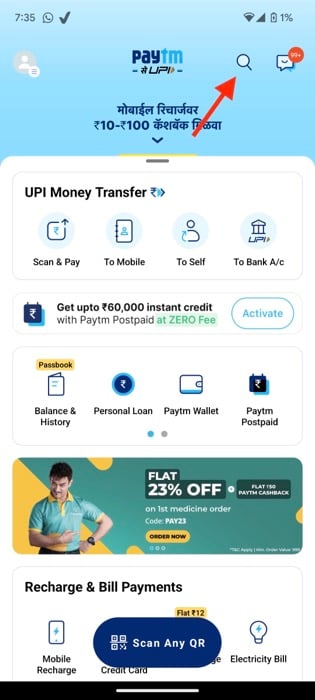
Alt immagine: Schermata principale di Paytm con icona di ricerca evidenziata
- Cerca “Tap to Pay” oppure vai su Tutti i Servizi e seleziona l’opzione Tap to Pay dal pannello sinistro.
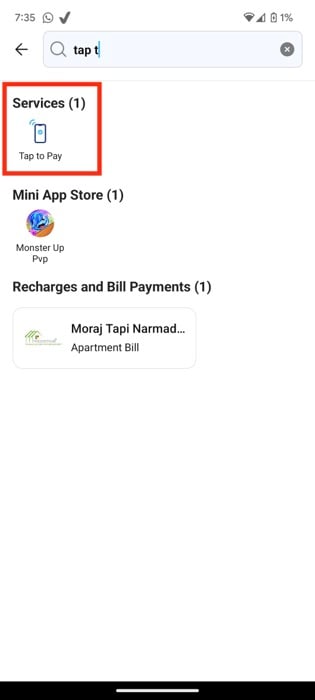
Alt immagine: Sezione Tap to Pay in Paytm all’interno della lista dei servizi
- Tocca “Aggiungi carta” e inserisci i dati della tua Visa o Mastercard. Segui le istruzioni per la verifica con la banca.
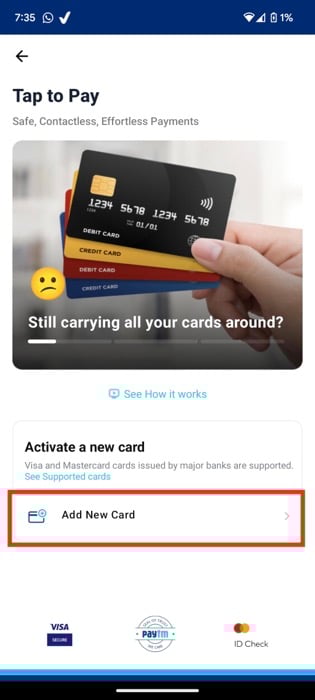
Alt immagine: Schermata Paytm per aggiungere una carta con campi per i dettagli
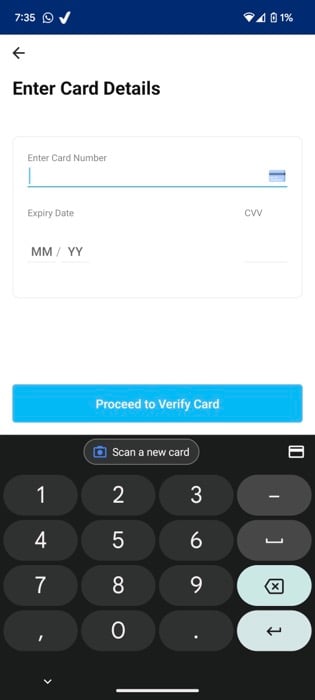
Alt immagine: Schermata di inserimento dati carta su Paytm
Carte supportate da Paytm
Attualmente Paytm supporta le seguenti carte per Tap-to-Pay (lista non esaustiva):
- Axis VISA
- HDFC Visa e Mastercard
- ICICI Visa e Mastercard
- Kotak Debit Visa
- State Bank of India Credit Visa e Mastercard (le carte debit potrebbero non essere supportate in alcuni casi)
- Yes Bank Debit Mastercard
Verifica sul tuo account Paytm quali carte risultano abilitate dopo l’aggiunta.
3. Come impostare il metodo di pagamento NFC predefinito su Android
Per pagare con un’app specifica (GPay o Paytm) devi impostarla come app di pagamento predefinita.
- Apri l’app Impostazioni sul tuo telefono Android.
- Vai su Connessioni o Impostazioni di connessione (varia in base al produttore).
- Seleziona NFC e pagamento contactless.
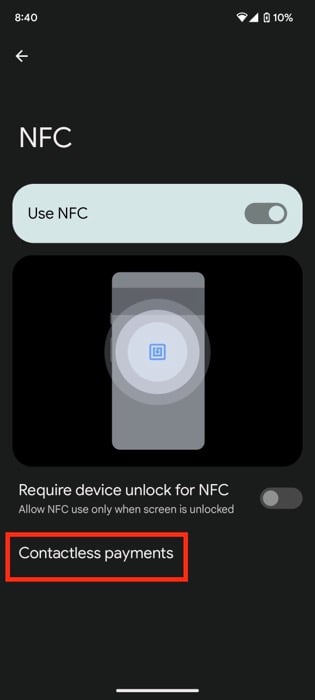
Alt immagine: Schermata impostazioni Android con sezione NFC evidenziata
- Tocca l’opzione Pagamenti contactless o Pagamento predefinito e scegli GPay, Paytm o un’altra app compatibile.
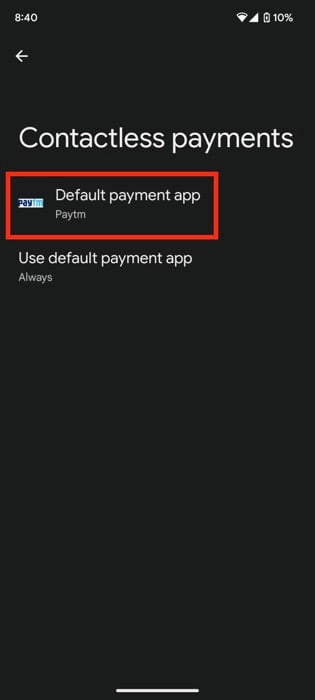
Alt immagine: Selezione dell’app di pagamento NFC predefinita nelle impostazioni Android
Nota: alcuni telefoni hanno la gestione NFC nelle impostazioni rapide (tendina in alto). Assicurati che NFC sia attivato prima di effettuare i pagamenti.
4. Come usare il Tap-to-Pay
Dopo aver aggiunto la carta e impostato l’app predefinita, segui questi semplici passaggi per pagare:
- Sblocca il telefono e assicurati che NFC sia attivo.
- Avvicina la parte posteriore del telefono al logo contactless del terminale PoS.
- Mantieni il telefono vicino fino alla conferma della transazione sul display del terminale e sullo schermo del telefono.
Regola della soglia: normalmente per importi inferiori a ₹5.000 (cinquemila rupie) l’operazione può completarsi senza ulteriore autenticazione; per importi superiori potrebbe essere richiesto di inserire il PIN della carta o sbloccare il dispositivo con impronta/facciale.
Suggerimenti pratici:
- Se il terminale non riconosce il telefono, sposta leggermente il dispositivo fino a quando il PoS non segnala la lettura NFC.
- Evita custodie metalliche o magneti che possono ostacolare la comunicazione NFC.
- Assicurati che la carta sia stata verificata correttamente nell’app prima di tentare il pagamento.
Risoluzione dei problemi comuni
- Il telefono non viene riconosciuto dal terminale: controlla che NFC sia attivo, riavvia il telefono e assicurati di aver selezionato l’app NFC predefinita.
- Pagamento rifiutato: verifica che la carta sia supportata dall’app e dalla banca. Controlla anche il limite giornaliero impostato dalla banca.
- Messaggi di errore relativi alla verifica della carta: completa la procedura di verifica inviata dalla banca (SMS, chiamata o app bancaria).
- Funziona solo online/offline: i pagamenti NFC funzionano anche senza connessione dati nella maggior parte dei casi, ma la verifica della carta e alcuni aggiornamenti potrebbero richiedere accesso a Internet.
Quando il sistema non funziona o non è la scelta migliore
- Carte non supportate: se la tua banca o la tua carta non sono compatibili, dovrai usare UPI, QR code o la carta fisica.
- Terminale non aggiornato: alcuni PoS meno recenti potrebbero non supportare tutti i profili NFC.
- Limiti di importo: per pagamenti molto alti la card network o la banca potrebbero richiedere ulteriori verifiche.
Sicurezza e privacy
- Tokenizzazione: i dati reali della carta non vengono condivisi col terminale; viene usato un token temporaneo.
- Autenticazione: l’app può richiedere lo sblocco del telefono o un PIN per transazioni sopra la soglia.
- Crittografia: le comunicazioni NFC e i sistemi delle app usano crittografia per ridurre i rischi.
Consiglio: mantieni il sistema operativo e le app aggiornate. Se perdi il telefono, disabilita i pagamenti tramite il servizio di gestione del dispositivo (Find My Device o equivalente) e contatta la banca.
Checklist rapida per l’utente finale
- Aggiorna GPay o Paytm all’ultima versione.
- Assicurati che la tua carta sia Visa o Mastercard supportata (verifica la lista nella tua app bancaria).
- Verifica la carta tramite la procedura richiesta dalla banca.
- Attiva NFC e imposta l’app di pagamento come predefinita.
- Testa con una piccola transazione.
Checklist per i commercianti
- Verifica che il terminale PoS supporti pagamenti contactless e che il software sia aggiornato.
- Segnala il logo contactless sul terminale e informati sui limiti per PIN/sblocco.
- Controlla che la rete e la sicurezza del terminale rispettino le policy della tua banca/acquirer.
Compatibilità, alternative e scenari d’uso
- Alternative: UPI (QR code) rimane la soluzione più diffusa in India. Se la carta non è supportata, usa UPI o la carta fisica.
- Smartwatch: fuori dall’India puoi usare smartwatch compatibili con Google Pay; in India l’installazione nativa di Google Pay su smartwatch può essere limitata.
- PhonePe: al momento PhonePe non supporta ufficialmente Tap-to-Pay in India.
Decisione rapida: quale metodo scegliere?
- Vuoi semplicità per pagamenti frequenti e piccoli: Tap-to-Pay è comodo.
- Hai bisogno di interoperabilità tra molte banche: UPI/QR è più universale in India.
- Preferisci una soluzione offline affidabile: Tap-to-Pay funziona spesso senza connessione dati.
Domande frequenti (FAQ)
Posso usare Tap to Pay su iPhone in India?
Al momento non è possibile pagare con Apple Pay in India perché il servizio non è ancora disponibile nel paese. Inoltre, le app come Google Pay e Paytm potrebbero non attivare la funzione nativa per iPhone in alcune regioni. La situazione potrebbe cambiare in futuro.
Posso usare Google Pay su uno smartwatch e pagare in India?
In genere, in molti paesi puoi pagare da uno smartwatch compatibile con Google Pay. In India l’installazione nativa e il supporto possono essere limitati o soggetti a condizioni; pertanto non è garantito per tutti i dispositivi. Esistono soluzioni alternative non ufficiali, ma richiedono attenzione per la sicurezza.
PhonePe supporta Tap to Pay?
Al momento della scrittura, solo Google Pay e Paytm hanno lanciato Tap-to-Pay in India. PhonePe non ha annunciato piani ufficiali per questa funzione.
Riepilogo e prossimi passi
Con questi passaggi puoi aggiungere la tua carta a GPay o Paytm e iniziare a pagare con NFC. Verifica sempre che la tua carta sia nella lista delle carte supportate e che il telefono/dispositivo sia aggiornato. Continueremo ad aggiornare la guida quando saranno disponibili nuove banche o nuove carte come RuPay.
Importante: se riscontri problemi, contatta la tua banca o il supporto dell’app per assistenza specifica.
Grazie per aver letto. Se hai provato questa guida, lascia un commento e segnala eventuali aggiornamenti che trovi sulla tua esperienza.




