
Tap to Pay su GPay e Paytm: guida pratica

Introduzione
Negli ultimi anni l’India ha visto una revoluzione nei pagamenti digitali, in gran parte grazie a UPI. Parallelamente, i pagamenti contactless via NFC — detti anche “tap to pay” o “tap-and-go” — stanno diventando sempre più diffusi. Con il tap to pay paghi avvicinando il retro dello smartphone al terminale POS e confermi l’operazione con il PIN o l’autenticazione biometrica quando richiesto.
Importante: il funzionamento richiede uno smartphone con NFC e una carta supportata dall’app (attualmente soprattutto Visa e Mastercard). In assenza di connettività, molte transazioni NFC continuano a funzionare grazie a token sicuri memorizzati nel dispositivo.
Cos’è il Tap to Pay (NFC) in una riga
Tap to Pay è una modalità di pagamento contactless che sfrutta il Near Field Communication (NFC) per trasferire in modo sicuro i dati di pagamento tra il telefono e il terminale POS.
Come funziona il pagamento contactless
- Lo smartphone con NFC genera un token temporaneo che rappresenta la tua carta.
- Avvicinando il dispositivo al POS viene scambiato il token e il terminale autorizza la transazione con la banca.
- Per importi bassi la conferma può essere automatica; per importi più elevati è richiesta l’autenticazione (PIN o biometria).
Nota: perché la lettura avvenga correttamente, la posizione del chip NFC sul telefono deve essere allineata con il sensore del terminale. Se non funziona al primo tocco, prova a spostare leggermente il telefono.
Sommario rapido dei contenuti
- Aggiungere una carta a Google Pay (GPay)
- Aggiungere una carta a Paytm
- Impostare il metodo di pagamento NFC predefinito su Android
- Come usare il tap to pay in negozio
- Risoluzione dei problemi comuni
- Alternative, sicurezza e privacy
- Checklist per utente, commerciante e amministratore IT
- FAQ aggiornate
1. Come aggiungere una carta in Google Pay (GPay)
Procedura passo-passo per Android/iOS.
- Apri l’app Google Pay sul tuo dispositivo e accedi con il tuo account.
- Tocca l’icona del profilo in alto a destra.
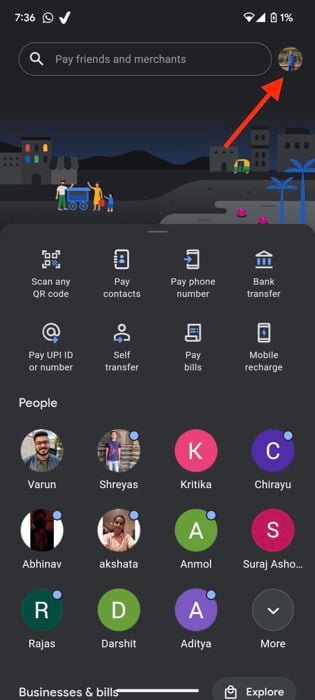
- Seleziona “Pay businesses” o l’opzione equivalente che gestisce i pagamenti contactless.
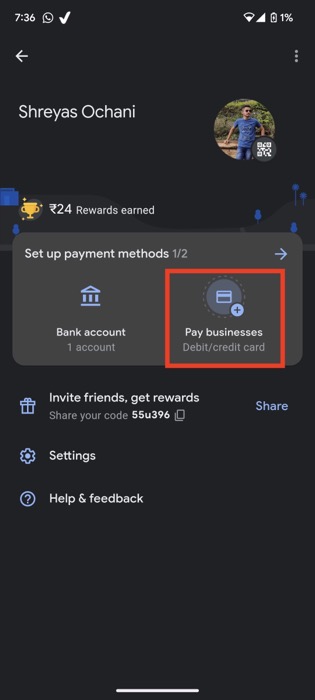
- Tocca “Aggiungi carta” e inserisci i dati della tua carta di debito/credito (Visa/Mastercard al momento).
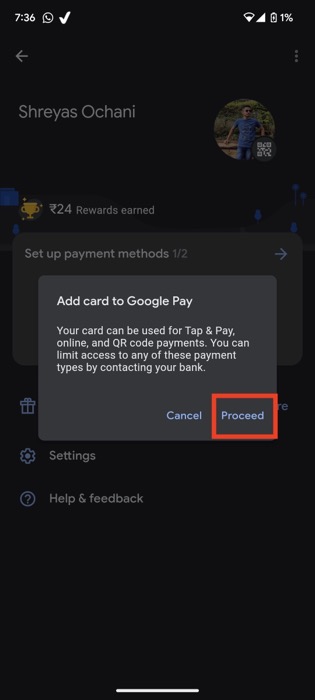
- Segui le istruzioni sullo schermo per verificare la carta con la banca (di solito tramite OTP o procedura di verifica dell’issuer).
- Alla fine della procedura la carta verrà tokenizzata: il dispositivo memorizza un token che sostituisce i dati reali della carta.
Importante: al momento il supporto è limitato ad alcune carte; il supporto per schede come RuPay è previsto ma non sempre disponibile.
Carte supportate da GPay (al momento della pubblicazione)
- Axis Bank: Visa e Mastercard
- State Bank of India (SBI): Visa e Mastercard
- Kotak: Visa
- HDFC: Visa e Mastercard
- IndusInd: Visa e Mastercard
- Federal Bank: Visa Debit e Mastercard (debit & credit)
- HSBC: Visa e Mastercard (credito)
- ICICI: Visa e Mastercard
- OneCard: Visa (credito)
Nota: le liste di carte supportate possono cambiare. Controlla l’app o il sito della banca per aggiornamenti.
2. Come aggiungere una carta in Paytm
Paytm ha introdotto un’opzione “Tap to Pay” integrata: ecco come aggiungere una carta.
- Aggiorna l’app Paytm all’ultima versione dal Google Play Store.
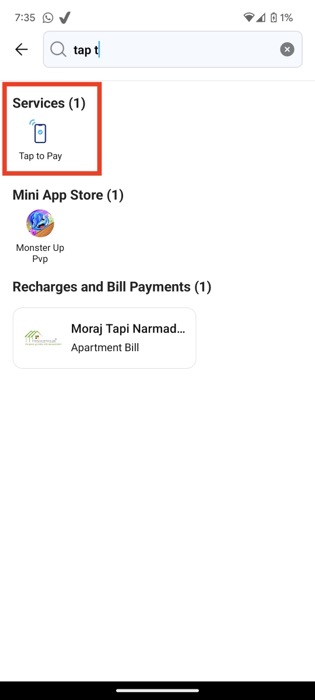
- Apri l’app Paytm e tocca l’icona di ricerca in alto a destra.
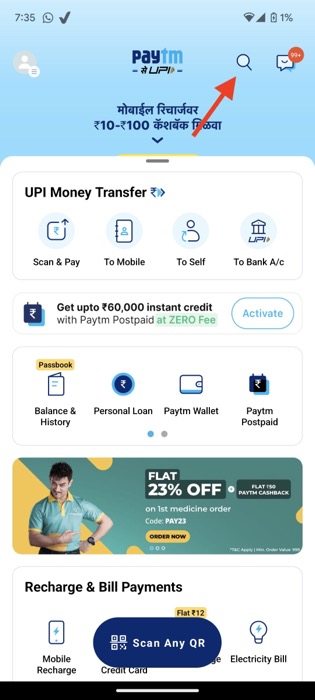
- Cerca “Tap to Pay” oppure vai in Tutti i servizi e seleziona l’opzione Tap to Pay dal pannello laterale.
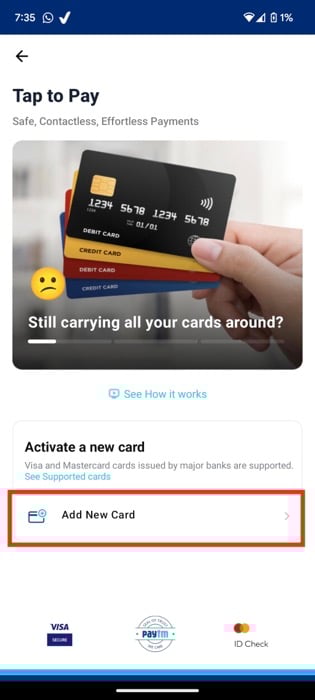
- Tocca “Aggiungi carta” e inserisci i dettagli della tua Visa o Mastercard.
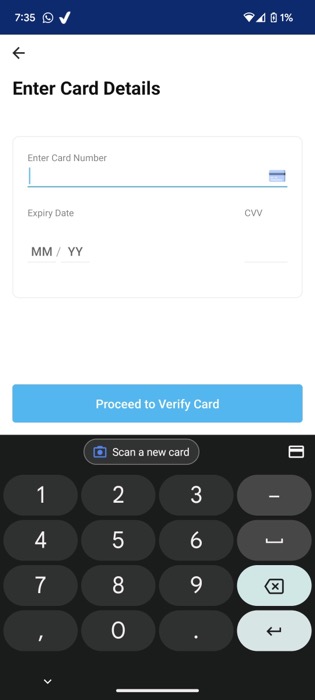
- Completa la verifica tramite OTP o processo richiesto dalla banca.
Carte supportate da Paytm (al momento della pubblicazione)
- Axis: carte Visa
- HDFC: Visa e MasterCard
- ICICI: Visa e MasterCard
- Kotak: Debit Visa
- State Bank of India: carte di credito Visa e MasterCard (le carte di debito non sempre sono supportate)
- Yes Bank: Debit Mastercard
Nota: il supporto per carte/debit vs credit può variare per banca e per tipologia di carta.
3. Come impostare il metodo di pagamento NFC predefinito su Android
Per assicurarti che il POS usi l’app desiderata durante il tap:
- Apri l’app Impostazioni sul tuo telefono Android.
- Vai su Connessioni o Dispositivi connessi, quindi su NFC e pagamenti (la terminologia può variare a seconda del produttore).
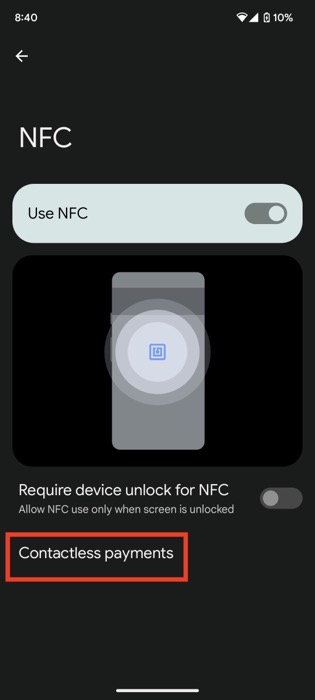
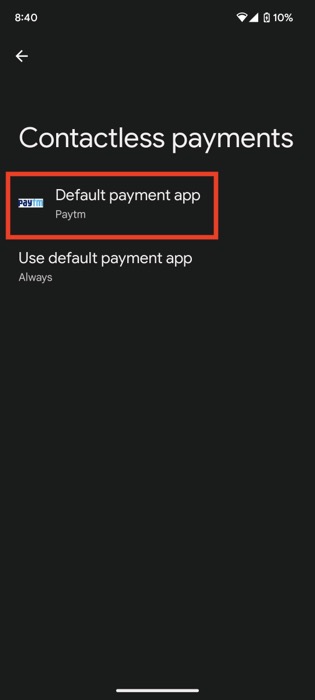
- Seleziona l’opzione “Pagamenti contactless” e poi “Modalità pagamento predefinita”.
- Scegli Google Pay, Paytm o altra app NFC disponibile.
Nota: alcuni telefoni con interfacce personalizzate (MIUI, One UI, OxygenOS) potrebbero avere percorsi leggermente diversi.
4. Come usare il Tap to Pay in negozio
Passaggi pratici quando paghi:
- Assicurati che NFC sia attivato e che il telefono sia sbloccato.
- Avvicina il retro del telefono al simbolo contactless sul terminale POS.
- Attendi qualche secondo. Per importi inferiori a una certa soglia la transazione può andare a buon fine senza PIN; per importi maggiori sarà richiesta la conferma sul dispositivo.
Importante: in India la soglia può essere soggetta a regole bancarie; al momento comune è che per importi alti venga richiesta autenticazione.
Se il pagamento non viene riconosciuto, prova a spostare il telefono lungo l’area contactless del terminale e riprova.
Risoluzione dei problemi comuni
- Il POS non riconosce il telefono: verifica che NFC sia attivo e che l’app sia impostata come predefinita per i pagamenti.
- Carta non accettata: controlla se la banca o la tipologia di carta è supportata dall’app.
- Verifica fallita durante l’aggiunta: controlla OTP, dati della carta e limiti imposti dalla banca.
- Transazioni offline non autorizzate: alcune banche limitano le transazioni offline; riprova con connettività o contatta la banca.
Consiglio rapido: riavviare il telefono e aggiornare l’app spesso risolve problemi temporanei.
Quando il Tap to Pay può non funzionare (controesempi)
- Smartphone senza NFC o con NFC disabilitato.
- Carte non supportate dall’app o dalla banca.
- Terminale POS troppo vecchio o non abilitato per contactless.
- Telefono con custodia metallica o cover molto spessa che impedisce il contatto NFC.
Solitamente la soluzione consiste nell’usare un altro metodo (UPI QR, carta fisica) o contattare la banca per il supporto.
Alternative al Tap to Pay
- UPI tramite scansione QR: molto diffuso in India e non richiede NFC.
- Carte fisiche contactless: usare la carta invece dello smartphone.
- Wallet proprietari (es. Samsung Wallet, quando supportato): integrazione nativa in alcuni dispositivi.
- Wearable con NFC (orologi): possono funzionare se supportati dall’app e dal paese.
Mini-criterio per scegliere l’alternativa: se sei in India e vuoi massima compatibilità, usare UPI QR garantisce accettazione quasi universale nei negozi.
Sicurezza e privacy: cosa sapere
- Tokenizzazione: le app non condividono i dati reali della carta con il POS; usano token temporanei.
- Autenticazione: per importi elevati è richiesta la conferma tramite PIN o biometria sul dispositivo.
- Privacy: le transazioni generano dati che possono essere trattati dall’ecosistema (banca, processore di pagamento, app). Controlla le impostazioni sulla privacy dell’app e le policy della tua banca.
- Conservazione offline: alcune app consentono transazioni offline usando limiti e token sicuri; i registri delle transazioni saranno sincronizzati quando il dispositivo torna online.
Nota sulla conformità locale: le leggi sulla privacy variano per paese; per dubbi su conservazione o condivisione dei dati contatta la tua banca o consulta la normativa locale.
Checklist rapida (ruoli)
Utente consumer:
- Verificare che il telefono abbia NFC e sia aggiornato.
- Aggiungere la carta tramite l’app scelta e completare la verifica.
- Impostare l’app NFC predefinita.
- Portare una copia fisica della carta come backup.
Commerciante:
- Assicurarsi che il POS supporti contactless.
- Aggiornare il firmware del POS e istruire il personale sul corretto posizionamento del telefono.
- Offrire alternative (UPI QR) ai clienti quando il tap non funziona.
Amministratore IT / Payments:
- Controllare compatibilità con issuer e network (Visa/Mastercard).
- Monitorare report di transazioni rifiutate e comunicare con i partner di pagamento.
Decisione rapida — quale metodo usare?
Se non sei sicuro se usare Tap to Pay, UPI o la carta fisica, usa questa semplice logica visiva:
flowchart TD
  A[Hai smartphone con NFC attivo?] -->|No| B[Usa UPI QR o carta fisica]
  A -->|Sì| C[La tua banca/carta è supportata dall'app?]
  C -->|No| B
  C -->|Sì| D[Imposta GPay/Paytm e prova il tap]
  D -->|Funziona| E[Paga con Tap to Pay]
  D -->|Non funziona| B
FAQ aggiornate
Posso usare Tap to Pay su un iPhone in India?
Al momento Apple Pay non è disponibile in India; inoltre molte app (tra cui Google Pay e Paytm) gestiscono il tap to pay su Android. Alcune funzionalità per iPhone dipendono dall’arrivo di wallet o aggiornamenti ufficiali.
Posso usare uno smartwatch per pagamenti NFC in India?
Se lo smartwatch e il paese supportano il wallet e l’app, sì. Tuttavia, l’installazione nativa di Google Pay su smartwatch può non essere sempre disponibile in India; esistono workaround ma richiedono attenzione e non sempre sono consigliati.
PhonePe supporta Tap to Pay?
Al momento della pubblicazione, solo Google Pay e Paytm hanno implementato il tap to pay in India. PhonePe non ha annunciato una release pubblica per questa funzione.
Consigli pratici e manutenzione
- Mantieni aggiornate le app di pagamento.
- Rimuovi le carte non più usate dall’app.
- Se cambi telefono, trasferisci o aggiungi nuovamente le carte seguendo le procedure di verifica richieste.
Riepilogo Finale
Tap to Pay semplifica i pagamenti quotidiani e offre un’alternativa rapida a UPI e carte fisiche. Google Pay e Paytm supportano l’aggiunta di molte carte Visa/Mastercard in India; tuttavia, la compatibilità può variare per banca e tipologia di carta. In caso di problemi, usa UPI QR o la carta fisica e contatta la banca per assistenza.
Se hai seguito questa guida e hai aggiunto la tua carta con successo, condividi la tua esperienza nei commenti e segnala eventuali carte o banche aggiunte dopo la pubblicazione di questo articolo.
FAQ tecniche aggiuntive
- Posso usare la stessa carta su più app (es. GPay e Paytm)? Sì: la stessa carta può essere aggiunta a più wallet, ma ogni app userà token separati.
- Le transazioni tap-to-pay sono visibili nel conto bancario? Sì: ogni transazione apparirà nell’estratto conto come addebito standard dal merchant.




