
Distanza Schermo iOS 17: guida completa
Importante: la funzione utilizza la fotocamera frontale per stimare la distanza, ma Apple dichiara che non acquisisce né memorizza immagini o video durante la valutazione.
Che cos’è Distanza Schermo e perché conta
Distanza Schermo è una funzione pensata per ridurre lo sforzo visivo e il rischio di miopia nei bambini. Definizione: è un avviso che si attiva quando il dispositivo resta a meno di 30 cm dagli occhi per un periodo prolungato.
Beneficio principale: promuove abitudini d’uso più sane ricordando di aumentare la distanza tra occhi e schermo. È utile per chi legge o guarda video mantenendo il dispositivo vicino al viso.
Come funziona la misurazione
- La fotocamera frontale valuta la posizione degli occhi rispetto al display.
- Il sistema calcola una stima della distanza e, se rimane sotto la soglia definita, genera una notifica.
- Privacy: Apple afferma che non registra foto o video per questa funzione; l’elaborazione avviene localmente sul dispositivo.
Nota: la stima è automatica e si basa su algoritmi visivi. In condizioni di luce estremamente bassa o se il volto è parzialmente coperto, la precisione può diminuire.
Modelli compatibili
La funzione richiede iOS 17/iPadOS 17 su determinati modelli che hanno fotocamera frontale e i sensori necessari. Modelli iPhone compatibili (elenco fornito da Apple nella documentazione pubblica):
- iPhone XR
- iPhone XS
- iPhone 11
- iPhone 12
- iPhone 13
- iPhone 14
- iPhone SE (2ª generazione)
- iPhone SE (3ª generazione)
Modelli iPad compatibili:
- iPad Pro 11‑inch (1ª–4ª generazione)
- iPad Pro 12.9‑inch (3ª–6ª generazione)
Requisito software: iOS 17 o iPadOS 17 installato.
Come abilitare Distanza Schermo su iPhone
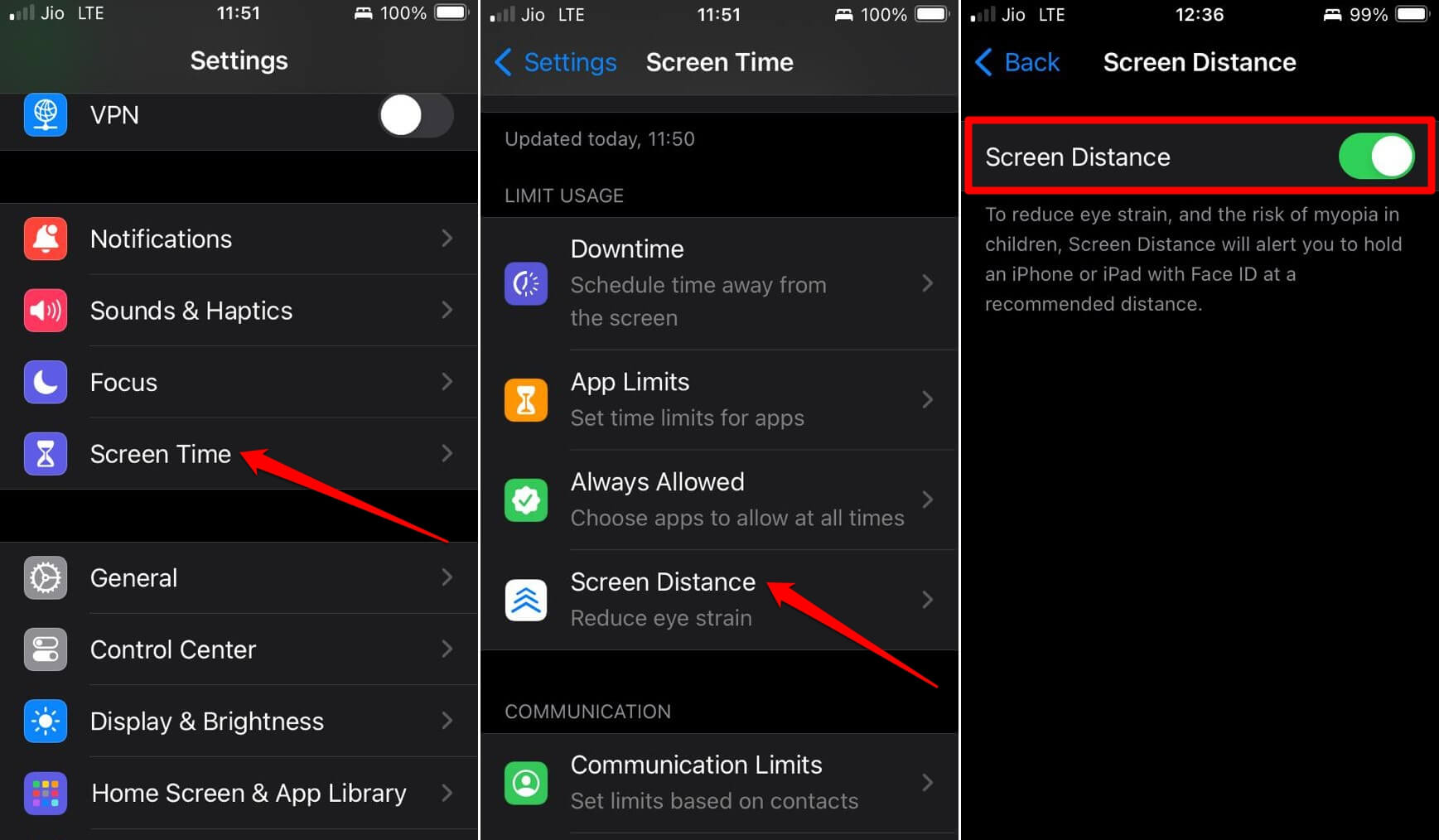
- Apri l’app Impostazioni sul tuo iPhone.
- Scorri e tocca Tempo di utilizzo.
- Tocca Distanza Schermo.
- Attiva l’interruttore accanto a Distanza Schermo.
Al primo avvio verranno mostrate alcune schermate esplicative; tocca Continua per procedere.
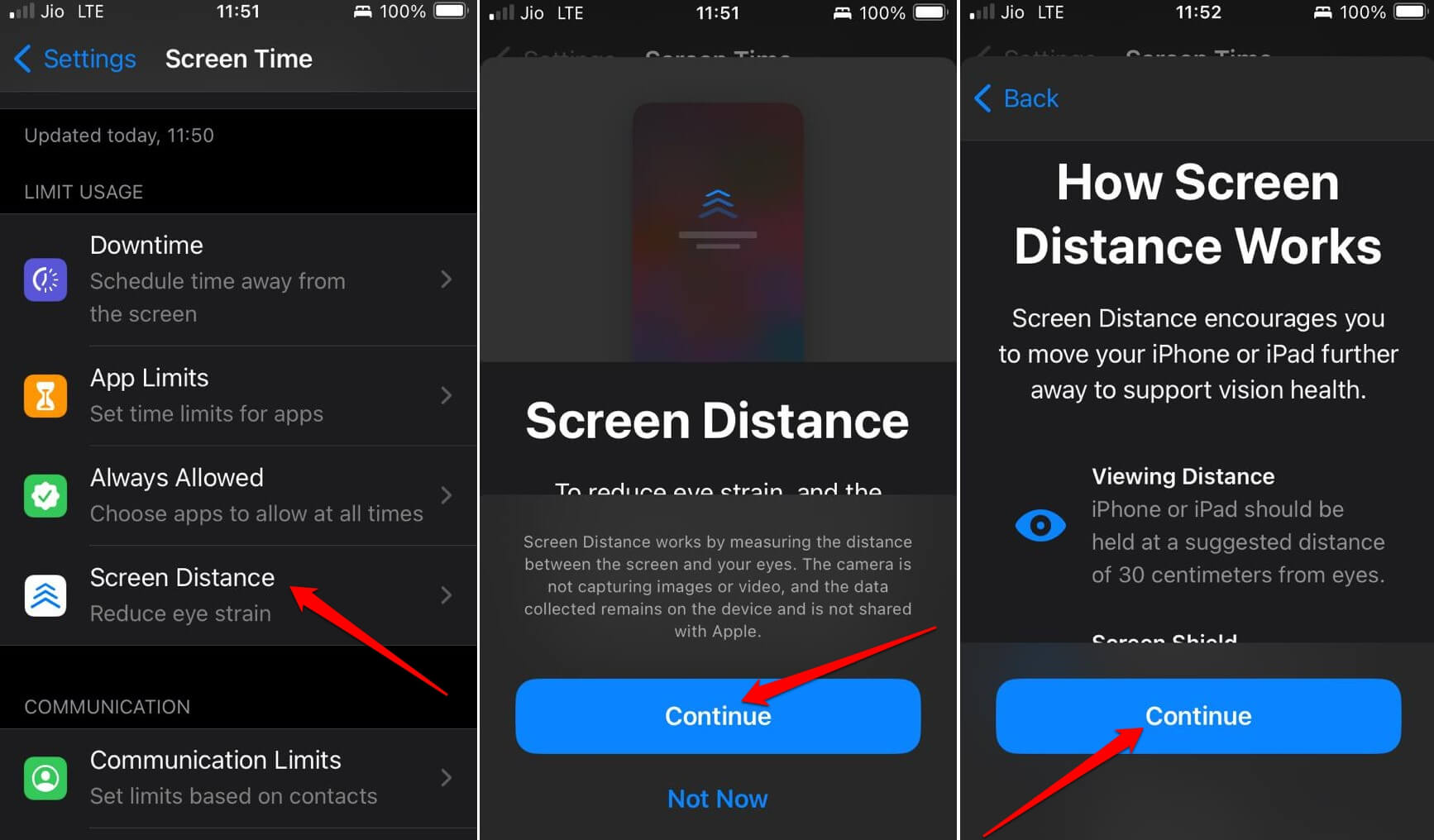
Per disattivare: ripeti i passaggi e disattiva l’interruttore.
Suggerimenti pratici per l’uso quotidiano
- Mantieni il dispositivo a una distanza comoda: idealmente oltre 30 cm per lettura e video.
- Abbassa la luminosità in ambienti bui per ridurre l’affaticamento visivo.
- Usa la modalità Notte o Riduci luminosità automatica per limitare la luce blu la sera.
- Se indossi occhiali, assicurati che non riflettano sul sensore frontale.
Vantaggi e limiti
Vantaggi:
- Promemoria discreto per proteggere la vista, utile soprattutto per i bambini.
- Favorisce una postura migliore durante l’uso del device.
- Funziona localmente sul dispositivo, progettato per rispettare la privacy.
Limiti:
- Precisione ridotta in ambienti molto bui o se il volto è parzialmente coperto.
- Non sostituisce visite oculistiche professionali.
- Alcune app o custodie che coprono la fotocamera frontale possono interferire.
Quando la funzione può non funzionare correttamente
- Custodie o accessori che coprono parzialmente il sensore frontale.
- Illuminazione estremamente scarsa o controluce forte.
- Occhiali con rivestimenti riflettenti o mascherine che coprono il viso.
- Persone che guardano il dispositivo fuori asse rispetto alla fotocamera.
Alternative e approcci complementari
Se Distanza Schermo non è disponibile o vuoi misure aggiuntive, considera:
- Durata delle sessioni: impostare pause regolari usando Tempo di utilizzo o un timer (regola 20/20/20: ogni 20 minuti guarda qualcosa a 20 piedi per 20 secondi).
- Controllo genitori: usa le impostazioni di Tempo di utilizzo per limitare l’uso di app specifiche.
- Ergonomia: utilizza supporti o cavalletti per aumentare la distanza e migliorare la postura.
- App di terze parti: alcune app forniscono promemoria visivi o esercizi per gli occhi; verifica le politiche sulla privacy prima di installarle.
Checklist per diversi ruoli
Checklist per genitori:
- Attiva Distanza Schermo sui dispositivi dei figli.
- Abilita restrizioni di Tempo di utilizzo per ore notturne.
- Verifica periodicamente che custodie o protezioni non coprano la fotocamera.
- Spiega ai bambini perché mantenere distanza e pausa è importante.
Checklist per insegnanti e scuole:
- Verifica compatibilità dei dispositivi usati in classe.
- Consiglia pause visive durante lezioni con dispositivi personali.
- Incoraggia l’uso di supporti per tablet e smartphone in attività prolungate.
Checklist per amministratori IT:
- Assicurati che i dispositivi managed siano aggiornati a iOS 17/iPadOS 17.
- Comunica le impostazioni consigliate al personale e agli studenti.
- Testa la funzione su modelli distribuiti prima del roll-out su larga scala.
Test di accettazione e casi d’uso
Casi di test consigliati per verificare che Distanza Schermo funzioni correttamente:
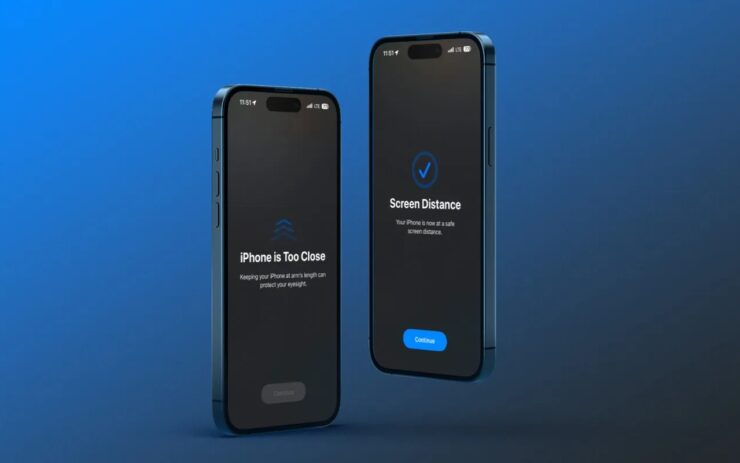
- Dispositivo aggiornato a iOS 17 e funzione attivata: verificare che appaia l’avviso quando il dispositivo è a meno di 30 cm per oltre alcuni secondi.
- Luce ambientale bassa: verificare comportamento e accuratezza della rilevazione.
- Con custodia che non copre la fotocamera: controllo normale.
- Con custodia che copre la fotocamera: verificare che la funzione fallisca o non rilevi correttamente.
- Con volto parzialmente coperto (mascherina): verificare imprecisioni.
Criteri di accettazione:
- L’avviso si attiva quando la distanza stimata è inferiore a 30 cm.
- La funzione non salva immagini o video sul dispositivo.
- L’utente può disattivare la funzione dalle impostazioni.
Privacy e note GDPR
Dichiarazione essenziale: Apple indica che il calcolo della distanza avviene localmente e che non vengono registrate foto o video per questa funzione. Se gestisci dispositivi in ambito professionale o scolastico, documenta la configurazione e comunica agli utenti/ai genitori come funziona la funzione e quali dati — se presenti — vengono elaborati.
Nota legale: questa sezione non sostituisce una consulenza legale sulla conformità al GDPR o alle normative locali. Per ambienti regolamentati, consulta il responsabile della privacy.
Suggerimenti per risolvere problemi comuni
- Nessuna voce Distanza Schermo nelle impostazioni: verifica versione iOS/iPadOS; se aggiornato e ancora assente, il modello potrebbe non essere supportato.
- Avvisi mai visualizzati: assicurati che la fotocamera frontale non sia coperta e prova in ambienti ben illuminati.
- Avvisi troppo frequenti: posiziona il dispositivo a una distanza maggiore durante la normale lettura; alcune custodie o angolazioni possono causare false rilevazioni.
Diagramma decisionale rapido
flowchart TD
  A[Avviso Distanza Schermo] --> B{Hai aggiornato a iOS 17?}
  B -- No --> C[Aggiorna sistema operativo]
  B -- Sì --> D{Il tuo modello è supportato?}
  D -- No --> E[Funzione non disponibile]
  D -- Sì --> F{Fotocamera frontale libera?}
  F -- No --> G[Rimuovi custodia o accessorio]
  F -- Sì --> H{Illuminazione adeguata?}
  H -- No --> I[Migliora luce ambiente]
  H -- Sì --> J[Se il problema persiste, contatta supporto]
Box informativo: punti chiave
- Soglia di avviso: meno di 30 cm tra occhi e schermo.
- Requisito software: iOS 17 / iPadOS 17.
- Compatibilità: modelli iPhone e iPad con fotocamera frontale indicati sopra.
- Privacy: elaborazione locale, senza salvataggio di immagini o video.
Domande frequenti
Cos’è Distanza Schermo su iOS 17?
È una funzione che avvisa quando il dispositivo è mantenuto troppo vicino agli occhi per periodi prolungati, per proteggere la vista.
Tutti gli iPhone hanno la funzione?
No. Serve iOS 17 e modelli specifici con fotocamera frontale e supporto hardware. Controlla in Impostazioni > Tempo di utilizzo > Distanza Schermo.
Anche gli iPad la offrono?
Sì, su iPadOS 17 per alcuni modelli iPad Pro elencati nella sezione Modelli compatibili.
Distanza Schermo è attiva di default?
Dopo l’aggiornamento a iOS 17/iPadOS 17, la funzione può risultare attivata. Verifica nelle impostazioni.
Posso disattivarla?
Sì: Impostazioni > Tempo di utilizzo > Distanza Schermo e disattiva l’interruttore.
Sintesi e conclusione
Distanza Schermo è uno strumento utile per migliorare le abitudini d’uso dei dispositivi. Non sostituisce la consulenza medica, ma aiuta a ricordare pause e distanza corretta. Attivalo su dispositivi compatibili e accompagna la funzione con buone pratiche ergonomiche e controlli regolari, specialmente per i bambini.
Se hai domande pratiche su come configurarla o vuoi condividere esperienze d’uso, lascia un commento sotto. Se cerchi video tutorial, iscriviti al canale DigitBin su YouTube.
Riepilogo: attiva Distanza Schermo, controlla compatibilità e custodia, insegna ai più giovani a mantenere una distanza corretta e a fare pause regolari per proteggere la vista.




