
Come configurare Microsoft Edge Wallet
Indice
- Come configurare Wallet in Microsoft Edge?
- Apri Impostazioni di Microsoft Edge
- Aggiungi una carta di credito o debito
- Verifica le impostazioni di sicurezza
- Aggiungi un indirizzo di fatturazione
- Usa Edge Wallet al checkout
- Perché usare Edge Wallet
- Quando può non funzionare
- Approcci alternativi
- Checklist per ruoli
- Suggerimenti di sicurezza e GDPR
- Domande frequenti
- Conclusione
Come configurare Wallet in Microsoft Edge?
Segui questi passaggi chiari e rapidi. Ogni punto è breve per semplificare l’azione.
1. Apri Impostazioni di Microsoft Edge
- Avvia Microsoft Edge sul computer.
- Fai clic sul menu a tre puntini in alto a destra.
- Seleziona Impostazioni dal menu a discesa.

- Nel pannello a sinistra scegli Password e compilazione automatica. Questo è il luogo dove Edge raggruppa password, pagamenti e indirizzi.

- A seconda della versione potresti vedere la voce Metodi di pagamento o Wallet. Aprila.

Nota: le voci possono variare leggermente in base alla versione di Edge o alla localizzazione del sistema operativo.
2. Aggiungi una carta di credito o debito
- Nella sezione Wallet o Pagamenti, fai clic su Aggiungi metodi di pagamento.

- Inserisci il numero della carta, la data di scadenza e il nome riportato sulla carta.
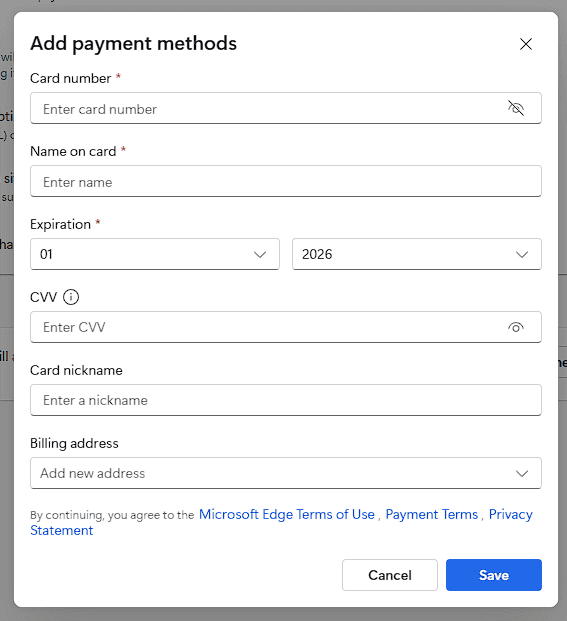
- (Opzionale) Attiva Salva questa carta per la compilazione automatica per velocizzare i pagamenti.
- Clicca Salva per memorizzare i dati in modo cifrato.
Suggerimento rapido: usa una carta associata a un metodo di autenticazione aggiuntivo (ad es. 3D Secure) per maggiore protezione.
3. Verifica le impostazioni di sicurezza
- Vai su Impostazioni > Profili > Password e compilazione automatica.
- Assicurati che Salva e compila informazioni di pagamento sia attivato.
- Attiva Richiedi Windows Hello per autorizzare l’uso dei metodi di pagamento con impronta, PIN o riconoscimento facciale.
- Controlla il blocco automatico del profilo e i metodi di sblocco del sistema operativo.
Importante: Windows Hello aggiunge una barriera biometrica o tramite PIN, così solo tu puoi autorizzare i pagamenti salvati.
4. Aggiungi un indirizzo di fatturazione
- Nella sezione Wallet clicca su Aggiungi indirizzo.
- Inserisci nome fatturazione, via, città, codice postale e paese.
- Salva: l’indirizzo verrà associato alla carta per compilare automaticamente i moduli di checkout.
Nota: controlla che il CAP e il paese corrispondano a quelli registrati presso la tua banca per evitare rifiuti alla transazione.
5. Usa Edge Wallet al checkout
- Visita un sito con modulo di pagamento.
- Clicca nel campo pagamento: Edge mostrerà le opzioni salvate.
- Seleziona la carta desiderata dal menu a tendina.
- Autorizza l’uso con Windows Hello se richiesto.
- Verifica i dati e conferma l’acquisto.
Power user: puoi provare flag sperimentali di Edge per funzionalità in anteprima, ma fallo solo se sei consapevole dei rischi.
Perché usare Edge Wallet
- Conserva le informazioni di pagamento cifrate e locali quando possibile.
- Velocizza il checkout riducendo gli errori di digitazione.
- Sincronizza i metodi di pagamento quando effettui l’accesso con l’account Microsoft.
- Abilita Windows Hello per un livello di autenticazione forte.
Quando può non funzionare
- Sincronizzazione disattivata: se non effettui l’accesso con l’account Microsoft, i dati non si sincronizzano tra dispositivi.
- Versione di Edge datata: alcune interfacce o opzioni possono mancare su versioni obsolete.
- Siti non compatibili: alcuni siti usano moduli personalizzati che impediscono l’autocompilazione.
- Limiti della banca: la banca può bloccare o richiedere ulteriori verifiche per transazioni sospette.
Contromisure: aggiorna Edge, verifica le impostazioni di sincronizzazione e, se necessario, inserisci manualmente i dati o usa il servizio del gestore della carta.
Approcci alternativi
- Usa un gestore di password dedicato (ad esempio strumenti con supporto per pagamenti) per funzionalità avanzate come condivisione sicura e controllo centralizzato.
- Conserva i dettagli solo nel portale della banca o dell’emittente della carta quando preferisci non sincronizzare con il browser.
- Per aziende, considera soluzioni di pagamento aziendale centralizzate offerte dal reparto IT.
Checklist per ruoli
Utente finale:
- Ho un account Microsoft attivo.
- Ho aggiornato Edge all’ultima versione.
- Ho impostato Windows Hello o PIN.
- Ho inserito carta e indirizzo e li ho testati con un acquisto di prova.
Amministratore IT:
- Ho imposto criteri di gruppo per la gestione delle sincronizzazioni.
- Ho documentato quali dati possono essere sincronizzati.
- Ho formato gli utenti su autenticazione e privacy.
Suggerimenti di sicurezza e GDPR
- I dati di pagamento vengono cifrati: verifica che il tuo dispositivo abbia aggiornamenti di sicurezza attivi.
- Windows Hello protegge l’accesso: attivalo per ridurre il rischio di uso non autorizzato.
- Diritto alla portabilità e cancellazione: puoi eliminare le carte dal profilo e revocare la sincronizzazione. Per richieste relative ai dati personali sotto GDPR, usa gli strumenti dell’account Microsoft o contatta il supporto Microsoft.
Importante: non condividere mai il PIN o le credenziali di Windows Hello e mantieni il sistema operativo aggiornato.
Mini procedura rapida (SOP) per inserire una carta
- Apri Edge > Impostazioni > Password e compilazione automatica.
- Vai su Metodi di pagamento > Aggiungi metodi di pagamento.
- Inserisci i dati della carta e salva.
- Aggiungi indirizzo di fatturazione.
- Verifica con Windows Hello.
Domande frequenti
Microsoft Edge Wallet è gratuito? Sì. È integrato in Edge e disponibile senza costi addizionali.
Posso sincronizzare il wallet su più dispositivi? Sì. Effettua l’accesso con lo stesso account Microsoft per abilitare la sincronizzazione.
È sicuro salvare i dati della carta in Edge Wallet? Sì. Microsoft cifra i dati e richiede autenticazione prima di usarli.
Posso rimuovere una carta salvata? Sì. Vai su Impostazioni > Profili > Wallet, seleziona la carta e clicca Elimina.
Conclusione
Configurare Microsoft Edge Wallet è semplice e migliora l’esperienza di acquisto online. Attiva Windows Hello, mantieni Edge aggiornato e verifica gli indirizzi di fatturazione per ridurre problemi alle transazioni. Se gestisci più utenti o dispositivi, valuta politiche aziendali per la sincronizzazione e la protezione dei dati.
Riepilogo rapido: aggiungi la carta, associa l’indirizzo, attiva Windows Hello e testa con un acquisto. Mantieni aggiornamenti e controlli amministrativi per sicurezza continua.




