
Salvare video da Google Drive su iPhone
Google Drive è comodo per archiviare file senza occupare spazio sul telefono, ma scaricare video su iPhone può sembrare poco intuitivo: l’opzione di download non sempre è mostrata. Questa guida pratica illustra 5 metodi affidabili per salvare video da Google Drive su iPhone, con consigli di risoluzione problemi, alternative e considerazioni sulla privacy.
Per chi è questa guida
- Utenti iPhone che vogliono avere i video offline nell’app Foto o nell’app File.
- Amministratori che gestiscono condivisioni e permessi Drive per team.
Metodo 1: Usa l’app Google Drive per salvare il video su iPhone
- Apri l’App Store e installa l’app Google Drive.
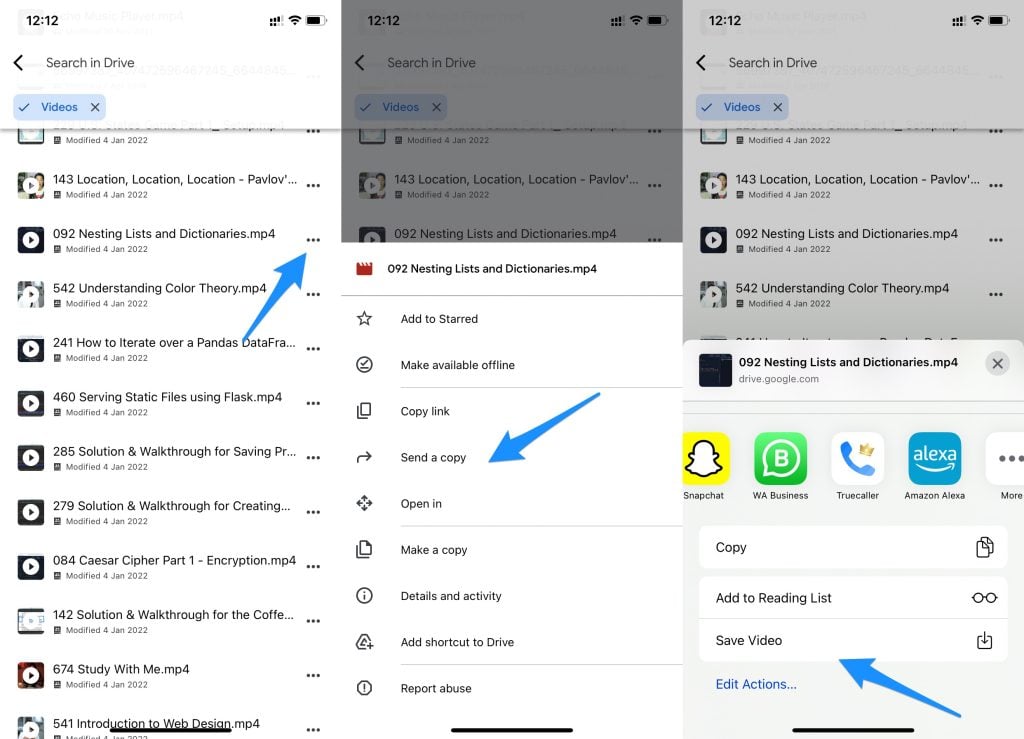
- Apri Google Drive e vai alla cartella che contiene il video. Se i video sono in sottocartelle, naviga fino al file desiderato.
- Tocca i tre puntini accanto al video o in alto a destra per aprire il menu delle azioni.
- Seleziona “Invia una copia” (Send a copy) e poi scegli “Salva video” o “Salva su File” a seconda delle opzioni disponibili.
- Se scegli “Salva video”, il file verrà copiato nell’app Foto (Libreria). Se scegli “Salva su File”, potrai selezionare una cartella in iCloud Drive o sul dispositivo.
Nota: alcuni formati video (codec o contenitori rari) potrebbero non essere riproducibili nell’app Foto; in quel caso salva su File e usa un lettore video compatibile.
Importante: se l’opzione “Invia una copia” non è visibile, verifica i permessi del file (proprietà o condivisione) e la versione dell’app Google Drive.
Metodo 2: Usa link condivisi e un collegamento per il download
Quando l’app non permette il salvataggio diretto, puoi usare un collegamento condiviso insieme a un shortcut (Comandi) che gestisce il download.
Procedura generale:
- Apri Google Drive, tocca Condividi e copia il link del file.
- Installa o crea un collegamento (Shortcut) nell’app Comandi chiamato, ad esempio, “Drive Downloader”. Ci sono shortcut pubblici che scaricano file da URL e li salvano in Foto o in File.
- Avvia il collegamento e incolla il link del video; conferma dove salvare il file (Foto o File).
Consiglio: i collegamenti di terze parti possono richiedere autorizzazioni; controllane la sorgente e le azioni prima di eseguirli.
Metodo 3: Alternative a Google Drive — usa Dropbox o OneDrive
Se hai difficoltà con Drive, puoi spostare il file su un altro servizio cloud che offre download più diretti su iOS.
Esempio con Dropbox:
- Da Google Drive sul web o tramite app, copia il file su Dropbox (usa “Copia in” o scarica e poi carica su Dropbox).
- Apri l’app Dropbox su iPhone e vai al file.
- Tocca i tre puntini o “Condividi” → “Salva su dispositivo” o “Salva su File”.
Vantaggio: alcune app come Dropbox pubblicano un’opzione più evidente per il salvataggio locale.
Metodo 4: Scarica sul PC e poi trasferisci su iPhone
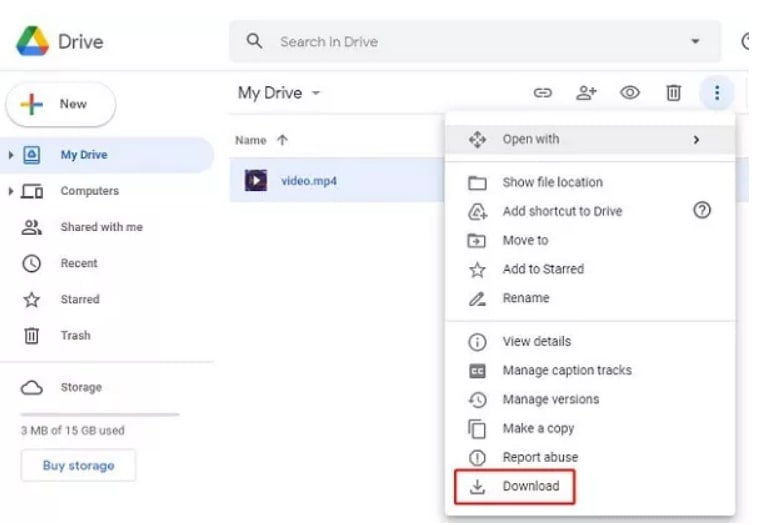
- Dal browser del PC, vai su drive.google.com e accedi.
- Seleziona il video, clicca con il destro o usa il menu in alto a destra e scegli “Scarica”.
- Collega l’iPhone al PC/Mac via cavo o usa AirDrop (su Mac) per trasferire il file.
Se usi un PC Windows e preferisci iTunes:
- Apri iTunes (o Finder su macOS Catalina+), seleziona il dispositivo collegato.
- Vai alla sezione File o Film/Video e trascina il file nella libreria corretta.
- Sincronizza il dispositivo per trasferire il video.
Metodo 5: Trasferire tramite iTunes
- Scarica il video su PC.
- Apri iTunes e aggiungi il file alla libreria (Menu > File > Aggiungi file alla libreria).
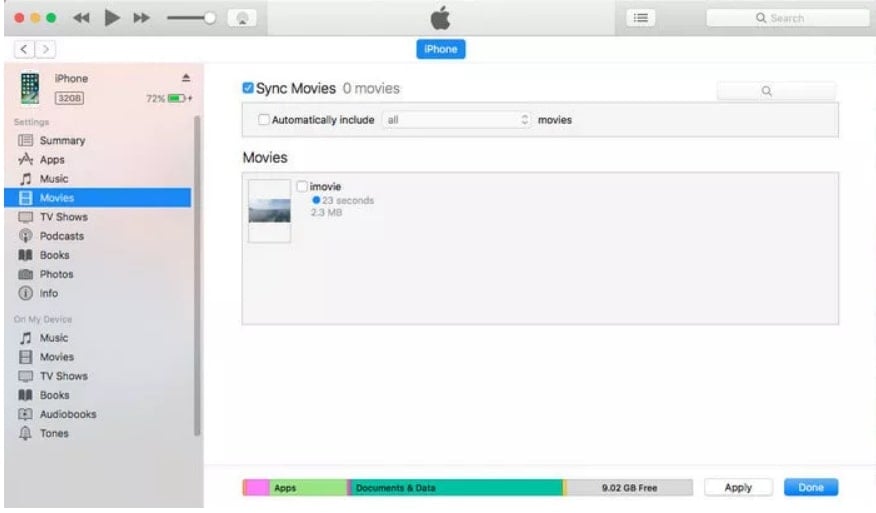
- Collega l’iPhone, selezionalo in iTunes.
- Vai alla scheda “Film” o “Video” e abilita “Sincronizza film”. Assicurati che il video sia selezionato.
- Clicca “Applica” per avviare la sincronizzazione.
Criteri di successo
- Il video appare nell’app Foto o nell’app File del dispositivo.
- Il video è riproducibile senza errori di codec.
- La qualità del file non è stata compressa o alterata (a meno che non sia stata scelta una conversione).
Risoluzione dei problemi comuni
- Nessuna opzione “Invia una copia”: aggiorna l’app Google Drive; verifica permessi di condivisione.
- File troppo grande per la rete mobile: usa Wi‑Fi o trasferimento via cavo.
- Formato non riproducibile: salva su File e apri con VLC o un altro player.
- Download bloccato per permessi: richiedi al proprietario di impostare il permesso “Chiunque abbia il link può visualizzare”.
Mini-metodologia: come scegliere il metodo giusto
- Se vuoi rapidità e il video è piccolo: usa l’app Google Drive (Metodo 1).
- Se Google Drive blocca: usa link condivisi + Shortcut (Metodo 2).
- Se sei già abituato a un altro cloud: trasferisci su Dropbox/OneDrive (Metodo 3).
- Se il file è molto grande o vuoi conservarne la qualità originale: scarica su PC e poi trasferisci via cavo o iTunes (Metodi 4–5).
Checklist per ruolo
Utente finale:
- Aggiorna Google Drive e iOS all’ultima versione.
- Verifica spazio libero su iPhone.
- Controlla i permessi di condivisione del file.
- Seleziona il metodo più semplice (app → Invia una copia).
Amministratore/Team IT:
- Verifica policy di condivisione aziendale su Drive.
- Abilita o documenta procedure per trasferimenti sicuri.
- Fornisci shortcut approvati per download se necessario.
Privacy e conformità (GDPR)
- Quando scarichi o sposti video contenenti dati personali, applica le normali regole di minimizzazione dei dati: conserva solo quanto necessario.
- Verifica il permesso del proprietario del file prima di condividerlo o salvarlo su dispositivi personali.
- Se gestisci dati sensibili, preferisci canali crittografati e dispositivi aziendali con gestione MDM.
Quando questi metodi falliscono — alternative e contromisure
- Il file è bloccato da permessi: chiedi l’accesso oppure richiedi al proprietario di generare una copia con permessi di download.
- Formato incompatibile: usa un convertitore su PC in H.264/MP4 o salva su File e riproduci con VLC.
- Limiti di spazio iCloud/Dispositivo: libera spazio o salva temporaneamente su un servizio cloud.
Flusso decisionale (quick view)
flowchart TD
  A[Hai Google Drive su iPhone?] -->|Sì| B{L'opzione 'Invia una copia' è disponibile?}
  A -->|No| C[Installa Google Drive]
  B -->|Sì| D[Usa Invia una copia -> Salva video/Salva su File]
  B -->|No| E{Hai un collegamento condivisibile?}
  E -->|Sì| F[Usa Shortcut/Comandi per scaricare]
  E -->|No| G{Preferisci PC o altro cloud?}
  G -->|PC| H[Scarica su PC -> Trasferisci via cavo o iTunes]
  G -->|Cloud| I[Copia su Dropbox/OneDrive -> Salva da app]
Test di accettazione
- Il file comparirà nell’app Foto o in Files dopo il completamento.
- Il video si apre e viene riprodotto senza artefatti.
- Nessun avviso di autorizzazione né errori di permesso.
Suggerimenti rapidi e trucchi
- Usa AirDrop su Mac per trasferimenti rapidi senza perdere qualità.
- Per video grandi, preferisci connessione Wi‑Fi stabile.
- Se usi Shortcut, testa prima con un video piccolo.
Sommario
Abbiamo esplorato cinque metodi pratici per salvare video da Google Drive su iPhone: usare l’app Google Drive, scaricare tramite link condiviso con Shortcut, spostare su servizi alternativi (Dropbox/OneDrive), scaricare su PC e trasferire via cavo o sincronizzare con iTunes. Scegli il metodo in base a: permessi del file, dimensione del video, formato e preferenze di privacy.
Domande frequenti:
FAQ
Posso scaricare qualsiasi formato video dall’app Google Drive? Alcuni formati non nativi possono non riprodursi nell’app Foto; in quel caso salva su File e usa un lettore alternativo.
Perché non vedo “Invia una copia” nell’app Drive? Verifica la versione dell’app, i permessi del file e che non sia un file condiviso con restrizioni oppure di proprietà di un account aziendale con policy limitanti.
Il download consuma il mio spazio iCloud? Se salvi su Foto e hai l’opzione “Ottimizza spazio iPhone” attiva, iCloud può gestire le copie; se salvi in “Su iPhone” lo spazio locale viene occupato.
Se vuoi, posso fornirti un breve script Shortcut pronto da importare (istruzioni) o una checklist PDF da stampare.




