
Come salvare le app del Microsoft Store su unità diverse per risparmiare spazio
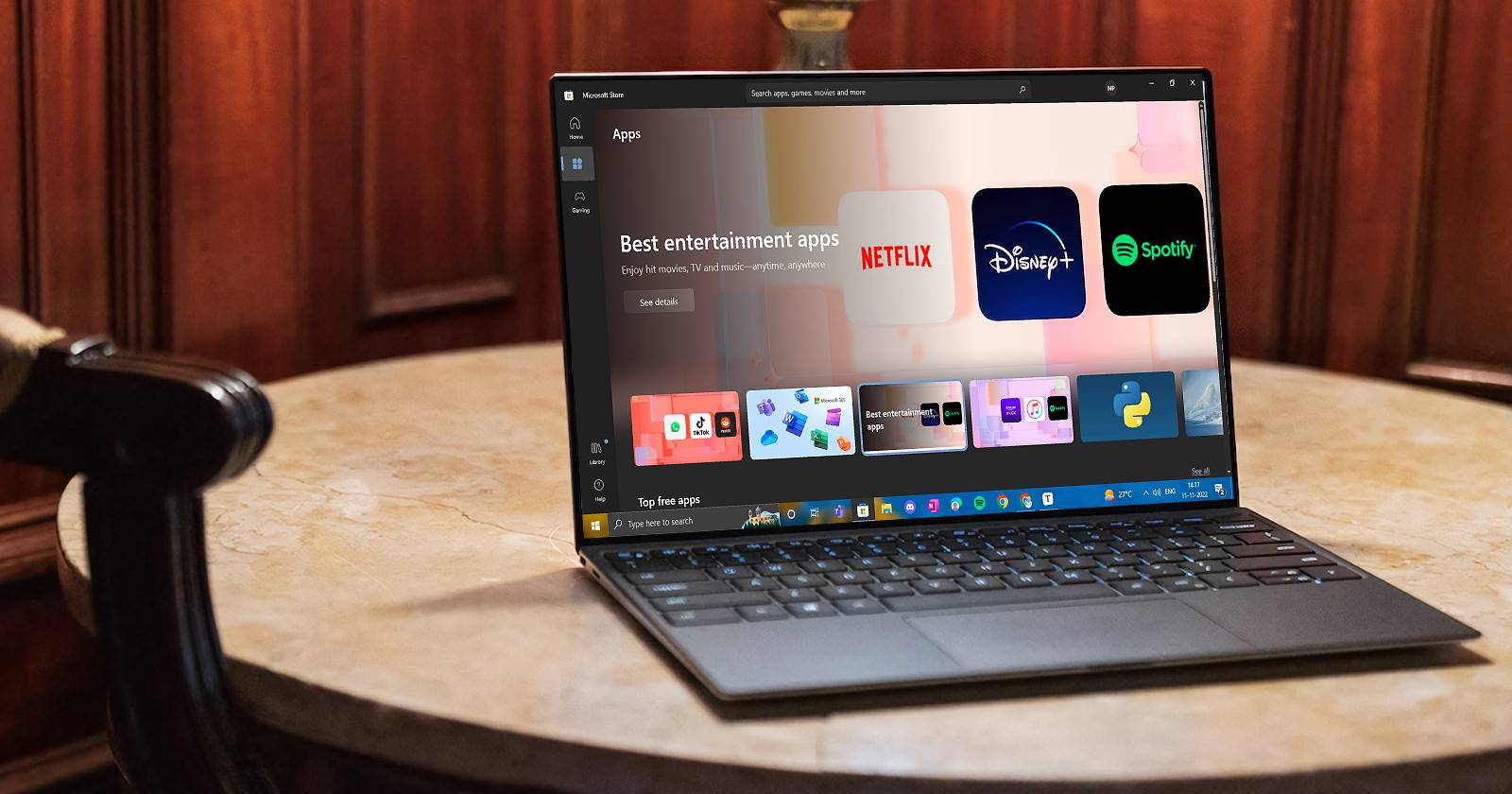
Importante: Mantieni sempre libero almeno il 10–15% dello spazio su C: per aggiornamenti di Windows e memoria virtuale. Le app installate su unità esterne funzionano solo se l’unità rimane collegata.
Introduzione
Mentre usi il PC per lavorare, divertirti o connetterti, gli sviluppatori rilasciano continuamente nuove app che migliorano l’esperienza su Windows. Per impostazione predefinita, le app scaricate dal Microsoft Store vengono installate sul disco locale C:. Questo è comodo, ma non sempre ideale. In questa guida troverai perché evitare di riempire il C:, come indirizzare le nuove app su unità diverse e come spostare le app già installate.
Definizione rapida: NTFS — file system consigliato per le unità Windows, supporta permessi, file grandi e funzionalità necessarie alle app moderne.
Perché non conviene salvare tutto su C:
Il disco C: contiene i file di installazione di Windows, i file di sistema e spesso anche i documenti e le cartelle utente. Se C: si riempie, possono verificarsi rallentamenti, aggiornamenti non riusciti e problemi con la memoria virtuale.
- Windows e gli aggiornamenti richiedono spazio libero per operare correttamente.
- Alcune app usano spazio temporaneo su C: anche se eseguite altrove.
- Un drive separato protegge i dati: puoi reinstallare Windows sul C: senza perdere file su altre unità.
Buona pratica: partizionare o usare più dischi per separare sistema operativo, dati personali e applicazioni.
Requisiti e consigli preliminari
- Mantieni almeno 10–15% di spazio libero su C: per prestazioni e aggiornamenti.
- Per unità esterne usa NTFS. FAT32/ExFAT possono causare problemi con permessi o file di grandi dimensioni.
- Le app su unità esterne funzionano solo quando l’unità è collegata. Se viene scollegata, Windows installerà nuove app su C: fino a quando l’unità non sarà ricollegata.
- Fai sempre un backup prima di spostare grandi quantità di dati o di modificare partizioni.
Come impostare una posizione diversa per le nuove app (procedura passo‑passo)
Segui questi passi per cambiare dove Windows salva le nuove app del Microsoft Store.
- Collega e prepara l’unità che vuoi usare (per unità esterne: formatta in NTFS se necessario).
- Apri Impostazioni premendo contemporaneamente i tasti Win + I oppure fai clic destro sull’icona di Windows nella barra delle applicazioni e scegli Impostazioni.
- Vai su Sistema.
- Seleziona Archiviazione per aprire le impostazioni relative allo spazio su disco.
- Su Windows 10: sotto Altre impostazioni di archiviazione clicca Cambia dove vengono salvati i nuovi contenuti. Su Windows 11: clicca Impostazioni di archiviazione avanzate > Dove vengono salvati i nuovi contenuti.
- In alto, sotto l’opzione Nuove app verranno salvate in:, vedrai il valore predefinito Local Disk (C:).
- Clicca sulla freccia a discesa accanto a Local Disk (C:) per aprire l’elenco di tutte le unità disponibili.
- Seleziona l’unità desiderata (internamente potresti vedere più volumi, esternamente verranno elencati i drive collegati).
- Dopo la scelta, clicca Applica per confermare la nuova destinazione per le app.
- D’ora in avanti le nuove app scaricate dal Microsoft Store verranno installate nell’unità selezionata. Windows creerà una cartella chiamata WindowsApps nella radice di quell’unità e vi salverà i pacchetti delle app.
Come usare unità esterne per le app
Puoi impostare chiavette USB, dischi esterni o schede SD come destinazione, se sono formattate in NTFS.
- Collega l’unità esterna al PC.
- Segui la stessa procedura di Impostazioni > Sistema > Archiviazione > Cambia dove vengono salvati i nuovi contenuti.
- Nell’elenco appariranno anche le unità esterne collegate. Seleziona quella desiderata e clicca Applica.
Nota: se l’unità esterna viene scollegata, Windows userà temporaneamente il C: per nuove installazioni. Le app installate durante la disconnessione rimangono su C:. Non vengono automaticamente spostate quando l’unità viene ricollegata.
Come spostare le app già installate su un’altra unità
La modifica della posizione predefinita non sposta automaticamente le app esistenti. Per liberare spazio sul C: puoi spostare singole app o reinstallarle su un’altra unità.
Opzioni principali:
- Spostare app universali (UWP) e alcune app Microsoft dallo strumento Impostazioni.
- Disinstallare e reinstallare l’app scegliendo la nuova unità come destinazione.
- Usare strumenti ufficiali o comandi per spostare programmi Win32 (con cautela).
Procedura rapida per le app UWP:
- Apri Impostazioni > App > App e funzionalità.
- Seleziona l’app che vuoi spostare e clicca Sposta (se l’opzione è disponibile).
- Scegli la nuova unità e conferma.
Se l’opzione Sposta non è visibile, disinstalla l’app e reinstallala dal Microsoft Store dopo aver cambiato la destinazione predefinita.
Quando questa soluzione non funziona (controesempi)
- App legacy Win32: molte applicazioni tradizionali non usano il percorso WindowsApps e richiedono reinstallazione o tecniche diverse per essere spostate.
- Driver e componenti di sistema: non possono essere spostati fuori dal C: senza compromettere il sistema.
- App che richiedono percorsi fissi: alcune app memorizzano celle di registro o percorsi assoluti e potrebbero non funzionare correttamente dopo uno spostamento.
In questi casi valuta di reinstallare l’app nella nuova unità o di mantenere solo il sistema e i file temporanei su C: riducendo però i dati utente.
Approcci alternativi per risparmiare spazio su C:
- Spostare le cartelle utente (Documenti, Immagini, Video) su un’altra unità: clic destro sulla cartella > Proprietà > Posizione > Sposta.
- Usare l’archiviazione su cloud (OneDrive, Google Drive) con sincronizzazione selettiva.
- Pulizia disco e strumenti di manutenzione per eliminare file temporanei e punti di ripristino inutili.
- Aggiungere o sostituire l’SSD/HDD con uno di maggiore capacità per una soluzione permanente.
Modello mentale: ruoli delle unità
Considera ogni unità con un ruolo chiaro:
- C: Sistema operativo e file critici.
- D: App e programmi installati.
- E/F: Dati utente, media, backup.
- Unitù esterne: trasporto di app o progetti, backup temporaneo.
Questa separazione aiuta nel ripristino, nelle prestazioni e nella gestione degli aggiornamenti.
Fatt box: numeri e raccomandazioni chiave
- Spazio libero raccomandato su C:: 10–15%.
- File system consigliato per unità esterne: NTFS.
- Procedure principali: Impostazioni > Sistema > Archiviazione > Cambia dove vengono salvati i nuovi contenuti.
- Rischio principale: perdita di funzionalità se unità esterne vengono scollegate.
Mini‑metodologia per cambiare strategia di archiviazione (4 fasi)
- Valuta: controlla lo spazio su C: e identifica le app e le cartelle che occupano più spazio.
- Pianifica: scegli quale unità usare per le app e quali cartelle spostare.
- Applica: imposta la nuova destinazione nelle Impostazioni e sposta le app compatibili.
- Verifica: riavvia, apri le app spostate e controlla che tutto funzioni. Mantieni backup fino alla conferma.
Checklist per ruolo (operazioni pratiche)
Per l’utente domestico:
- Controllare lo spazio su C: (Esplora file > Questo PC).
- Formattare unità esterna in NTFS se necessario.
- Cambiare destinazione per le nuove app in Impostazioni.
- Spostare cartelle multimediali su un’altra unità.
Per l’amministratore IT:
- Pianificare il layout delle unità prima della distribuzione.
- Documentare le unità e i permessi.
- Fornire script o immagini di sistema con percorsi coerenti.
- Testare le app critiche su unità esterne o network share (se supportato).
Compatibilità e note di migrazione
- Windows 10 e Windows 11 supportano la modifica della destinazione per nuovi contenuti; le opzioni possono essere leggermente diverse tra le versioni.
- Le app Win32 tradizionali spesso richiedono disinstallazione e reinstallazione per cambiare unità.
- Evita di usare unità removibili lente (USB 2.0) per app che richiedono I/O intensivo: l’esperienza potrebbe risultare scadente.
Test di accettazione (casi pratici)
Prima di considerare l’operazione completata, esegui questi test:
- Avvia le app spostate e verifica tempo di avvio e funzionalità principali.
- Scollega temporaneamente un’unità esterna (se utilizzata) e verifica il comportamento di Windows quando l’unità non è presente.
- Installa una nuova app dal Microsoft Store e controlla che venga salvata nella destinazione scelta.
Suggerimenti pratici e troubleshooting
- Se non vedi l’unità nell’elenco: verifica in Gestione disco che l’unità sia formattata e abbia una lettera di unità assegnata.
- Se Sposta non è disponibile per un’app: disinstalla e reinstalla dopo aver cambiato la destinazione predefinita.
- Per recuperare spazio rapidamente: usa Pulizia disco o Impostazioni > Sistema > Archiviazione > Liberare spazio ora.
Rischi e mitigazioni
Rischio: perdita di accesso alle app se un’unità esterna viene scollegata. Mitigazione: usare unità esterne dedicate o preferire unità interne per app usate regolarmente.
Rischio: incompatibilità con app legacy. Mitigazione: testare le app critiche prima di migrare e mantenere immagine di backup.
Sommario e raccomandazioni finali
Spostare la destinazione predefinita delle nuove app del Microsoft Store è una soluzione semplice e sicura per liberare spazio su C:. Per unità esterne, ricorda di usare NTFS e di tenere l’unità collegata. Per le app esistenti, valuta se spostarle dall’interfaccia Impostazioni o reinstallarle nella nuova unità. Mantieni sempre backup e almeno il 10–15% di spazio libero su C:.
Punti chiave:
- Cambia la destinazione in Impostazioni > Sistema > Archiviazione > Cambia dove vengono salvati i nuovi contenuti.
- Formatta le unità esterne in NTFS.
- Le app esterne funzionano solo se l’unità resta collegata.
Grazie alla separazione delle unità puoi continuare a scaricare nuove app senza compromettere le prestazioni del sistema operativo.




