
Aggiornamento sicuro a iOS 18 Beta
Perché leggere questa guida
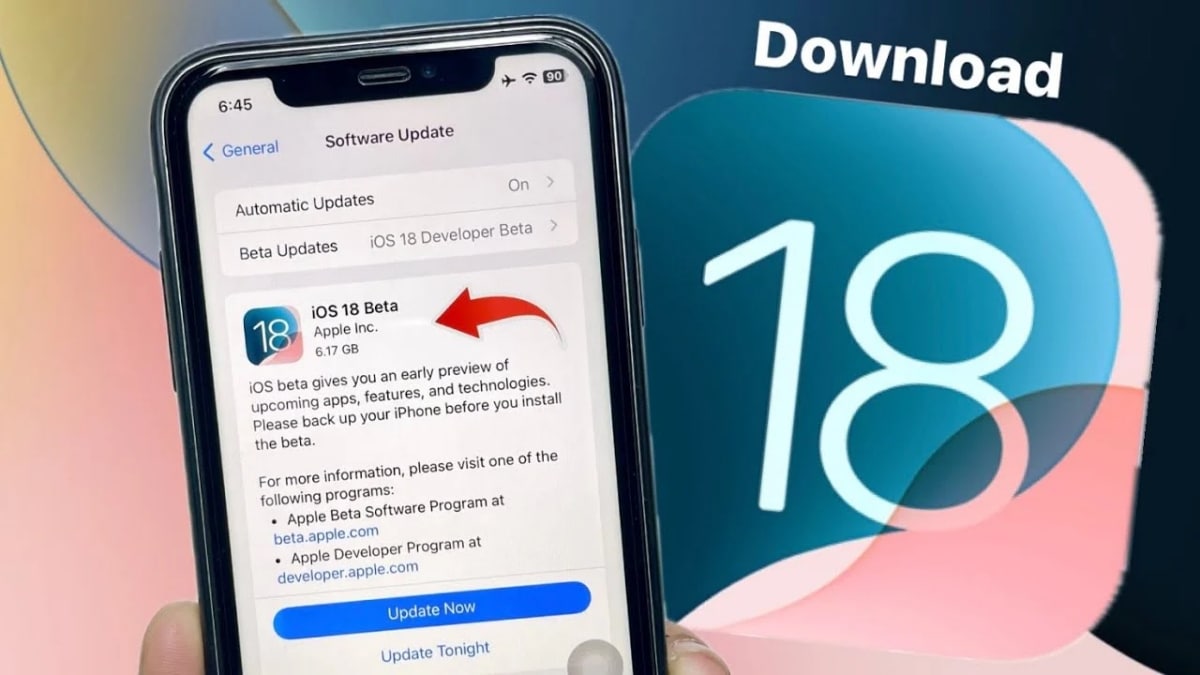
Questa guida spiega come preparare il tuo iPhone per l’installazione di iOS 18 Beta in modo pratico e conservativo. Definiamo in una riga i termini principali:
- Beta: versione pre-rilascio del sistema operativo, soggetta a bug e instabilità.
- Mirroring: connessione che permette l’interazione tra Mac e iPhone in tempo reale.
IMPORTANTE: questa guida si basa su osservazioni di utenti e sulla descrizione delle funzioni pubblicata con la Beta. Non garantisce risultati e non sostituisce la documentazione ufficiale Apple.
Cosa c’è di nuovo in iOS 18 Beta 2
Apple ha rilasciato iOS 18 Beta 2 per sviluppatori il 25 giugno. Questo aggiornamento corregge diversi bug della Beta 1, come sovrapposizioni nel Centro di Controllo, icone delle app forzate in modalità scura e altre anomalie di visualizzazione. Tra le novità più citate c’è la funzione iPhone Mirroring, che consente l’interazione wireless tra Mac e iPhone. Nota: al momento la funzione non è disponibile nell’Unione Europea.
Molti utenti su Reddit e Discord segnalano che la Beta presenta ancora numerosi glitch. Alcuni hanno riportato problemi gravi dopo l’aggiornamento, come riavvii continui del dispositivo. Se il tuo iPhone è l’unico che usi quotidianamente, la cautela è obbligatoria.
Controlli preliminari (checklist rapida)
- Verifica che il modello del tuo dispositivo sia compatibile con iOS 18.
- Aggiorna il dispositivo all’ultima versione stabile disponibile prima di installare la Beta.
- Assicurati di avere almeno il 50% di batteria o collegalo alla rete durante l’aggiornamento.
- Libera spazio di archiviazione sufficiente (tipicamente diversi GB) prima di iniziare.
- Fai un backup completo: iCloud, iTunes/Finder o strumenti di terze parti come Dr.Fone.
Nota sul backup: un backup valido è la tua migliore assicurazione contro la perdita di dati irreversibile.
Spazio libero e preparazione dello storage
Le nuove versioni di sistema richiedono spazio per il download e per l’installazione. Se lo spazio è limitato, procedi a pulire i dati non necessari:
- Rimuovi app che non usi; poi reinstalla se necessario.
- Sposta foto e video su un disco esterno o sul computer.
- Usa strumenti di gestione per individuare file grandi e duplicati.
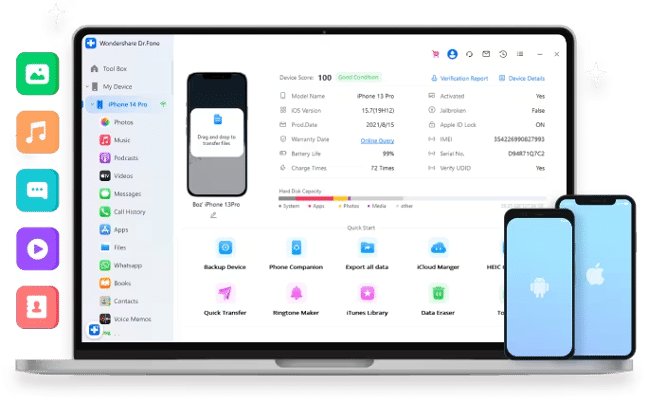
Se preferisci automatizzare o semplificare il processo di trasferimento e backup, Wondershare Dr.Fone offre un kit base per la gestione dati, backup e mirroring dello schermo.
Opzioni di backup: panoramica
- iCloud: comodo e automatico, ma l’opzione gratuita include solo 5 GB. Puoi acquistare spazio aggiuntivo.
- iTunes/Finder: backup locale sul computer. Richiede un computer con spazio libero sufficiente.
- Strumenti di terze parti: ad esempio Dr.Fone, che permette backup manuale e automatico e archiviazione dei backup.
Ogni metodo ha pro e contro. iCloud è semplice ma può essere costoso se servono molti GB. Il backup su computer è completo ma richiede manutenzione manuale. Strumenti come Dr.Fone possono semplificare l’archiviazione e la gestione delle versioni di backup.
Come eseguire il backup con Dr.Fone (procedura dettagliata)
Il flusso descritto qui segue l’interfaccia tipica del software. Le etichette di menu potrebbero variare leggermente tra versioni Windows e macOS.
Backup manuale
- Installa Dr.Fone sul tuo PC o Mac.
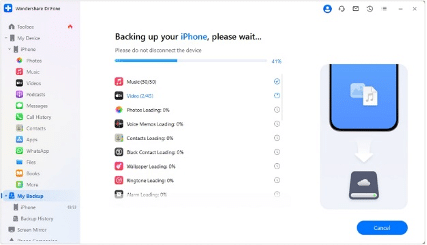
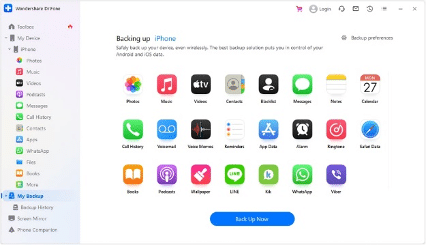
- Avvia l’app e nella barra laterale scegli ‘My Backup’ (My Backup). Clicca su ‘Back Up Now’ per avviare il backup.
- Collega il tuo iPhone al computer con il cavo USB. Dr.Fone rileverà automaticamente il dispositivo.
- Seleziona i tipi di file da includere (foto, messaggi, contatti, app compatibili, ecc.).
- Avvia il processo e attendi il completamento. La durata dipende dal volume di dati.
- Alla fine, clicca su ‘View Backup’ per ispezionare il contenuto dell’archivio.
Backup automatico
- Apri Dr.Fone e vai in ‘My Device’ e poi in ‘Backup Preferences’.
- Collega l’iPhone via USB e abilita ‘Auto Backup’ (Auto Backup).
- Imposta la frequenza desiderata e l’orario preferito per l’esecuzione automatica.
- Clicca ‘Back Up Now’ per creare il primo snapshot che fungerà da riferimento.
- Consulta la sezione ‘Backup History’ per verificare gli snapshot e usare ‘View’ per esplorarne i dettagli.
Cosa fare se lo spazio non basta
- Sposta temporaneamente i contenuti multimediali su un disco esterno.
- Usa il computer per archiviare le conversazioni o i registri importanti.
- Disinstalla e salva l’elenco delle app da reinstallare dopo l’aggiornamento.
Strategia conservativa per installare la Beta
- Backup completo e verifica dell’integrità.
- Aggiorna all’ultima versione stabile del sistema se non lo hai già fatto.
- Disconnetti dispositivi e periferiche non necessari.
- Segui la procedura di installazione Beta (profilo sviluppatore o via Apple Developer Center) solo se sei consapevole dei rischi.
- Dopo l’installazione, conserva i log di sistema in caso di assistenza.
Playbook: SOP per un installazione sicura
- Fase 0: Documentazione. Annota modello dispositivo, IMEI/seriale, versione iOS attuale.
- Fase 1: Backup. Completa backup locale e su cloud. Verifica almeno due copie.
- Fase 2: Pulizia. Libera spazio e rimuovi app pesanti non essenziali.
- Fase 3: Aggiornamento. Segui le istruzioni ufficiali Apple o del profilo sviluppatore.
- Fase 4: Verifica post-installazione. Controlla funzionamento chiamate, rete, app critiche.
- Fase 5: Rollback. Se necessario, ripristina da backup o ripristina il dispositivo a una versione stabile.
Decisione: procedo o aspetto? (diagramma)
flowchart TD
  A[Hai un dispositivo secondario?] -->|Sì| B{Hai bisogno delle nuove funzioni subito?}
  A -->|No| C[Hai un backup recente?]
  B -->|Sì| D[Installa Beta su dispositivo secondario]
  B -->|No| E[Valuta rischi: attendi release pubblica]
  C -->|Sì| F[Sei disposto a rischiare instabilità?]
  C -->|No| G[Effettua backup completo prima di proseguire]
  F -->|Sì| H[Installa Beta con attenzione]
  F -->|No| E
  G --> F
Role-based checklist (chi fa cosa)
- Utente quotidiano: non installare a meno di avere un dispositivo di riserva. Esegui backup su iCloud e su PC.
- Sviluppatore: installa su device di test. Raccogli log, reporta bug su Feedback Assistant.
- Amministratore IT: test compatibilità app aziendali su device isolati. Definisci policy di rollout.
Rischi comuni e mitigazioni (matrice)
| Rischio | Probabilità | Impatto | Mitigazione |
|---|---|---|---|
| Riavvii continui | Medio | Alto | Backup completo, accesso a modalità recovery, ripristino da DFU se necessario |
| Perdita di dati | Basso/Medio | Alto | Backup multipli (cloud + locale), verifica integrità backup |
| Incompatibilità app critiche | Medio | Alto | Test su device secondario, rollback a versione stabile |
| Funzionalità non disponibile per regione | Basso | Medio | Verifica comunicazioni Apple e note di rilascio |
Quando l’approccio fallisce: esempi e contromisure
- Caso: dispositivo diventa non avviabile dopo l’aggiornamento. Contromisure: entrare in modalità Recovery o DFU, ripristinare tramite Finder/iTunes, ripristinare backup.
- Caso: app aziendali si arrestano. Contromisure: contatta il vendor dell’app, usa versione alternativa o rollback del dispositivo di test.
Test di accettazione e controllo post-aggiornamento
Prima di considerare l’aggiornamento riuscito, verifica:
- Chiamate e SMS funzionano.
- Connettività Wi‑Fi e mobile attiva.
- App critiche avviabili e senza crash evidenti.
- Sensori hardware (fotocamera, microfono, Bluetooth) funzionanti.
Glossario rapido
- Beta: versione pre-release per test.
- Mirroring: duplicazione e controllo schermo tra dispositivi.
- iCloud: servizio cloud di Apple per backup e sincronizzazione.
- Dr.Fone: suite commerciale per gestione e backup dispositivi mobili.
Note legali e privacy
Quando usi strumenti di terze parti per backup, verifica le policy sulla privacy e dove i backup sono archiviati. Conservare dati sensibili su servizi esterni richiede attenzione alle norme locali e aziendali.
Conclusione e raccomandazioni finali
L’aggiornamento a iOS 18 Beta può offrire accesso a funzionalità interessanti, come l’iPhone Mirroring, ma porta con sé rischi reali. Se non disponi di un dispositivo di test, procedi solo se sei pronto a gestire eventuali problemi: esegui backup multipli, libera spazio, documenta la configurazione e pianifica un rollback. Dr.Fone Basic Kit è una soluzione utile per gestire backup e trasferimenti, ma non elimina la necessità di prudenza.
Importante: se dipendi dal telefono per lavoro o emergenze, la scelta più sicura è aspettare la release pubblica.
Somario:
- Verifica compatibilità e spazio.
- Fai backup multipli prima di procedere.
- Se possibile, usa un dispositivo secondario.
- Testa le app critiche dopo l’installazione.
Nota: le procedure descritte si basano su interfacce e segnali tipici dei software citati. Piccole differenze nell’interfaccia possono esistere in base alla versione del prodotto o al sistema operativo del computer.




