
Come connettere iPhone o iPad a Internet tramite PC o Mac — reverse-tethering
Link rapidi
Reverse-Tether Over Wi-Fi
Reverse-Tether Over Bluetooth
USB Reverse-Tethering – Only for Jailbreakers
Per “tethering” si intende normalmente la condivisione della connessione mobile del telefono verso altri dispositivi. Il “reverse‑tethering” è l’opposto: collegare l’iPhone o l’iPad a Internet sfruttando la connessione del computer. Questo è utile quando il segnale mobile è scarso, non c’è una rete Wi‑Fi pubblica funzionante o hai solo una connessione cablata (Ethernet) disponibile sul PC o sul Mac.
Importante: le procedure qui descritte non richiedono jailbreak per le soluzioni Wi‑Fi o Bluetooth. Il tethering via USB verso iOS richiede workaround avanzati e non è raccomandato.
Reverse‑tether via Wi‑Fi
Wi‑Fi è quasi sempre la scelta migliore per il reverse‑tethering: è semplice, veloce da configurare e non richiede hardware aggiuntivo nella maggior parte dei laptop moderni.
Perché scegliere il Wi‑Fi
- Funziona indipendentemente dal tipo di rete del computer (Ethernet o Wi‑Fi).
- Consente più dispositivi connessi contemporaneamente.
- Nessun cavo necessario tra computer e dispositivo iOS.
Quando non funziona
- Se il computer non ha un adattatore Wi‑Fi funzionante.
- Se la rete host impone restrizioni MAC o autenticazione captive complesse.
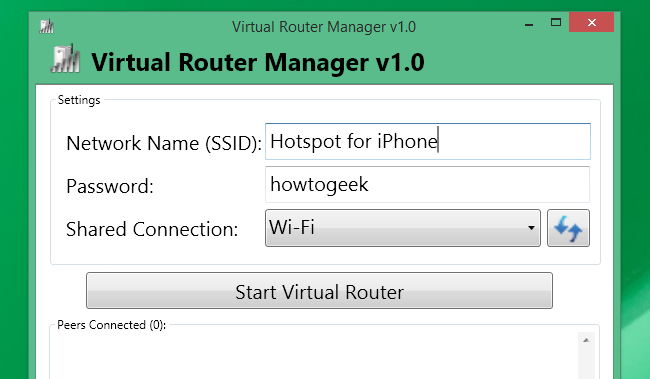
Windows — creare un hotspot Wi‑Fi
Metodo grafico (Windows 10/11):
- Apri Impostazioni > Rete e Internet > Hotspot mobile.
- Seleziona la sorgente della connessione da condividere (es. Ethernet).
- Attiva “Condividi la mia connessione Internet con altri dispositivi”.
- Configura il nome della rete e la password se necessario.
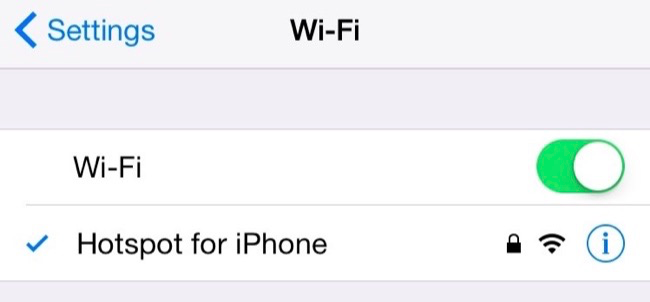
- Sul tuo iPhone/iPad vai in Impostazioni > Wi‑Fi e connettiti all’hotspot creato.
Metodo avanzato (riga di comando):
Se preferisci la console puoi usare netsh per creare un hotspot virtuale (alcune schede Wi‑Fi potrebbero non supportarlo):
netsh wlan set hostednetwork mode=allow ssid=NomeHotspot key=PasswordSicura
netsh wlan start hostednetwork
Per interrompere l’hotspot:
netsh wlan stop hostednetworkNota: se il PC è connesso via Wi‑Fi e vuoi condividere la stessa rete su cui è autenticato, alcune limitazioni hardware o del driver potrebbero impedire la condivisione. In quel caso considera un adattatore USB‑Wi‑Fi aggiuntivo o il Bluetooth.
macOS — Condivisione Internet via Wi‑Fi
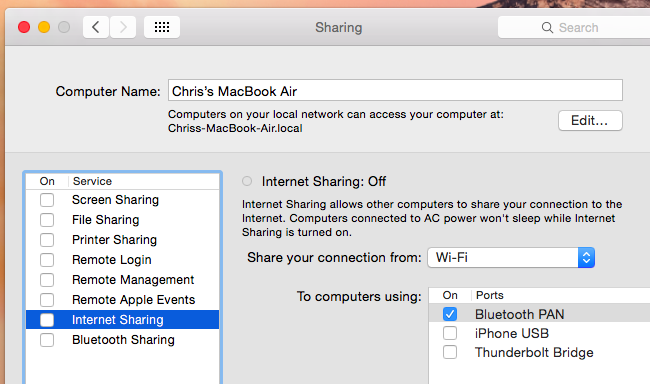
- Apri Preferenze di Sistema > Condivisione.
- Seleziona “Condivisione Internet” nel pannello di sinistra.
- Dal menu “Condividi la connessione da” scegli Ethernet (o la sorgente che vuoi condividere).
- In “Ai computer che usano” seleziona “Wi‑Fi”.
- Clicca “Opzioni Wi‑Fi” per impostare il nome rete, canale e password (WPA2 consigliato).
- Spunta “Condivisione Internet” per attivare.
Limitazione Apple: un Mac ha tipicamente una sola interfaccia Wi‑Fi fisica. Se il Mac è già connesso a una rete Wi‑Fi, non può allo stesso tempo creare un hotspot con la stessa scheda. Soluzione: usa un adattatore Wi‑Fi USB aggiuntivo o condividi la connessione via Bluetooth (vedi sotto).
Consigli pratici
- Usa WPA2/WPA3 con password robusta.
- Se hai bassi throughput, verifica che il computer sia collegato via Ethernet gigabit.
- Per performance stabili, preferisci canali Wi‑Fi non saturati (es. 5 GHz se disponibile).
Reverse‑tether via Bluetooth
Il Bluetooth PAN (Personal Area Network) è una valida alternativa quando non puoi o non vuoi creare un hotspot Wi‑Fi. È più lento del Wi‑Fi ma spesso sufficiente per accesso web leggero o autenticazioni di rete.
Quando usarlo
- Hotel o reti con autenticazione che permettono un solo dispositivo via Wi‑Fi.
- Laptop senza supporto hotspot ma con Bluetooth attivo.
Su Mac — creare un Bluetooth PAN
- Preferenze di Sistema > Condivisione.
- In “Condivisione Internet” seleziona la connessione da condividere (ad esempio Wi‑Fi).
- Nella lista dei metodi di condivisione seleziona “Bluetooth PAN”.
- Associa iPhone/iPad al Mac via Bluetooth: Preferenze > Bluetooth > Associa dispositivo.
- Sul dispositivo iOS, conferma la connessione e nella sezione Bluetooth vedrai il computer come gateway.
Risultato: il tuo iPhone o iPad potrà navigare usando la connessione Internet del Mac attraverso il collegamento Bluetooth.
Su Windows — preferire l’hotspot Wi‑Fi
Su Windows creare un PAN Bluetooth è possibile, ma nella maggior parte dei casi è più semplice e solido creare un hotspot Wi‑Fi. Il Bluetooth è più complesso da configurare e spesso offre throughput inferiore.
USB Reverse‑Tethering — solo per utenti con jailbreak
Domanda comune: posso collegare l’iPhone o l’iPad via USB al computer e usare la connessione Internet del computer come se fosse tethering inverso?
Risposta breve: no, non in modo ufficiale. iOS non permette di usare una connessione di rete proveniente da un computer via USB come gateway per il dispositivo, a meno di utilizzare procedure non ufficiali (jailbreak) e software di terze parti specifici.
Perché non è supportato
- iOS limita le interfacce di rete e il routing via USB per ragioni di sicurezza.
- Apple non fornisce API pubbliche per configurare l’iPhone come client USB‑ethernet in questo scenario.
Alternative alla porta USB
- Usa un adattatore Ethernet‑to‑Lightning (in alcuni casi, con alimentazione esterna) per collegare direttamente l’iPhone a una rete cablata. Funziona solo su modelli e versioni iOS compatibili.
- Crea un hotspot Wi‑Fi dal computer: pratico e senza jailbreak.
Nota importante: non forniamo istruzioni per il jailbreak o per strumenti che aggirano le protezioni di sistema.
Procedure di troubleshooting
Se il dispositivo iOS non si connette dopo aver configurato la condivisione:
- Riavvia il computer e il dispositivo iOS.
- Verifica che il firewall del computer non blocchi la condivisione.
- Controlla che la condivisione sia attiva e che la sorgente di rete sia quella corretta (Ethernet vs Wi‑Fi).
- Assicurati che la password Wi‑Fi inserita su iPhone/iPad sia corretta.
- Prova a rimuovere la rete su iOS e a rieseguire l’associazione.
- Per Bluetooth: dissocia e riassocia i dispositivi e verifica la presenza di aggiornamenti dei driver su Windows.
Se vedi accesso limitato o nessuna connessione, prova a disabilitare temporaneamente l’antivirus o il software di sicurezza per testare la causa.
Che cosa fare quando le reti hanno captive portal (hotel, campus)
Molte reti Wi‑Fi pubbliche richiedono autenticazione in un browser (captive portal). In questi casi il computer potrebbe autenticarsi, ma il dispositivo iOS non riuscire a navigare automaticamente.
Strategie:
- Su Mac, condividi direttamente la Wi‑Fi autenticata via Bluetooth PAN o hotspot locale (vedi sopra).
- Su Windows, collega il PC alla rete, apri il browser e completa il login. Poi attiva l’hotspot mobile: il computer manterrà la sessione autenticata e i dispositivi connessi all’hotspot potranno accedere.
- Se la rete limita i dispositivi per MAC address, cambia il MAC dell’interfaccia virtuale solo se sai cosa stai facendo.
Checklist rapida per i diversi ruoli
Per l’utente domestico:
- Verifica che il PC/Mac abbia connessione funzionante.
- Usa hotspot Wi‑Fi dal PC o Condivisione Internet dal Mac.
- Inserisci password WPA2 e connetti l’iPhone.
Per il viaggiatore in hotel:
- Autentica il computer sul captive portal.
- Condividi la connessione via Bluetooth o Wi‑Fi hotspot.
- Disconnetti quando hai finito.
Per l’amministratore di rete:
- Verifica policy di sicurezza e VLAN.
- Controlla il firewall e l’eventuale NAT.
- Documenta la procedura per gli utenti finali.
Mini‑metodologia per una condivisione affidabile (3 passi)
- Identifica la sorgente della connessione sul computer (Ethernet o Wi‑Fi autenticata).
- Scegli il metodo più semplice: hotspot Wi‑Fi, poi Bluetooth, poi soluzioni hardware.
- Verifica sicurezza (password), performance e disconnessione sicura.
Esempi di quando questa soluzione fallisce
- Computer privo di Wi‑Fi e senza adattatori USB disponibili.
- Reti aziendali con restrizioni di accesso basate su autenticazione 802.1X per singoli device.
- Policy di hotel che non consentono la condivisione tra dispositivi.
Glossario rapido (1‑linea)
- Hotspot: rete Wi‑Fi creata da un dispositivo per condividere Internet.
- PAN: Personal Area Network, rete Bluetooth usata per condivisione a corto raggio.
- ICS/Condivisione Internet: funzione che permette di condividere una connessione di rete con altri dispositivi.
Nota sulla privacy
Condividere la connessione implica che il computer funge da gateway; assicurati che il computer sia affidabile e aggiornato. Non esporre servizi sensibili durante la condivisione.
Suggerimento per i social (anteprima)
OG title: Reverse‑tether: connettere iPhone/iPad tramite PC o Mac
OG descrizione: Scopri come usare hotspot Wi‑Fi o Bluetooth dal tuo PC/Mac per dare Internet a iPhone e iPad senza jailbreak.
Short announcement (100–200 parole): Hai solo una connessione cablata o una singola autenticazione Wi‑Fi e il tuo iPhone non prende il segnale? Puoi risolvere con il reverse‑tethering: creare un hotspot Wi‑Fi su Windows o usare Condivisione Internet su macOS, oppure configurare un Bluetooth PAN quando il Wi‑Fi non è possibile. Questo articolo guida passo passo, offre checklist per utenti e amministratori, soluzioni di troubleshooting e alternative sicure. Evita il tethering USB non ufficiale: non è supportato senza jailbreak. Segui le istruzioni per una condivisione sicura e veloce della connessione del tuo PC o Mac verso iOS.
Riepilogo finale
- Il metodo più semplice è creare un hotspot Wi‑Fi su Windows o attivare Condivisione Internet su Mac.
- Il Bluetooth PAN è utile quando il Wi‑Fi non è praticabile.
- Il tethering USB verso iOS non è supportato ufficialmente e richiede procedure non raccomandate.
- Segui le checklist e i suggerimenti di troubleshooting per risolvere i problemi più comuni.




