
Recuperare file eliminati da iCloud: guida completa
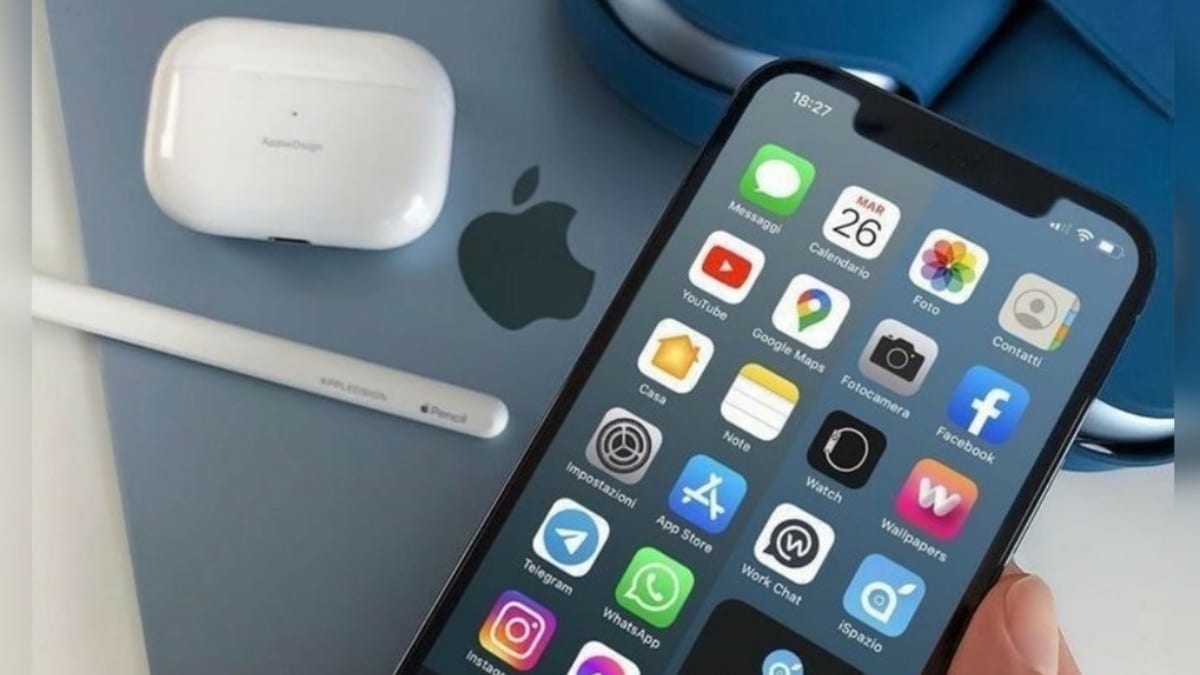
Panoramica rapida
- Intento principale: spiegare come recuperare file eliminati da iCloud, sia recentemente che apparentemente eliminati definitivamente.
- Varianti di intento: recuperare file iCloud eliminati, ripristinare file iCloud, recupero dati iCloud, eliminati di recente iCloud, uso di 4DDiG per iCloud.
Parte 1: È possibile recuperare file eliminati da iCloud?
Sì, molte volte. Apple conserva i file eliminati in una cartella temporanea chiamata “Eliminati di recente” per 30 giorni. Durante quel periodo puoi ripristinare i file da qualsiasi dispositivo sincronizzato con lo stesso account iCloud. Tuttavia, il ripristino diventa più difficile o impossibile nelle seguenti situazioni:
- Hai rimosso manualmente i file dalla cartella Eliminati di recente.
- Sono passati più di 30 giorni dall’eliminazione originale.
- Hai svuotato la cartella Eliminati di recente.
In questi casi i file possono essere cancellati dal cloud e, se non esistono backup locali o copie, servono strumenti di recupero che analizzano i dati locali o i backup su disco. Anche così, non esiste una garanzia al 100% di successo: i dati possono essere sovrascritti o non più presenti a livello fisico.
Immagine: panoramica dell’interfaccia per il recupero di file eliminati da iCloud.
Important: la possibilità di recupero dipende dall’origine della cancellazione (utente, sincronizzazione, bug) e da quanto tempo è passato.
Parte 2: Come recuperare file apparentemente eliminati definitivamente da iCloud
Se i file sono stati rimossi dalla cartella Eliminati di recente o sono passati più di 30 giorni, le opzioni diventano meno semplici. Uno degli approcci è usare un software di recupero dati come 4DDiG Mac Data Recovery che esegue la scansione della directory locale di iCloud e di altri percorsi di memorizzazione.
Qualche nota di definizione: per “directory locale di iCloud” si intende la copia sincronizzata sul tuo Mac (ad es. la cartella iCloud Drive in Finder) che conserva alcuni metadati e, a volte, copie locali temporanee.
Vantaggi di uno strumento di recupero:
- Scansione più profonda del disco e della directory locale.
- Possibilità di recuperare foto, video, documenti e altri tipi di file.
- Anteprima dei file recuperabili prima del ripristino.
Limiti e avvertenze:
- Se i dati sono stati sovrascritti sul supporto fisico, il recupero potrebbe essere impossibile.
- Usare subito il dispositivo riduce la probabilità di successo (ogni scrittura rischia di sovrascrivere i blocchi cancellati).
- Leggi le autorizzazioni e la politica di privacy del software prima di procedere.
Guida: usare 4DDiG Mac Data Recovery per cercare file iCloud eliminati
- Scarica e installa 4DDiG sul Mac (evita di installare sul disco sorgente se possibile).
- Avvia il programma e seleziona la scheda “iCloud” o la posizione che indica la directory locale di iCloud.
- Clicca su “Get Started” per avviare la scansione della directory iCloud locale.
- Scegli il tipo di file da ricercare (foto, video, documenti) per ridurre i tempi di scansione.
- Attendi la scansione; una volta completata, visualizza l’anteprima dei file recuperabili.
- Seleziona i file desiderati e premi “Recover” per salvarli su un disco esterno o una posizione diversa dal disco sorgente.
![Installazione e avvio di 4DDiG Mac Data Recovery] (https://www.ilounge.com/wp-content/uploads/2024/06/installing-and-launching-the-4DDiG-Mac-Data-Recovery-tool.png)
Immagine: schermata dell’installazione e avvio di 4DDiG sul Mac.
![Scansione della directory iCloud locale con 4DDiG] (https://www.ilounge.com/wp-content/uploads/2024/06/4DDiG-will-conduct-a-comprehensive-scan-of-your-local-iCloud-directory-to-recover-any-missing-or-deleted-data.png)
Immagine: esempio della scansione approfondita della directory iCloud locale.
![Anteprima e recupero dei file selezionati con 4DDiG] (https://www.ilounge.com/wp-content/uploads/2024/06/select-the-target-files-and-simply-click-on-the-22Recover22-button.png)
Immagine: anteprima dei file recuperabili e pulsante Recover.
Nota operativa: salva sempre i file recuperati su un disco esterno o su una posizione diversa dal volume originale per evitare sovrascritture.
Parte 3: Come recuperare file eliminati di recente da iCloud
Se l’eliminazione è recente (entro 30 giorni), Apple fornisce meccanismi semplici per il ripristino. Ecco come procedere per i diversi dispositivi.
Ripristinare da iCloud.com
- Apri Safari o un altro browser e vai su iCloud.com.
- Accedi con il tuo Apple ID.
- Clicca sull’icona “Drive” nella schermata principale.
- Nella barra laterale sinistra seleziona “Eliminati di recente”.
- Seleziona i file da ripristinare, clicca sui tre puntini o sul pulsante di azione e scegli “Ripristina”.
Consiglio: se non vedi la cartella Eliminati di recente, prova a cliccare sull’icona dell’ingranaggio o su “Mostra elementi” nella sezione Drive.
![Interfaccia iCloud.com con la cartella Eliminati di recente] (https://www.ilounge.com/wp-content/uploads/2024/06/On-icloud.com_.png)
Immagine: cartella Eliminati di recente su iCloud.com.
Ripristinare da iPhone o iPad
- Apri l’app File sul dispositivo iOS o iPadOS.
- Tocca “Sfoglia” e poi la voce “Eliminati di recente”.
- Seleziona i file che desideri ripristinare.
- Tocca “Ripristina” in basso; i file torneranno nelle loro posizioni originali.
![Schermata App File su iPhone che mostra la voce Eliminati di recente] (https://www.ilounge.com/wp-content/uploads/2024/06/Launch-the-Files-app-on-your-phone-or-tab.png)
Immagine: avvio dell’app File su iPhone.
Ripristinare file cancellati da altre app o ripristinare versioni precedenti
Apple offre una funzione di ripristino dati che consente di ripristinare anche contatti, calendari e preferiti di Safari. Procedura:
- Accedi a iCloud.com.
- Clicca sull’icona “App” in alto a destra e seleziona “Recupero dati” nella sezione “Altro”.
- Scegli il tipo di elemento da ripristinare (File, Contatti, Calendari, Segnalibri).
- Seleziona le voci desiderate e clicca “Ripristina”.
![Selezionare i file da ripristinare dalla funzione Recupero dati di iCloud] (https://www.ilounge.com/wp-content/uploads/2024/06/Check-the-boxes-next-to-the-desired-files-and-click-22Restore.png)
Immagine: selezione dei file per il ripristino tramite la funzione di recupero dati iCloud.
Important: il recupero tramite iCloud.com ripristina anche le versioni precedenti dove disponibili. Questo è utile quando hai sovrascritto un file ma desideri tornare a una versione precedente.
Parte 4: Quando il recupero fallisce — esempi e controesempi
Esempi in cui il recupero è probabile:
- Hai eliminato un documento ieri e non hai svuotato Eliminati di recente.
- Hai una copia locale aggiornata (Time Machine o backup su disco esterno).
- Il file è ancora presente nella cache del dispositivo.
Esempi in cui il recupero è improbabile o impossibile:
- Sono passati più di 30 giorni e non esistono backup.
- Il disco è stato formattato e i blocchi sono stati sovrascritti.
- L’eliminazione è avvenuta su un dispositivo che non aveva sincronizzato localmente la copia (irrecuperabile dal disco locale).
Contromisure: mantenere backup multipli e agire rapidamente al primo segnale di perdita di dati.
Parte 5: Alternative e soluzioni complementari
Se 4DDiG non restituisce risultati utili, prova altre opzioni:
- Time Machine su Mac: se usi Time Machine, naviga fino alla data precedente all’eliminazione e ripristina il file.
- Backup dell’app Foto: l’app Foto ha la propria cartella “Eliminati di recente” per 30 giorni.
- Backup su cloud alternativi: Google Drive, Dropbox, OneDrive.
- Ripristino da backup di terze parti o da copie archiviate su NAS o disco esterno.
Suggerimento: avere almeno due copie in due supporti differenti (cloud + disco esterno) segue la regola 3-2-1: 3 copie totali, su 2 tipi di supporto, 1 off-site.
Parte 6: Procedura operativa standard (SOP) per perdita di dati iCloud
Obiettivo: ridurre il tempo di reazione e aumentare le probabilità di recupero.
- Isolare l’incidente
- Identifica l’account iCloud e i dispositivi coinvolti.
- Impedisci ulteriori scritture sul dispositivo interessato (se possibile).
- Verificare Eliminati di recente
- Controlla iCloud.com, app File e Foto su tutti i dispositivi.
- Controllare backup
- Verifica Time Machine, backup esterni e backup di terze parti.
- Eseguire strumenti di recupero
- Eseguire 4DDiG o altro software su un clone del disco o su un disco esterno se possibile.
- Salvare i dati recuperati
- Conservare i file recuperati su supporti diversi dal disco sorgente.
- Post-mortem
- Documentare cause, tempistiche e mitigazioni.
Ruoli suggeriti:
- Proprietario account: fornisce accesso e autorizzazioni.
- Tecnico IT: esegue gli strumenti di recupero e i ripristini.
- Responsabile sicurezza: valuta impatto dati sensibili.
Criteri di accettazione
- I file critici (elencati precedentemente) sono stati recuperati e aperti correttamente.
- I metadati (data di creazione/modifica) sono coerenti con l’originale quando possibile.
- I file recuperati sono stati salvati su un repository sicuro e sottoposti a controllo qualità.
Parte 7: Test di accettazione e casi di prova
Esempi di test da includere in una verifica di processo:
- Caso 1: Eliminazione e recupero da Eliminati di recente (tempo < 30 giorni) — risultato atteso: ripristino riuscito.
- Caso 2: Eliminazione e recupero con Time Machine — risultato atteso: versione precedente ripristinata.
- Caso 3: Eliminazione e scansione con strumento di recupero su disco non sovrascritto — risultato atteso: percentuale di file recuperati documentata.
- Caso 4: Eliminazione dopo svuotamento della cartella Eliminati di recente e senza backup — risultato atteso: tentativo di recupero, documentare esito negativo se applicabile.
Parte 8: Matrice rischi e mitigazioni
Rischio: perdita permanente dei dati
- Probabilità: media
- Impatto: alto
- Mitigazione: backup regolari, regola 3-2-1, formazione utenti.
Rischio: esposizione dati durante uso di software di terze parti
- Probabilità: bassa
- Impatto: medio
- Mitigazione: verificare le policy di privacy, usare versioni ufficiali e salvare i file recuperati in aree protette.
Rischio: sovrascrittura dei dati
- Probabilità: media
- Impatto: alto
- Mitigazione: ridurre le operazioni sul dispositivo sorgente, eseguire cloni del disco.
Parte 9: Privacy, conformità e note GDPR
Quando esegui il recupero dei dati, considera gli aspetti di privacy:
- Controlla chi ha accesso all’account iCloud e limita gli amministratori temporanei.
- Se i dati contengono informazioni personali, applica le misure di protezione (crittografia a riposo, controllo accessi).
- Documenta il processo per dimostrare conformità alle richieste di audit.
Nota: l’uso di software esterno implica trasferimento temporaneo dei file; assicurati che il fornitore rispetti accordi di riservatezza e non invii dati a server remoti senza consenso.
Parte 10: Best practice e prevenzione della perdita di dati
Checklist preventiva:
- Attiva Time Machine o un altro backup locale e verifica i backup periodicamente.
- Abilita backup automatici su un cloud alternativo.
- Mantieni aggiornati i sistemi operativi e le app Apple.
- Abilita l’autenticazione a due fattori per l’Apple ID.
- Forma gli utenti su come gestire la cartella Eliminati di recente.
Regola pratica: prima di eliminare file importanti, crea una copia manuale su un disco esterno o spostali in una cartella di archivio non sincronizzata.
Breve guida decisionale (flowchart in testo)
Se hai cancellato un file:
- Controlla “Eliminati di recente” su tutti i dispositivi -> Se presente, ripristina.
- Controlla backup Time Machine o esterni -> Se presente, ripristina.
- Usa la funzione Recupero dati su iCloud.com per elementi applicabili.
- Se non trovi nulla, considera un tool di recupero e agisci rapidamente.
Glossario (una riga per termine)
- Eliminati di recente: cartella temporanea in iCloud che conserva file per 30 giorni.
- iCloud Drive: servizio di archiviazione e sincronizzazione file di Apple.
- Time Machine: soluzione di backup locale per macOS.
- Sovrascrittura: quando i nuovi dati occupano lo stesso spazio fisico dei dati cancellati, rendendo il recupero difficile.
Conclusione e raccomandazioni finali
Ora sai come affrontare la maggior parte degli scenari di perdita di dati iCloud. Se l’eliminazione è recente, usa gli strumenti integrati di Apple: sono rapidi e sicuri. Se i file sembrano eliminati definitivamente, considera strumenti di recupero come 4DDiG, ma agisci subito e salva i dati recuperati su un supporto separato. La prevenzione rimane la strategia più efficace: backup regolari, policy di sicurezza e una procedura SOP ben definita riducono drasticamente il rischio di perdita irreversibile.
Riassunto:
- Controlla sempre la cartella Eliminati di recente entro 30 giorni.
- Usa Time Machine o backup alternativi quando possibile.
- Se necessario, utilizza strumenti di recupero, evitando di lavorare sul disco sorgente.
- Implementa una SOP di risposta agli incidenti e una politica di backup multi-livello.
Short announcement:
Hai perso file importanti su iCloud? Questa guida spiega come recuperarli da “Eliminati di recente”, da backup locali (Time Machine) e come usare strumenti di recupero avanzati come 4DDiG. Troverai anche una procedura operativa standard, una matrice dei rischi e consigli pratici per evitare future perdite di dati.
Ogni volta che esegui un recupero, documenta i passaggi e conserva copie sicure: la prevenzione è la strategia più efficace.







