
Come registrare la chitarra su PC
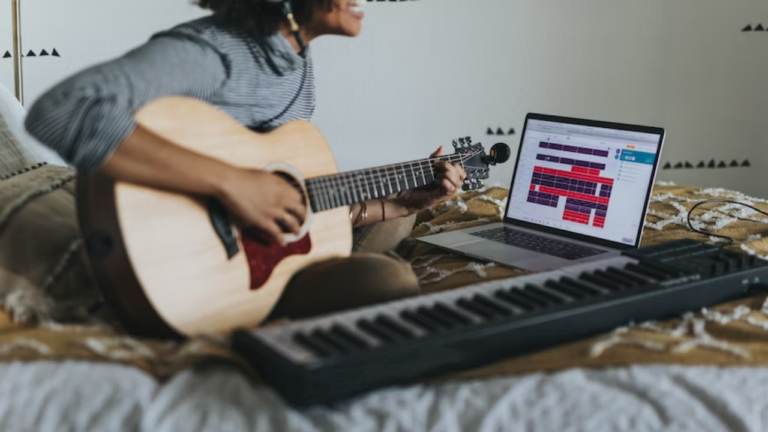
Se sei un chitarrista che vuole catturare idee musicali con qualità professionale, il computer è il tuo studio mobile. Registrare la chitarra su PC non è mai stato così accessibile: hardware economico, software potente e flussi di lavoro collaudati ti permettono di trasformare una traccia grezza in una registrazione utilizzabile per demo, pubblicazione o mix.
Questo articolo esplora le opzioni pratiche, le impostazioni tecniche fondamentali, consigli di microfonazione, gestione del segnale, e procedure operative che puoi seguire per ottenere buone registrazioni a casa. Troverai inoltre checklist, una mini guida per la migrazione tra piattaforme, una mappa decisionale e controlli di qualità ripetibili.
Panoramica delle opzioni principali
Esistono tre metodi efficaci per registrare la chitarra su PC. Ognuno ha vantaggi, limiti e scenari d’uso consigliati:
- Microfono USB: semplice, plug-and-play, ideale per chitarra acustica e demo veloci.
- Interfaccia audio: qualità superiore, input dedicati per strumenti, più controllo su gain, monitoring e editing.
- DAW con modellazione amplificatori: permette di emulare teste e casse, perfetto se non possiedi un ampli o vuoi sperimentare suoni diversi.
Nelle sezioni successive espanderemo ciascun approccio, con istruzioni passo passo e consigli pratici.
1. Microfono USB: registro semplice e rapido
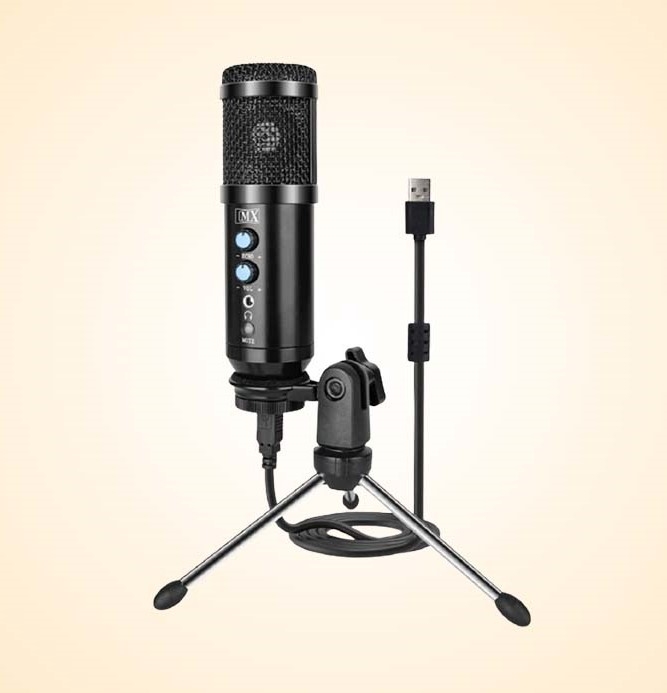
Quando il budget o la semplicità sono la priorità, un microfono USB è la soluzione più immediata. Si collega direttamente alla porta USB del PC e viene riconosciuto come dispositivo audio senza necessità di preamplificatori esterni.
Come usarlo:
- Collegare il microfono USB al PC.
- Scegliere il microfono come input nella tua applicazione di registrazione.
- Posizionare il microfono a 15-30 cm dal punto della chitarra che vuoi enfatizzare (buco o 12a tasto per acustica).
- Testare il livello e regolare il gain software.
- Registrare alcuni esempi e riascoltare con cuffie.
Punti importanti:
- I microfoni USB sono eccellenti per chitarra acustica o per demo vocali+chitarra in situazioni non trattate.
- Non aspettarti la stessa gamma dinamica e la stessa risposta in frequenza di un sistema con preamplificatore dedicato o microfoni XLR di fascia alta.
- Evita di posizionare il microfono vicino a superfici riflettenti non trattate per ridurre riverbero indesiderato.
Quando scegliere un microfono USB:
- Registrazioni rapide, idee, demo di brani.
- Viaggi o situazioni in cui portabilità e semplicità sono cruciali.
2. Interfaccia audio: qualità e controllo professionale
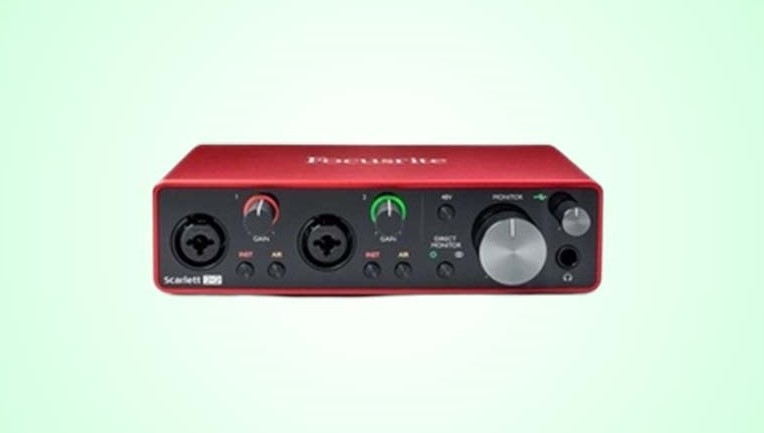
L’interfaccia audio è la scelta consigliata quando cerchi qualità, bassa latenza e versatilità. Le interfacce convertono il segnale analogico della chitarra in digitale con preamplificatori dedicati e ingressi per strumenti (Hi-Z).
Passaggi per una registrazione con interfaccia audio:
- Scegliere un’interfaccia con ingresso strumento dedicato Hi-Z se suoni la chitarra elettrica o acustica con pickup.
- Collegare l’interfaccia al PC via USB, Thunderbolt o USB-C a seconda del modello.
- Installare driver se richiesti (su Windows spesso serve ASIO; su Mac Core Audio è nativo).
- Collegare la chitarra all’ingresso Hi-Z con un cavo jack standard.
- Avviare la DAW e selezionare l’interfaccia come dispositivo di input/output.
- Creare una traccia audio, assegnare l’input corretto e regolare il gain sul pannello dell’interfaccia evitando clipping.
- Monitorare il segnale con cuffie o monitor collegati all’interfaccia.
- Registrare e salvare i file in formato WAV o AIFF a qualità adeguata.
Consigli tecnici e best practice:
- Gain staging: impostare il gain in modo che la punta del segnale rimanga 6–12 dB sotto il clipping. Evita sovramodulare.
- Latency: riduci il buffer della DAW durante la registrazione per monitorare in tempo reale, ma tieni presente il carico CPU. Buffer 64–256 sample sono comunemente usati; su sistemi meno potenti potrebbero essere necessari valori più alti.
- Sample rate e profondità bit: 44.1 kHz/24 bit è uno standard eccellente per la maggior parte dei progetti. 48 kHz o 96 kHz possono essere scelti per esigenze particolari di post produzione.
- Monitoraggio: usa il monitoring diretto dell’interfaccia se disponibile per azzerare la latenza percepita.
Vantaggi rispetto al microfono USB:
- Qualità audio superiore e preamplificatori migliori.
- Possibilità di collegare pedali, effetti e più strumenti.
- Tracce multiple e routing avanzato per registrare una band.
Quando scegliere un’interfaccia:
- Registrazioni di qualità per demo, EP o lavori pubblicati.
- Lavoro che richiede bassa latenza e monitoraggio accurato.
- Registrazione di più strumenti contemporaneamente.
3. DAW con modellazione amplificatori: suoni diversi senza amplificatore
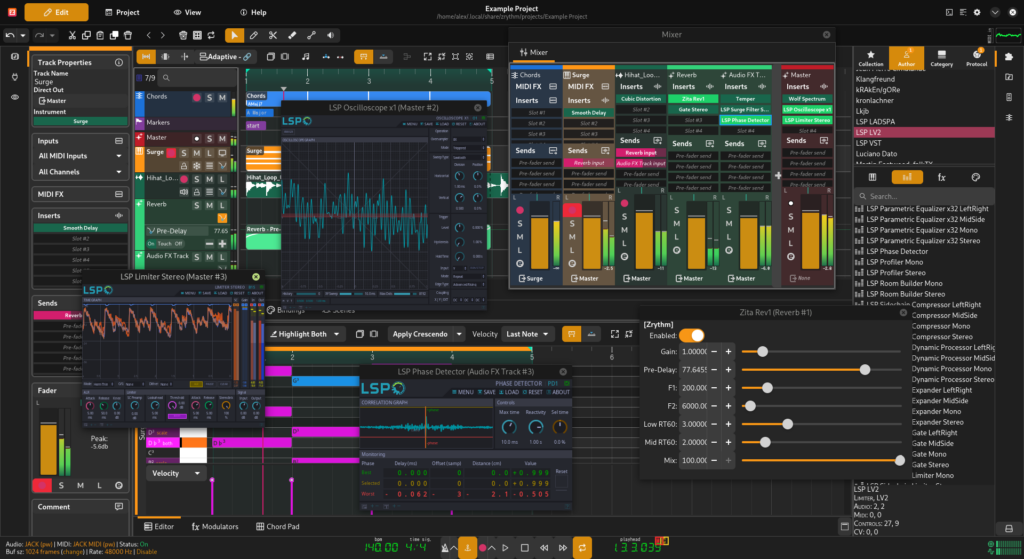
Se non possiedi un amplificatore o vuoi esplorare molte timbriche senza cambiare testate e casse, la modellazione digitale è la strada da percorrere. Molte DAW offrono plugin che emulano amplificatori, casse e microfonazioni virtuali.
Come registrare con modellazione:
- Collegare la chitarra all’interfaccia o usare un pickup attivo che invia segnale diretto.
- Creare una traccia audio pulita (DI) nella DAW.
- Caricare un plugin di modellazione amplificatore sulla traccia o sul canale master insert.
- Scegliere la catena: preamplificatore virtuale, simulazione di testata, cabinet, microfono virtuale, e effetti.
- Regolare i parametri di tono, gain e equalizzazione, quindi provare diverse combinazioni di microfonazione virtuale.
- Registrare la traccia e, se necessario, eseguire il reamping per sperimentare suoni diversi in mix successivi.
Vantaggi:
- Ampia libreria di suoni immediatamente disponibile.
- Portabilità: l’intero ‘wall of sound’ sta nel progetto della DAW.
- Risparmio economico rispetto all’acquisto di hardware pesante.
Limitazioni:
- Le migliori simulazioni richiedono plugin e CPU potenti.
- Alcuni puristi preferiscono il suono e la dinamica di un ampli reale microfonato.
Tecniche di microfonazione per chitarra elettrica e acustica
Microfonare un amplificatore elettrico:
- Posizionamento classico: microfono dinamico vicino al cono, spazio 0–5 cm per suoni più taglienti, 5–20 cm per maggiore presenza dell’ambiente.
- Off-axis: spostare il microfono verso il bordo del cono per suoni più morbidi.
- Uso combinato: microfono dinamico vicino al cono + condensatore a distanza per catturare l’ambiente.
Microfonare una chitarra acustica:
- Posizionare il microfono tra il 12esimo tasto e il buco per un suono bilanciato.
- Esperimentare 20–40 cm di distanza per ridurre l’effetto ‘pappato’ e catturare più corpo.
- Per fingerpicking, avvicina il microfono verso il manico per enfatizzare l’attacco.
DI vs microfonazione di ampli:
- DI (Direct Input) è utile per pulire il segnale, reampare e usare modellazioni.
- Microfonare l’ampli cattura la resa acustica reale della cassa e l’interazione ambiente/monitor.
- Abbinare DI + microfono offre maggiori opzioni in mix.
Ambiente di registrazione e trattamento acustico
Anche un buon segnale può suonare male in una stanza non controllata. Piccole migliorie di trattamento acustico portano grandi benefici:
- Riduci riflessioni primarie posizionando pannelli o tappeti vicino a superfici riflettenti.
- Usa una parete di diffusione o libreria dietro il microfono per smorzare le riflessioni.
- Posiziona il musicista lontano dalle pareti per minimizzare i rimbombi.
- Isola fonti di rumore: elettrodomestici, ventilatori, traffico.
Importante: non servono grandi investimenti; trattamenti mirati nei punti di prima riflessione e una tenda o tappeto sono spesso sufficienti.
Workflow di registrazione e nomi file
Adotta una procedura ripetibile per risparmiare tempo in fase di editing:
- Prepara la sessione: sample rate, bit depth, tempo, metronomo.
- Creazione tracce: crea una traccia DI, una per ampli, e una di sicurezza.
- Naming convention: YYYYMMDD_progetto_traccia_take.wav o progetto_traccia_take_01.wav.
- Registrazione delle take: registra più take, etichetta bene le migliori.
- Backup immediato: salva su disco esterno o cloud dopo ogni sessione importante.
Formati consigliati:
- WAV o AIFF non compresso per l’archivio e il mix.
- 44.1 kHz/24 bit per uso generale; 48 kHz per audio video; 96 kHz solo se necessario.
Checklist rapida prima di registrare
- Batteria del laptop collegata e impostazioni di risparmio energia disattivate.
- Driver dell’interfaccia installati e aggiornati.
- Buffer impostato in modo bilanciato tra latenza e stabilità.
- Livelli gain testati, meter non oltre 0 dBFS.
- Cuffie o monitor controllati.
- Take di test registrate e riascoltate.
Cosa fare in caso di problemi comuni
- Clipping: abbassa il gain sull’interfaccia, non normalizzare come prima soluzione.
- Latenza: usa monitoring diretto o riduci il buffer;chiudi processi inutili.
- Rumore di fondo: isola la sorgente, usa gate o riduci le frequenze basse con high-pass.
- Distorsione indesiderata: controlla catena effetti, pickup e cavo; prova un altro cavo o jack.
SOP: Procedura standard per una sessione di registrazione chitarra
- Pre-produzione: allenare le parti, preparare click e backing track.
- Setup: collegare interfaccia, verificare driver, aprire la sessione nella DAW.
- Controlli: impostare sample rate, bit depth, bussing.
- Gain staging: impostare input e testare clipping con picchi dinamici.
- Registrazione: eseguire 3–5 take complete per ogni parte importante.
- Backup: salvare sessione e esportare take migliori in cartella separata.
- Note: annotare parametri di microfonazione e plugin per riprodurre il suono.
Decisione rapida: flowchart per scegliere la strada giusta
flowchart TD
  A[Hai un budget limitato?] -->|Sì| B[Vuoi semplicità?]
  A -->|No| C[Vuoi qualità professionale?]
  B -->|Sì| D[Microfono USB]
  B -->|No| E[Interfaccia economica + microfono XLR]
  C --> F[Interfaccia audio con ingresso Hi-Z]
  F --> G[Usi molte modellazioni o vuoi sperimentare?]
  G -->|Sì| H[DAW con amp modeling]
  G -->|No| I[Microfonare amplificatore reale]
Maturità del setup: livelli e quando passare avanti
- Livello 1 — Principiante: microfono USB, DAW base, focus su songwriting e demo.
- Livello 2 — Intermedio: interfaccia 2-in/2-out, mic XLR, monitor economici; inizia il mixaggio multitraccia.
- Livello 3 — Avanzato: interfacce multicanale, preamp di qualità, trattamento acustico e monitor da studio.
Role-based checklist
Home musicista:
- Microfono USB o interfaccia 2-in, cuffie chiuse, backup cloud.
Producer indipendente:
- Interfaccia con 4+ ingressi, plugin di modellazione, workflow di reamping.
Chitarrista live che registra:
- DI box, interfaccia portatile, preset per amp modeling, take multiple per sicurezza.
Test cases e criteri di accettazione
Test 1: Registrazione DI
- Azione: registrare 30 secondi di riff pulito.
- Criteri: nessun clipping, rapporto segnale/rumore pulito, take riascoltabile senza artefatti.
Test 2: Registrazione microfonata di ampli
- Azione: registrare una strofa con microfono dinamico vicino al cono.
- Criteri: presenza definita, minimo rumore di fondo, timbro coerente con l’ampli.
Reamping: cosa è e quando usarlo
Reamping consiste nel registrare un segnale DI pulito e poi farlo passare di nuovo attraverso amplificatori o effetti hardware in un secondo momento. Vantaggi:
- Permette di cambiare suono dopo la performance.
- Riduce la necessità di prendere decisioni sonore irreversibili durante la registrazione.
Compatibilità e driver
- Windows: molte interfacce richiedono driver ASIO per migliore latenza e stabilità.
- Mac: Core Audio gestisce la maggior parte delle interfacce senza driver aggiuntivi.
- Linux: supporto variabile; verificare la compatibilità con ALSA/JACK per la tua interfaccia.
Nota: verifica sempre le istruzioni del produttore per la versione del sistema operativo.
Privacy e gestione dei dati personali
Le registrazioni audio sono dati personali se includono voci riconoscibili. Buone pratiche:
- Conserva backup sicuri e accessi protetti.
- Quando condividi demo, rimuovi metadati sensibili se non necessari.
- Se lavori con collaboratori, accorda chiaramente diritti d’uso e conservazione dei file.
Miniguida ai plugin popolari (esempi)
- Audacity: editor gratuito utile per editing semplice e taglio rapido.
- Reaper: DAW economica e altamente personalizzabile con basso utilizzo CPU.
- Logic Pro: DAW completa per Mac con amp modeling integrato.
- Ableton Live: flessibile per performance e produzione elettronica.
Template: struttura di progetto consigliata
- Cartella principale: progetto_nome
- sessione_DAW
- raw_takes
- exports
- presets
- notes.txt (microfonazione, impostazioni gain, plugin usati)
Breve manuale di rollback in caso di sessione fallita
- Non spegnere il sistema: verifica i log della DAW.
- Ripristina ultima copia di backup della sessione.
- Isola il problema: driver, plugin, o file corrotto.
- Se necessario, esporta le tracce raw e importa in una nuova sessione.
Glossario in una riga
DI: ingresso diretto del segnale della chitarra; Hi-Z: ingresso adatto a strumenti ad alta impedenza; clipping: distorsione digitale da livelli troppo alti.
Errori comuni e quando una tecnica fallisce
- Microfono USB fallisce in stanze molto riverberanti: preferire DI o microfonazione combinata.
- Modellazione digitale può non soddisfare se cerchi la compressione naturale di ampli valvolari: in quel caso considerare microfonazione reale.
- Latenza elevata durante l’uso di plugin pesanti: usa monitoring diretto o bounce in place delle tracce.
Suggerimenti locali e alternative per l’Italia
- Studi di registrazione locali possono offrire servizi di reamping a ore, utile se non possiedi ampli di alto livello.
- Noleggio di interfacce e microfoni in negozi di strumenti musicali è una buona opzione per testare setup prima dell’acquisto.
Anteprima social e annuncio breve
OG title: Registrare la chitarra su PC: guida completa OG description: Tre metodi pratici per registrare la chitarra su PC, con checklist, SOP e consigli per migliorare il suono a casa.
Breve annuncio (120 parole): Vuoi registrare la chitarra con qualità professionale usando il PC? Questa guida ti mostra tre approcci pratici: microfono USB per semplicità, interfaccia audio per qualità e DAW con modellazione per sperimentare suoni. Troverai procedure passo passo, checklist pre-registrazione, consigli di microfonazione, template di progetto e suggerimenti per risolvere problemi comuni. Ideale per chitarristi a ogni livello che vogliono trasformare idee grezze in tracce pronte per mix.
Conclusione
Registrare la chitarra su PC è accessibile a tutti: scegli lo strumento giusto per il tuo livello e i tuoi obiettivi, segui una procedura ripetibile e cura l’ambiente di registrazione. Inizia con microfono USB se sei alle prime armi, passa all’interfaccia audio quando desideri qualità superiore e sfrutta la modellazione in DAW per flessibilità sonora. Prenditi il tempo per testare microfonazioni, salvare backup e documentare le impostazioni: questi piccoli accorgimenti faranno la differenza.
Spero che questa guida ti sia stata utile. Buona registrazione e buon divertimento con la tua chitarra.
Ulteriori letture
- [Top 5] Best Audio Interface for Mac
- How to Find Trending Audio on Instagram?
- Best Gaming PC Under $500: Our Top Picks for Budget Gamers




