
Riattivare la vecchia tastiera con lettere maiuscole in iOS 9
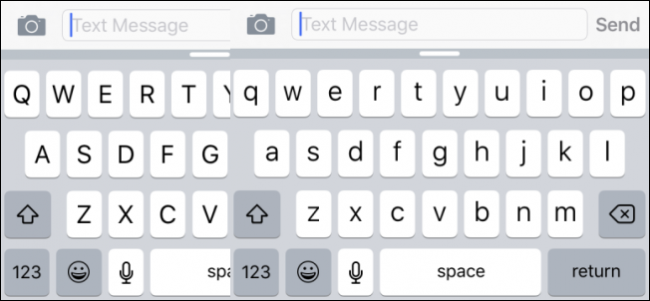
Per migliorare la leggibilità, iOS 9 ha introdotto una tastiera che mostra lettere minuscole quando il sistema è in modalità minuscola e maiuscole quando è in modalità maiuscola. Se però preferisci l’aspetto precedente — con tutte le lettere visualizzate in maiuscolo indipendentemente dallo stato del tasto Maiusc — è possibile tornare alla vecchia visualizzazione tramite le impostazioni di accessibilità.
Perché esiste questa impostazione
La nuova visualizzazione (da iOS 9 in poi) mostra lo stato corrente della tastiera in modo più esplicito: lettere minuscole quando si digita in minuscolo e maiuscole quando si digita in maiuscolo. Questo migliora l’usabilità perché riduce gli errori di digitazione involontaria. Tuttavia, alcune persone trovavano più familiare o esteticamente gradevole lo stile precedente con tutte le lettere in maiuscolo.
Requisiti e compatibilità
- Funziona su iPhone e iPad con iOS 9 e versioni successive che mantengono l’impostazione “Mostra tasti minuscoli”.
- L’etichetta del percorso nelle impostazioni è localizzata in italiano: Impostazioni > Generali > Accessibilità > Tastiera.
Istruzioni passo-passo
Apri l’app Impostazioni sul tuo iPhone o iPad.
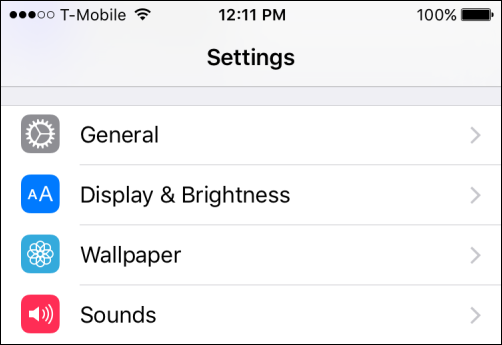
Tocca Generali.
Vai su Accessibilità.
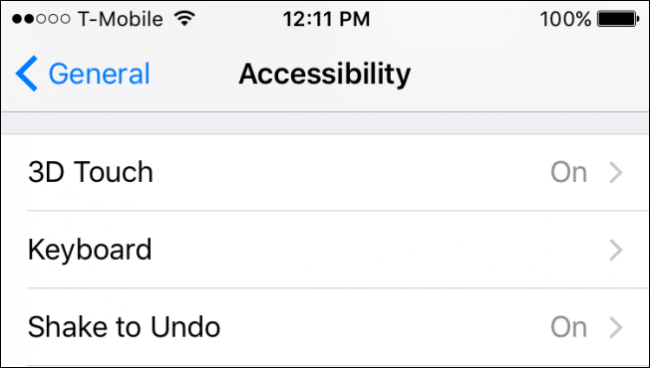
Seleziona Tastiera nelle opzioni di Accessibilità.
Trova l’opzione Mostra tasti minuscoli e disattivala (switch off).
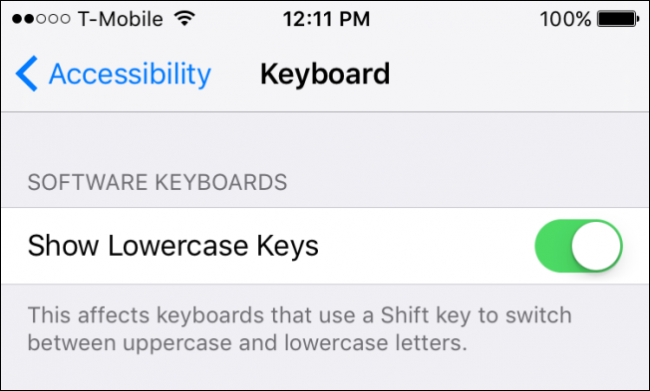
Torna in qualsiasi app che usa la tastiera: ora l’aspetto tornerà allo stile iOS 8 con tasti tutti in maiuscolo quando l’opzione è disattivata.
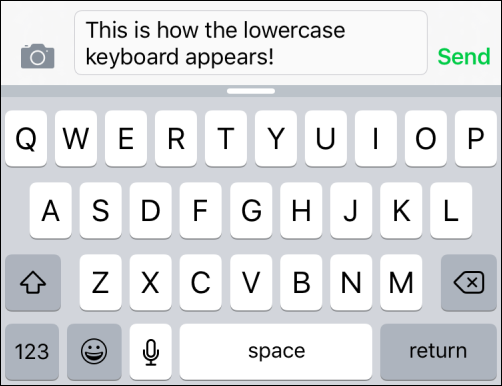
Importante: l’impostazione non cambia il comportamento funzionale dei tasti; cambia solo la resa grafica (visualizzazione maiuscole/minuscole).
Controllo rapido dello stato della tastiera
- Se vedi le lettere minuscole sui tasti, l’opzione Mostra tasti minuscoli è attiva.
- Se vedi tutte le lettere in maiuscolo, l’opzione è disattivata.
- Il tasto Maiusc rimane indicatore aggiuntivo: grigio quando è disattivato, blu quando attivato.
Quando questa procedura potrebbe non funzionare
- Dispositivi con versioni iOS più vecchie di iOS 9 non dispongono dell’opzione.
- Alcuni profili gestiti (MDM) o configurazioni aziendali potrebbero bloccare l’accesso alle impostazioni di Accessibilità; contatta l’amministratore IT.
- Bug di sistema: se l’impostazione sembra non avere effetto, prova a riavviare il dispositivo o aggiornare iOS.
Alternative e approcci correlati
- Aggiornare il dispositivo all’ultima versione iOS disponibile: le nuove release possono spostare o rinominare opzioni di accessibilità.
- Se non vuoi modificare la visuale ma desideri ridurre gli errori di digitazione, abilita la correzione automatica e Controllo ortografico in Impostazioni > Generali > Tastiera.
- Per impieghi aziendali, verifica le policy MDM: un profilo di gestione può forzare impostazioni diverse.
Checklist ruolo-specifica
Utente finale
- Apri Impostazioni
- Vai a Generali > Accessibilità > Tastiera
- Disattiva Mostra tasti minuscoli
- Verifica la tastiera in un’app di messaggistica
Amministratore IT
- Verifica se i profili MDM bloccano le impostazioni di Accessibilità
- Comunica la modifica agli utenti se la policy aziendale richiede uniformità
- Testa su dispositivi gestiti prima di distribuire istruzioni ai dipendenti
Risoluzione dei problemi comuni
- Nessun cambiamento dopo aver disattivato l’opzione: riavvia il dispositivo.
- L’opzione non è visibile: controlla la versione iOS e gli eventuali profili MDM.
- Tastiera ancora confusa per alcuni utenti: mostrare rapidamente come funziona il tasto Maiusc può essere utile.
Mini-metodologia per testare la modifica
- Esegui il test su almeno due app diverse (Note e Messaggi).
- Controlla la visualizzazione della tastiera in modalità minuscola e maiuscola.
- Prova a digitare parole e verifica che il comportamento del tasto Maiusc sia coerente.
- Riavvia il dispositivo e ripeti il test.
Glossario in una riga
- Tastiera iOS: componente software che permette l’immissione di testo su iPhone/iPad; lo stato grafico può essere modificato nelle impostazioni di Accessibilità.
Esempi di casi d’uso e controesempi
- Caso d’uso: utenti abituati alla resa precedente che trovano più familiare e uniforme la tastiera tutta in maiuscolo.
- Controesempio: utenti che digitano frequentemente senza guardare la tastiera potrebbero preferire la visualizzazione minuscola per ridurre errori.
FAQ
Posso riattivare la visualizzazione minuscola in futuro?
Sì. Segui lo stesso percorso e riattiva Mostra tasti minuscoli.
Questa impostazione influenza la correzione automatica?
No. La modifica è solo estetica; la correzione automatica e le preferenze di digitazione restano invariate.
È disponibile su tutti i dispositivi Apple?
È disponibile su iPhone e iPad con iOS 9 e versioni successive, salvo restrizioni imposte da profili di gestione.
Cosa fare se l’opzione è bloccata dal mio datore di lavoro?
Contatta l’amministratore IT: le impostazioni possono essere vincolate tramite MDM.
Riepilogo finale
Se preferisci lo stile della tastiera di iOS 8, disattiva Mostra tasti minuscoli in Impostazioni > Generali > Accessibilità > Tastiera. La modifica è rapida, reversibile e non influisce sul comportamento funzionale della tastiera. Se riscontri problemi, riavvia il dispositivo, controlla la versione iOS o verifica eventuali restrizioni MDM.
Nota: la scelta tra visualizzazione minuscola e maiuscola è principalmente estetica e di usabilità soggettiva; prova entrambe le opzioni per decidere quale funziona meglio per te.




