
Giocare ai giochi PC su smartphone con Remotr
Che cos’è Remotr
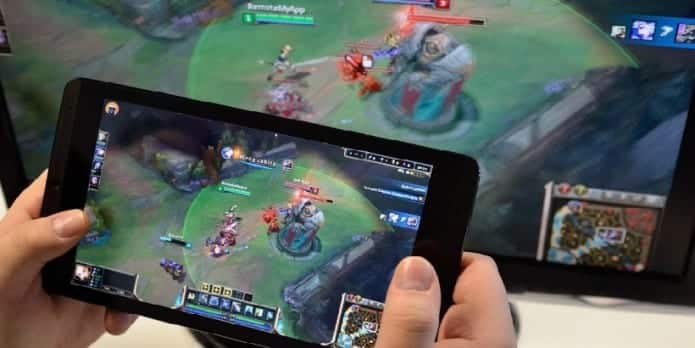
Remotr è un’app pensata per il gioco in remoto: permette di accedere e giocare ai videogiochi installati sul tuo PC direttamente dal tuo dispositivo mobile (Android o iPhone). Lo streaming trasmette audio, video e input dal telefono al PC; il gioco deve comunque partire fisicamente sul computer.
Definizione rapida: streaming di gioco = trasmissione in tempo reale dell’output video/audio del PC al dispositivo remoto e invio dei comandi di controllo dal dispositivo al PC.
Vantaggi principali
- Gioca ai titoli presenti sul PC senza doverli reinstallare sul telefono
- Controlli personalizzabili e preset per giochi popolari
- Supporto per gamepad (inclusi Xbox 360 e PS4 DualShock)
- Connessione di più dispositivi contemporaneamente
- Possibilità di usare accelerometro e touch come input
- Gioco in co-op locale con amici usando solo smartphone/tablet
Importante: Remotr è uno strumento di streaming — non replica la potenza hardware del PC sul telefono. La qualità dipende da PC, rete e GPU del computer.
Requisiti di sistema
- Scarica gratuitamente Remotr Streamer dal sito ufficiale
- PC con Windows 7, 8.1 o 10
- Connessione a Internet (richiesta per la configurazione iniziale e per alcune modalità di connessione)
- Scheda grafica con supporto hardware DirectX 10.1 (tutte le GPU moderne lo includono)
Raccomandazione per prestazioni ottimali: NVIDIA GTX 660 o ATI Radeon 7700 o superiore (per ottenere prestazioni fluide, indicativamente ~60 fps in scenari favorevoli).
Installazione e configurazione passo dopo passo
- Scarica Remotr Streamer per Windows (7 o 10) dal sito ufficiale.
- Installa Remotr Streamer sul tuo PC.
- Crea un account Remotr: clicca su “Create new Account” e registrati sul sito.
- Scarica l’app Remotr sul tuo dispositivo Android o iPhone.
- Accedi con le stesse credenziali sull’app mobile.
- Se PC e dispositivo mobile sono sulla stessa rete, l’app mostrerà l’indirizzo del PC.
- Seleziona il PC dall’elenco e poi scegli il gioco che vuoi avviare.
- Personalizza i controlli secondo le tue preferenze (preset disponibili oppure crea uno schema personalizzato).
Video dimostrativi
Se disponibili, utilizza i video dimostrativi ufficiali per vedere la procedura completa e le opzioni di controllo. I video aiutano a verificare configurazioni di rete, mapping dei comandi e ottimizzazioni.
Ottimizzare l’esperienza: consigli pratici
- Usa una rete locale veloce: Wi‑Fi a 5 GHz o connessione Ethernet per il PC quando possibile.
- Chiudi applicazioni pesanti sul PC per liberare CPU/GPU.
- Abilita la modalità a schermo intero per il gioco sul PC per ridurre latenze di compositing.
- Se noti artefatti o scatti, prova a ridurre la risoluzione di streaming o la qualità video nell’app.
- Se usi un controller Bluetooth, assicurati che il telefono lo rilevi correttamente prima di collegarti.
Quando Remotr potrebbe non funzionare (controesempi)
- Gioco che non si avvia sul PC: Remotr non può eseguire giochi che non partono localmente.
- Reti con alta latenza o instabili: input e video risulteranno poco reattivi.
- Protezioni anti-cheat aggressive o DRM: alcuni giochi con meccanismi di protezione possono bloccare lo streaming.
- Hardware PC obsoleto o GPU senza supporto DirectX richiesto.
Approcci alternativi
- Steam Link: soluzione integrata per giochi acquistati/gestiti tramite Steam.
- Parsec: streaming ad alta performance pensato per bassa latenza e uso professionale.
- Moonlight (NVIDIA GameStream): ottimo se hai GPU NVIDIA compatibile; offre performance eccellenti.
Scegli in base a: compatibilità del gioco, GPU del PC, latenza richiesta e facilità di setup.
Checklist rapida prima di iniziare (per il giocatore)
- PC acceso e gioco installato e avviabile localmente
- Remotr Streamer installato e aggiornato sul PC
- App Remotr installata sul dispositivo mobile
- Stesso account Remotr su entrambi i dispositivi
- Rete locale stabile (preferibile 5 GHz o Ethernet)
- Controller (se usato) associato al telefono o al tablet
Checklist per l’host (chi prepara il PC)
- Verifica driver GPU aggiornati
- Chiudi applicazioni di background che consumano GPU/CPU
- Controlla impostazioni firewall: consenti Remotr Streamer
- Imposta energia su “Massime prestazioni” per evitare throttling
Piccola metodologia di test prima di una sessione di gioco
- Avvia il gioco sul PC e verifica che funzioni correttamente in locale.
- Connetti il dispositivo mobile e verifica che Remotr rilevi il PC.
- Avvia lo streaming e verifica input, audio e latenza per 5 minuti.
- Se necessario, abbassa qualità video e riprova fino a trovare il compromesso ideale.
Considerazioni sulla privacy e sicurezza
- Usa password robuste per l’account Remotr.
- Se possibile, limita l’accesso remoto solo alla rete locale o usa connessioni VPN per accessi esterni.
- Controlla il firewall e le autorizzazioni dell’app per evitare accessi indesiderati.
Casi d’uso e idee creative
- Giocare titoli AAA dal PC su tablet durante i viaggi in treno (con rete stabile o accesso remoto configurato)
- Sessioni di co-op locale usando più smartphone come controller
- Test e debug di mod o configurazioni senza lasciare la postazione del PC
Sommario e raccomandazioni finali
Remotr è una soluzione pratica per chi vuole portare i propri giochi PC sul telefono senza reinstallare nulla. Funziona meglio su reti veloci e con un PC dotato di GPU moderna. Se cerchi la massima resa possibile a bassa latenza, confronta anche Parsec, Steam Link e Moonlight per scegliere la soluzione più adatta al tuo hardware e al tipo di gioco.
Nota: lascia un commento con i giochi che secondo te sono “da provare” in streaming — può aiutare altri giocatori a scegliere titoli adatti.
Breve annuncio (versione da 100–200 parole)
Remotr rende possibile portare l’esperienza PC sul tuo smartphone: installa il Remotr Streamer sul PC, scarica l’app sul telefono, accedi con lo stesso account e in pochi minuti potrai giocare i tuoi titoli preferiti ovunque ci sia una connessione valida. Supporto per gamepad, controlli personalizzabili e la possibilità di connettere più dispositivi rendono Remotr ideale per chi vuole flessibilità senza rinunciare alla libreria di giochi già posseduta. Per ottenere la migliore esperienza, utilizza una rete 5 GHz o collega il PC via Ethernet e assicurati che la GPU del tuo computer sia aggiornata. Se riscontri problemi, prova a ridurre la qualità di streaming o valuta alternative come Steam Link, Parsec e Moonlight.
Glossario (1 linea)
- Streaming di gioco: trasmissione in tempo reale di audio/video del PC e invio dei comandi dal dispositivo remoto.
Note finali
Se vuoi, posso preparare una checklist stampabile in PDF o una tabella di confronto rapida tra Remotr, Steam Link, Parsec e Moonlight per aiutarti a scegliere. Dimmi quali aspetti sono più importanti per te (latenza, qualità video, facilità d’uso, compatibilità GPU).




