
Come attivare e gestire piani mobile dopo la dismissione dell'app Mobile Plans
Sommario rapido
Windows rimuoverà l’app Mobile Plans il 27 febbraio 2026. Se il tuo laptop o tablet supporta LTE/5G, potrai acquistare e attivare piani direttamente dal sito del tuo operatore: Windows gestirà la parte tecnica (condivisione EID/IMEI e installazione del profilo eSIM).
Importante: conserva i piani già attivi — continueranno a funzionare dopo la dismissione.
Perché cambia il flusso
Microsoft sta spostando l’attivazione e la gestione degli eSIM sul web per semplificare l’esperienza e ridurre la dipendenza dall’app locale. Il risultato: acquisti sul sito dell’operatore con passaggi controllati da Windows per la condivisione sicura dei dati del dispositivo e l’installazione dell’eSIM.
Passaggi rapidi per attivare un nuovo piano
- Acquista un piano dal sito del tuo operatore
- Apri il browser web e vai al sito ufficiale del tuo operatore mobile.
- Cerca la voce relativa all’attivazione eSIM per dispositivi Windows o dispositivi portatili.
- Scegli e acquista il piano adatto (dati, durata, opzioni internazionali).
- Condividi le informazioni del dispositivo tramite Impostazioni di Windows
- Dopo aver iniziato l’operazione sul sito, il portale dell’operatore può chiedere di inoltrare i dettagli del dispositivo a Windows.
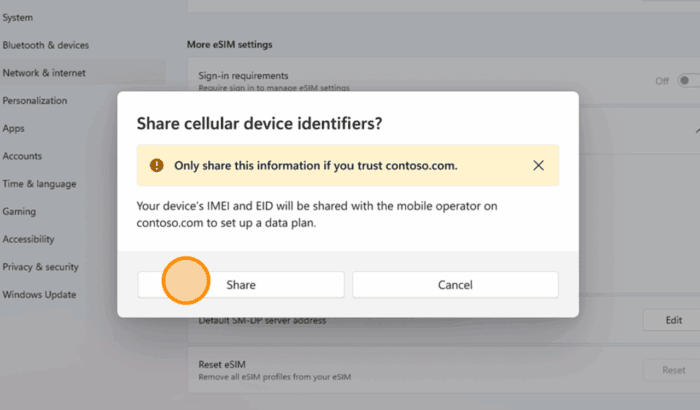
- Windows mostrerà un avviso nelle Impostazioni che richiede il consenso alla condivisione di identificatori come EID o IMEI.
- Clicca Consenti per trasferire i dati in modo sicuro: questo permette la provisioning automatica dell’eSIM senza codici o scansioni QR.
- Conferma e scarica il profilo eSIM
- Windows presenterà una finestra di conferma prima di scaricare il profilo sul dispositivo.
- Accetta la richiesta e il profilo eSIM verrà installato.
- Gestisci il piano in futuro
- I piani già attivi continueranno a funzionare normalmente.
- Per modifiche o rinnovi, gestisci il piano direttamente dal sito dell’operatore anziché dall’app Mobile Plans.
- Se l’operatore è integrato con Windows, potresti vedere link diretti tipo “Visualizza il mio account” nelle Impostazioni di rete.
- Opzioni di attivazione alternative
- Puoi ancora attivare eSIM usando un codice QR fornito dall’operatore.
- Alcuni operatori offrono anche l’inserimento manuale dei codici per chi preferisce non usare il flusso web.
Procedura dettagliata: mini-metodologia
- Verifica compatibilità: controlla che il dispositivo supporti eSIM e abbia connettività LTE/5G.
- Scegli il piano: confronto prezzo/dati/durata sul sito dell’operatore.
- Inizia l’acquisto: seleziona l’opzione eSIM per dispositivi Windows.
- Consenti a Windows: accetta la condivisione EID/IMEI quando richiesto.
- Conferma l’installazione: lascia che Windows completi il download e l’attivazione del profilo.
- Test di connessione: verifica che la rete dati si connetta e che i servizi (APN, roaming) siano corretti.
Controlli rapidi per ruoli diversi
Utente finale
- Verificare supporto eSIM nel manuale del dispositivo.
- Tenere a portata di mano credenziali e metodi di pagamento per l’operatore.
- Accettare il prompt di Windows per la condivisione dati.
Amministratore IT
- Documentare quali operatori supportano provisioning automatizzato per i dispositivi aziendali.
- Preparare policy di privacy e consenso per la condivisione EID/IMEI.
- Testare attivazioni su dispositivi di prova prima di distribuirli all’utenza.
Operatore mobile (checklist funzionale)
- Offrire un flusso chiaro “eSIM per Windows” sul sito.
- Fornire istruzioni alternative (QR, codice manuale).
- Garantire messaggi di consenso chiari e link alla privacy.
Cosa fare se qualcosa va storto (troubleshooting)
Windows non mostra il prompt per condividere EID/IMEI
- Controlla che il browser sia aggiornato.
- Riavvia le Impostazioni > Rete cellulare e riprova il flusso.
Il profilo eSIM non si installa
- Assicurati che lo storage della SIM non sia bloccato da policy aziendali.
- Contatta l’operatore per verificare che il profilo sia stato emesso correttamente.
Non si connette dopo l’installazione
- Verifica APN nelle impostazioni cellulari di Windows.
- Controlla che il piano sia attivo sul sito dell’operatore.
Quando questo processo può fallire (controesempi)
- Dispositivo non compatibile con eSIM: alcuni modelli più vecchi non supportano eSIM o hanno firmware bloccato.
- Restrizioni aziendali: policy MDM/enterprise possono impedire l’installazione automatica di eSIM.
- Operatore non integrato: se l’operatore non supporta il provisioning via web per Windows, dovrai usare QR o codice manuale.
Sicurezza e privacy
- Importante: la condivisione di EID/IMEI avviene solo con il tuo consenso esplicito tramite le Impostazioni di Windows.
- Windows utilizza connessioni HTTPS e conferme utente; l’operatore riceve solo i dati necessari per attivare il profilo eSIM.
- Nota GDPR: se il dispositivo è registrato a nome di un’azienda, verifica le policy di trattamento dei dati prima di autorizzare la condivisione.
Glossario in una riga
- eSIM: SIM incorporata che consente profili mobili senza scheda fisica.
- EID: identificatore univoco dell’eSIM (Embedded ID).
- IMEI: identificatore univoco dell’hardware cellulare del dispositivo.
Diagramma decisionale rapido
flowchart TD
  A[Devo attivare un piano mobile?] --> B{Il dispositivo supporta eSIM?}
  B -- Sì --> C{Operatore supporta provisioning Windows?}
  B -- No --> D[Usa SIM fisica o sostituisci dispositivo]
  C -- Sì --> E[Compra sul sito operatore e consenti EID/IMEI]
  C -- No --> F[Usa QR o inserimento manuale]
  E --> G[Windows scarica e installa profilo]
  F --> G
  G --> H[Verifica connessione dati]
FAQ – Domande frequenti
Devo disinstallare l’app Mobile Plans da solo?
No. Puoi continuare a usare l’app fino al 27 febbraio 2026. Dopo quella data Microsoft rimuoverà i riferimenti; potrai disinstallarla se vuoi.
Il mio piano esistente smetterà di funzionare?
No. I piani già acquistati continueranno a funzionare. Li gestirai dal sito del tuo operatore.
Posso ancora usare un codice QR per attivare un’eSIM?
Sì. QR e inserimento manuale rimangono opzioni supportate se il tuo operatore le fornisce.
Cosa succede se compro un nuovo piano dopo la dismissione?
Visiti il sito dell’operatore, acquisti il piano e Windows chiederà il consenso alla condivisione di EID/IMEI per il provisioning automatico.
Il nuovo processo è sicuro?
Sì. Windows e i siti degli operatori usano HTTPS e richiedono conferma dell’utente prima di condividere identificatori o scaricare profili.
Cosa aspettarsi in pratica (box informativo)
- Non perderai connettività per i piani attivi.
- L’attivazione di nuovi piani diventa un acquisto web con pochi clic.
- Gli operatori possono offrire sia provisioning automatico sia opzioni tradizionali (QR, codice).
Riepilogo
La dismissione dell’app Mobile Plans sposta la gestione su web senza interrompere i servizi. Segui i passaggi: acquista sul sito dell’operatore, acconsenti alla condivisione EID/IMEI tramite Windows, conferma l’installazione e testa la connessione. Se incontri problemi, verifica compatibilità dispositivo, impostazioni APN e policy aziendali.
Nota finale: conserva le credenziali del tuo account operatore e familiarizza con il flusso di consenso nelle Impostazioni Windows per rendere le future attivazioni rapide e sicure.




