
Loopare video su iPhone: guida rapida e pratica
Perché mettere un video in loop su iPhone
Ripetere un video è utile per presentazioni, demo, post sui social o semplicemente per goderti un clip preferito in maniera continua. Usare uno strumento online evita problemi di compatibilità o bug di alcune app di editing mobile e spesso non richiede installazioni.
Metodo rapido: loop online con Video Candy
Video Candy è un esempio di servizio web che permette di ripetere un video e di esportarlo con il numero di ripetizioni desiderato oppure convertirlo in GIF per un loop continuo.
Passaggi sintetici:
- Apri il sito del video looper e carica il video dal Rullino.
- Scegli quante volte ripetere (x2, x3, x4, x5, x10) o seleziona l’opzione GIF per loop infinito.
- Anteprima nel player integrato e clic su Esporta se sei soddisfatto.
- Scarica il file elaborato sul tuo iPhone o continua a modificarlo sul sito.
Vantaggi: nessuna installazione, elaborazione in cloud, risoluzione dei problemi tipici di alcune app mobile.
Quando usare il loop online e quando no
- Usa l’online quando non vuoi installare app o quando le app locali non ripetono correttamente il file.
- Evita servizi online se il video contiene dati sensibili o proprietari: verifica la politica di privacy e cancellazione dei file.
- Se il video è protetto da DRM o viene riprodotto da streaming (es. acquisti iTunes), l’upload potrebbe non funzionare.
Approcci alternativi
- App locali: app come VLC o lettori multimediali di terze parti spesso hanno l’opzione “Ripeti” che può essere più pratica se non vuoi ricreare un nuovo file.
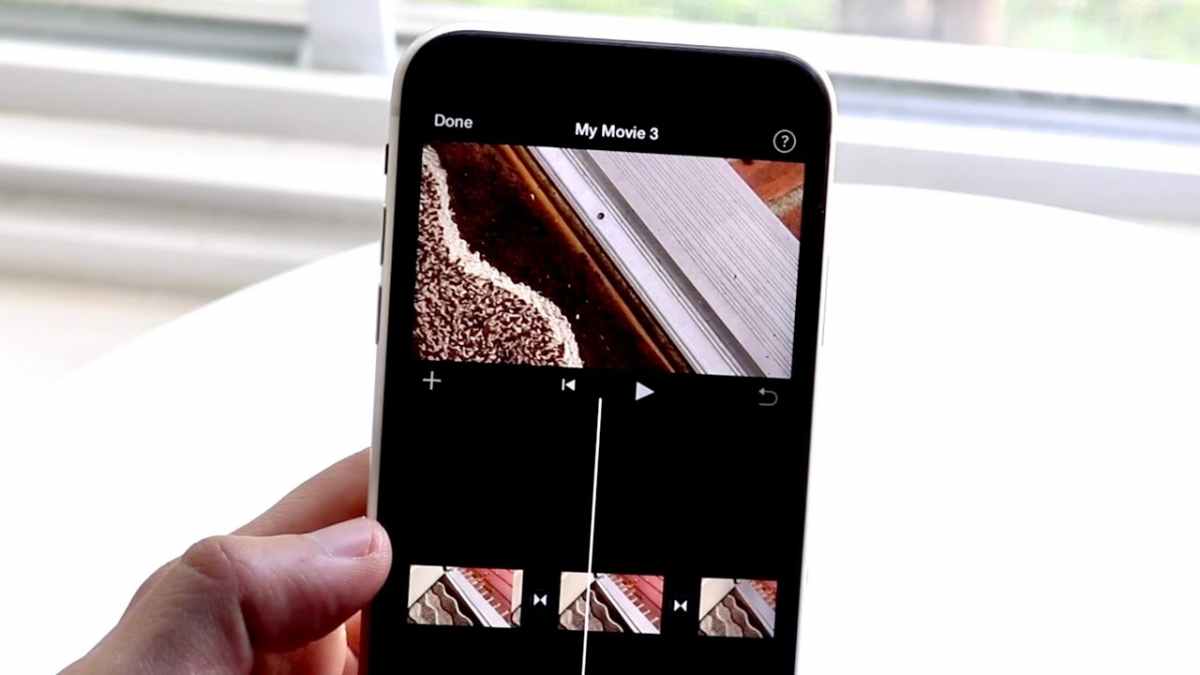
- iMovie e editor nativi: puoi duplicare la traccia più volte nella timeline per ottenere un loop, ma alcune versioni possono dare problemi di esportazione o sincronizzazione audio.
- Convertire in GIF: ideale per loop infinito e condivisione sui social, ma attenzione alla perdita di qualità e all’aumento delle dimensioni in alcuni casi.
Mini-metodologia per loop senza problemi
- Controllo formato: assicurati che il file sia in MP4/H.264 o altro formato comunemente accettato.
- Ritaglio: elimina parti non necessarie per ridurre dimensione e tempo di upload.
- Conversione: se richiesto, converti il file in MP4 prima dell’upload.
- Test: verifica anteprima e audio per almeno una ripetizione completa.
- Esporta e scarica sul dispositivo.
Checklist rapida per chi crea contenuti
- Creatori social: preferisci GIF per loop brevi e silenziosi o MP4 se serve audio.
- Insegnanti e presentatori: verifica la riproduzione offline prima della lezione.
- Professionisti eventi: usa file locali su una chiavetta o un lettore per garantire stabilità.
Casi in cui il loop può fallire e soluzioni
- Errore di upload: controlla la connessione e riduci la dimensione del file.
- Audio fuori sync dopo l’esportazione: prova a esportare senza modifiche o a ricodificare audio/vcodec.
- File non riproducibile su iPhone: converti in MP4 H.264 con AAC per l’audio.
- Problemi di privacy: scegli servizi con cancellazione automatica dei file o usa un’app locale.
Criteri di verifica (test di accettazione)
- Il video si avvia automaticamente alla riproduzione successiva.
- Il numero di ripetizioni corrisponde a quello selezionato.
- Audio e video restano sincronizzati per tutta la durata del loop.
- File scaricato mantiene qualità accettabile e dimensione gestibile.
Esempio di flusso decisionale
flowchart TD
  A[Vuoi un loop] --> B{Hai connessione e vuoi upload}
  B -- Sì --> C[Usa servizio online 'Video Candy']
  B -- No --> D{Vuoi audio nel loop}
  D -- Sì --> E[Usa app locale o duplica in editor]
  D -- No --> F[Converti in GIF]
  C --> G[Test e download]
  E --> G
  F --> G
Note pratiche e sicurezza
Important: prima di caricare un video su un servizio online, assicurati di avere i diritti sul contenuto e controlla la politica sulla privacy. Se lavori con dati sensibili, preferisci soluzioni offline.
Suggerimenti per la condivisione sui social
- Instagram e TikTok prediligono video verticali e brevi; valuta il ritaglio verticale prima del loop.
- YouTube supporta loop automatico nella riproduzione della piattaforma, ma per loop incorporati puoi creare una timeline ripetuta e caricare il file finale.
Riassunto
Mettere un video in loop su iPhone è semplice: il metodo più immediato è usare un servizio online come Video Candy per impostare ripetizioni o convertire in GIF per loop infinito. In alternativa esistono app locali e soluzioni di editing che funzionano bene quando la privacy o la mancanza di connessione rendono l’upload non pratico.
Punti chiave:
- Scegli online per comodità e assenza di installazioni.
- Scegli locale per privacy, audio professionale o file protetti.
- Verifica sempre formato, anteprima e sincronizzazione audio.
Breve checklist finale:
- Controlla formato e dimensione del file.
- Scegli numero di ripetizioni o conversione in GIF.
- Verifica anteprima e scarica il file sul Rullino.
Social preview suggerito: Titolo: Loopare video su iPhone in pochi secondi Descrizione: Crea loop continui dal tuo Rullino con metodi online e offline. Passaggi pratici e checklist per evitare problemi.
Annuncio (short, 100–200 parole): Vuoi che i tuoi video si ripetano automaticamente su iPhone? Con un servizio online come Video Candy puoi impostare ripetizioni precise o trasformare il clip in GIF per un loop infinito, senza installare nulla. È l’ideale per contenuti social, demo o presentazioni. Segui la checklist rapida per assicurarti compatibilità, qualità audio e privacy. Se preferisci non caricare file online, usa app locali come lettori multimediali o editor per duplicare la timeline. Provalo oggi: carica, scegli il numero di loop, verifica l’anteprima e scarica il file pronto all’uso.
Glossario in una riga:
- Loop: ripetizione continua del video; GIF: formato che riproduce in loop senza audio; MP4: formato video compatibile con iPhone.




