
Installare Photoshop CS5 su Ubuntu 10.10 (Maverick)
Per cosa è questa guida
Questa guida spiega in modo pratico e passo-passo come ottenere Photoshop CS5 funzionante su Ubuntu 10.10 usando Wine, copiando i file dall’installazione Windows quando l’installer non funziona nativamente sotto Wine su Maverick.
Important: questa procedura richiede una copia legittima di Photoshop CS5. Non forniamo link a versioni non ufficiali.
Cosa ti serve
- Un computer con Ubuntu 10.10 (Maverick)
- Un computer Windows (fisico o macchina virtuale, es. VirtualBox)
- Il programma di installazione di Photoshop CS5 (licenza o trial dal sito Adobe)
Passo 1 — Installare Photoshop su Windows
- Sul PC Windows, esegui il programma d’installazione di Photoshop CS5 e completa l’installazione.
- Dopo l’installazione, apri il menu Start e digita regedit nella barra di ricerca per avviare l’Editor del Registro di sistema.
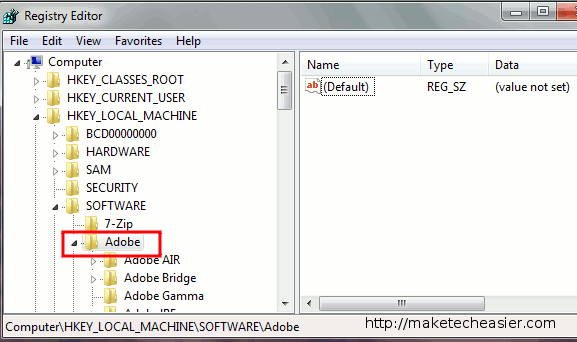
- Naviga fino a HKEY_LOCAL_MACHINE -> Software -> Adobe, fai clic destro sulla cartella Adobe e seleziona Esporta. Salva il file con nome adobe.reg nel Desktop o nella cartella Utente.
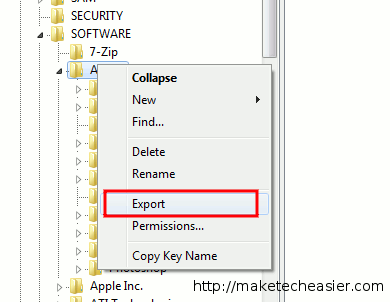
Nota: il file adobe.reg contiene le impostazioni di registro necessarie affinché Photoshop riconosca percorsi e licenze sotto Wine.
Passo 2 — Preparare Wine su Ubuntu
Sul tuo sistema Ubuntu Maverick apri un terminale e installa Wine e i font TrueType Microsoft. Esegui i comandi seguenti:
sudo apt-get update
sudo apt-get install wine ttf-mscorefonts-installer
winecfg
Esegui winecfg per creare la cartella ~/.wine e impostare l’ambiente Wine.
Poi scarica lo script winetricks e installa alcuni componenti richiesti:
wget http://www.kegel.com/wine/winetricks
sh winetricks msxml6 gdiplus gecko vcrun2005sp1 vcrun2008 msxml3 atmlib
Important: atmlib (Adobe Type Manager Library) è spesso necessario per risolvere i crash legati alle funzioni di testo in Photoshop.
Passo 3 — Copiare i file principali da Windows a Ubuntu
Se l’installer non funziona su Maverick, possiamo copiare l’installazione funzionante da Windows. Dal PC Windows copia i file e le cartelle elencate e incollali nelle corrispondenti posizioni dentro la cartella Wine su Ubuntu.
| Copia da Windows | e | Incolla su Ubuntu (Wine) | C:\Program Files\Adobe\ | -> | $HOME/.wine/drive_c/Program Files/Adobe | C:\Program Files\Common Files\Adobe | -> | $HOME/.wine/drive_c/Program Files/Common Files/Adobe | C:\Documents and Settings\$USER\Application Data\Adobe | -> | $HOME/.wine/drive_c/users/$USER/Application Data/Adobe | C:\windows\system32\odbcint.dll | -> | $HOME/.wine/drive_c/windows/system32/odbcint.dll
Nota: rispetta esattamente i percorsi Windows quando copi i file; su Windows XP il profilo utente è sotto “Documents and Settings”, mentre su Windows Vista/7 è “C:\Users\$USER\AppData”. Adatta il percorso in base al sistema sorgente.
Salva anche il file adobe.reg (esportato prima) nella tua cartella Home su Ubuntu.
Passo 4 — Importare il registro in Wine e avviare Photoshop
Dalla cartella Home esegui:
wine regedit adobe.regQuesto importerà le chiavi di registro necessarie nel registro Wine.
Ora vai in Home -> .wine -> drive_c -> Program Files -> Adobe -> Adobe Photoshop CS5, fai clic destro su Photoshop.exe e seleziona Apri con Wine Windows Program Loader.
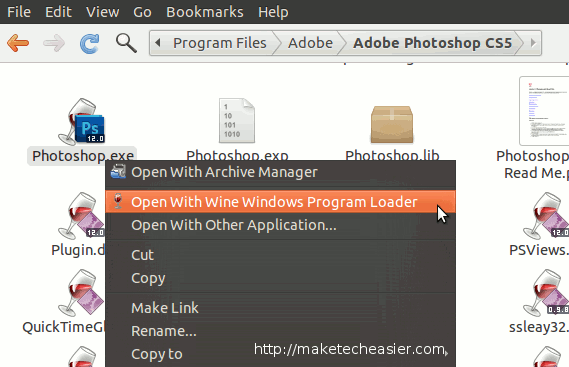
Photoshop CS5 dovrebbe avviarsi. Puoi aggiungere un collegamento nel menu delle applicazioni per accesso rapido.
Cosa testare per verificare l’installazione (Criteri di accettazione)
- Avvio dell’applicazione senza crash immediati.
- Creazione di un nuovo documento e uso dello strumento Testo senza crash.
- Apertura e salvataggio di file PSD complessi.
- Uso di filtri comuni (es. sfocatura, livelli) senza errori critici.
Risoluzione dei problemi comuni
- Photoshop si chiude quando usi lo strumento Testo: verifica che atmlib sia installato in Wine e che la DLL sia presente nella cartella system32 di Wine.
- Mancanza di caratteri o font corrotti: assicurati che i pacchetti ttf-mscorefonts siano installati correttamente e che i font siano accessibili a Wine.
- Errore di libreria mancante: prova a re-lanciare lo script winetricks con i componenti elencati in precedenza.
Importante: alcune combinazioni di versione di Wine e Photoshop possono non funzionare. La procedura è stata testata con Wine 1.2.1 e la versione trial di Photoshop CS5; risultati possono variare con versioni diverse.
Quando questa procedura potrebbe fallire
- Se l’installazione Windows è stata eseguita con patch o plugin non compatibili, il trasferimento potrebbe non funzionare.
- Se il sistema Ubuntu usa una versione di Wine molto diversa o librerie di sistema incompatibili.
- Se il file adobe.reg è corrotto o è stato esportato da una versione diversa di Photoshop.
Alternative pratiche
- Usare la versione portabile non ufficiale di Photoshop CS5 che in alcuni casi funziona con Wine (richiede comunque atmlib). Non forniamo indicazioni per download non ufficiali.
- Valutare alternative native: GIMP, Krita o PhotoFlow per editing raster; per esigenze professionali, considerare una VM o dual-boot con Windows.
Mini playbook per l’operatore
- Preparazione Windows: installa Photoshop e esporta adobe.reg.
- Preparazione Ubuntu: installa Wine, ttf-mscorefonts e winetricks.
- Copia file: trasferisci le cartelle Program Files e Common Files, la cartella Application Data utente e le DLL necessarie.
- Importa registro: wine regedit adobe.reg.
- Avvia Photoshop e verifica con i test.
- Se fallisce, segui la sezione Risoluzione dei problemi.
Checklist ruolo-based
Ruolo: Proprietario Windows
- Installare Photoshop CS5 e verificare avvio su Windows
- Esportare Adobe registry (adobe.reg)
- Copiare le cartelle indicate su un supporto esterno
Ruolo: Utente Ubuntu
- Installare Wine e font Microsoft
- Eseguire winetricks con i componenti indicati
- Incollare le cartelle nella directory ~/.wine
- Importare adobe.reg in Wine
- Avviare Photoshop e svolgere i test
Modelli mentali e suggerimenti
- Mental model: Wine crea un ambiente Windows all’interno di Linux; molti programmi funzionano solo se hanno le stesse librerie e voci di registro come su Windows — perciò copiare l’installazione completa spesso risolve i problemi dell’installer.
- Heuristica: se un programma si avvia ma crasha su una funzione specifica, identifica la DLL o il componente mancante e installalo con winetricks.
Glossario (1 riga per termine)
- Wine: livello di compatibilità che permette l’esecuzione di applicazioni Windows su Linux.
- winetricks: script che automatizza l’installazione di librerie e componenti comuni per Wine.
- atmlib: libreria Adobe Type Manager, necessaria per le funzioni di testo in alcune versioni di Photoshop.
Note legali e sicurezza
- Usa solo copie legittime di Photoshop e rispetta i termini di licenza Adobe.
- Evita di eseguire eseguibili provenienti da fonti non verificate per motivi di sicurezza.
Riepilogo
Questa procedura copia i file della versione Windows di Photoshop CS5 in un ambiente Wine su Ubuntu 10.10 e importa le chiavi di registro necessarie. È una soluzione pratica quando l’installer non funziona su Maverick, ma non garantisce compatibilità universalmente: testa la tua installazione con i casi d’uso reali.
Fonti immagini: realtimecounter




