
Installare OrangeHRM su Ubuntu 14.04
OrangeHRM è un software open source e web-based per la gestione delle risorse umane (presenze, performance, reclutamento e valutazioni annuali). Supporta sistemi Linux e Windows e si declina in tre edizioni: Open Source, Enterprise e Professional.
Questa guida mostra come installare OrangeHRM su un server Ubuntu 14.04 con Apache, PHP e MariaDB.
Sommario veloce
- Requisiti di sistema e utente
- Installazione di Apache, PHP e MariaDB
- Creazione database e utente MariaDB
- Installazione file OrangeHRM e permessi
- Configurazione virtual host Apache
- Abilitazione firewall e accesso al wizard web
Requisiti
- Server Ubuntu 14.04 fresco o accesso root/sudo.
- PHP versione maggiore di 5.5.0 con mod_php e le estensioni MySQL/MariaDB.
- Apache web server.
- MariaDB o MySQL.
- Utente sudo con privilegi root.
Nota importante: Ubuntu 14.04 è una release datata e potrebbe non ricevere più aggiornamenti di sicurezza. Valuta l’aggiornamento a una versione LTS supportata quando possibile.
1. Preparare il sistema
Aggiorna i pacchetti prima di iniziare:
sudo apt-get update -y
sudo apt-get upgrade -y
Riavvia se necessario e accedi con l’utente con privilegi sudo.
2. Installare Apache
Apache è necessario per servire l’applicazione OrangeHRM. Installa Apache e le librerie indicate:
sudo apt-get install apache2 apache2-data apache2-mpm-prefork libaio1 libapache2-mod-php5 libapr1 libaprutil1 libdbd-mysql-perl libdbi-perl libhtml-template-perl libmysqlclient18 libterm-readkey-perl libwrap0 tcpd -yAvvia il servizio Apache e abilitalo all’avvio:
sudo /etc/init.d/apache2 start
sudo update-rc.d apache2 defaults
3. Installare PHP
OrangeHRM richiede PHP >= 5.5. Installa PHP5 e le estensioni richieste:
sudo apt-get install php5 php5-cli php5-common php5-json php5-mysql php5-readline -yDopo l’installazione, procedi a installare MariaDB.
4. Installare e configurare MariaDB
OrangeHRM memorizza i dati in MariaDB/MySQL. Installa il server MariaDB:
sudo apt-get install mariadb-server -yAvvia MariaDB e abilitalo all’avvio:
sudo /etc/init.d/mysql start
sudo update-rc.d mysql defaults
Per motivi di sicurezza esegui lo script di hardening:
sudo mysql_secure_installationRispondi alle domande dello script per rimuovere utenti anonimi, disabilitare l’accesso remoto di root, rimuovere il database di test e ricaricare le tabelle dei privilegi.
Creare database e utente per OrangeHRM
Accedi alla console MariaDB come root:
mysql -u root -pPoi crea il database e l’utente dedicato (sostituisci your-password con una password forte):
MariaDB [(none)]>CREATE DATABASE orangehrm_db;
MariaDB [(none)]>CREATE USER 'orangehrm'@'localhost' IDENTIFIED BY 'your-password';
MariaDB [(none)]>GRANT ALL PRIVILEGES ON orangehrm_db.* TO 'orangehrm'@'localhost';
MariaDB [(none)]>FLUSH PRIVILEGES;
MariaDB [(none)]>\q
Con il database pronto, procedi all’installazione dei file di OrangeHRM.
5. Installare OrangeHRM
Scarica la versione stabile dal mirror SourceForge (il comando qui sotto scarica la 3.3.3 come nell’esempio):
wget https://excellmedia.dl.sourceforge.net/project/orangehrm/stable/3.3.3/orangehrm-3.3.3.zipEstrai l’archivio:
unzip orangehrm-3.3.3.zipSposta la directory estratta nella web root e imposta i permessi:
sudo mv orangehrm-3.3.3 /var/www/html/orangehrm
sudo chown -R www-data:www-data /var/www/html/orangehrm
sudo chmod -R 777 /var/www/html/orangehrm
Nota: chmod 777 è permissivo. In produzione valuta permessi più restrittivi (es. 755 per le cartelle, 644 per i file) e proprietario www-data.
6. Configurare Apache per OrangeHRM
Crea un virtual host dedicato:
sudo nano /etc/apache2/sites-available/orangehrm.confAggiungi il seguente contenuto (aggiorna ServerName con il tuo dominio):
ServerAdmin [email protected]
ServerName yourdomain.com
DocumentRoot /var/www/html/orangehrm

Options -Indexes +FollowSymLinks +MultiViews
AllowOverride All
Require all granted

ErrorLog ${APACHE_LOG_DIR}/orangehrm-error.log
CustomLog ${APACHE_LOG_DIR}/orangehrm-access.log combined
Disabilita il sito di default e abilita il nuovo virtual host:
sudo a2dissite 000-defaults
sudo a2ensite orangehrm
Riavvia Apache per applicare le modifiche:
sudo /etc/init.d/apache2 restart7. Accesso alla procedura di installazione web
Abilita UFW e consenti il traffico HTTP sulla porta 80:
sudo ufw enable
sudo ufw allow tcp/80
sudo ufw status
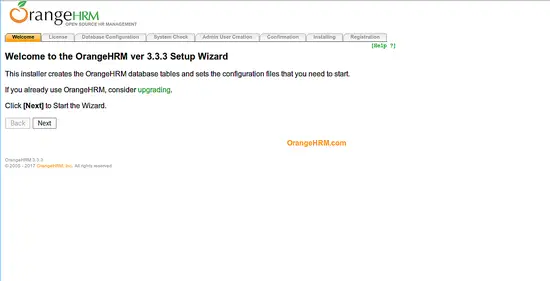
Apri un browser e visita http://yourdomain.com per avviare il wizard di installazione web di OrangeHRM.
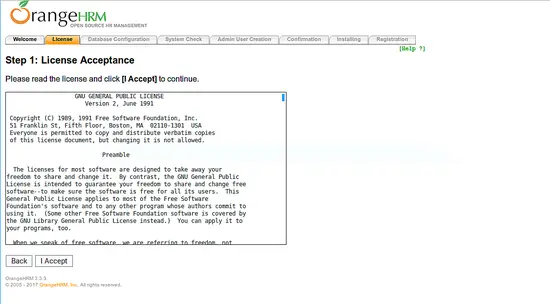
Clicca “Next” per proseguire. Accetta la licenza, inserisci i parametri del database e verifica che tutti i controlli di sistema siano verdi.
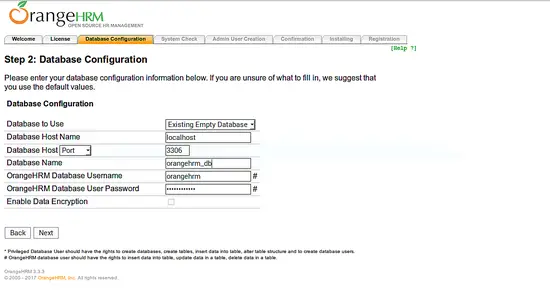

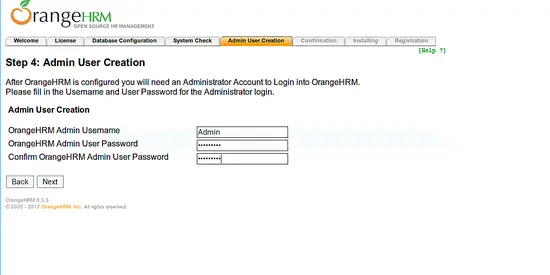
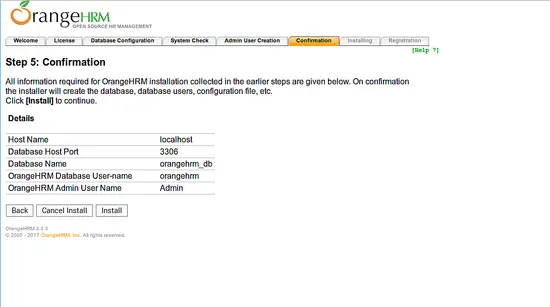
Conferma i dettagli e avvia l’installazione.

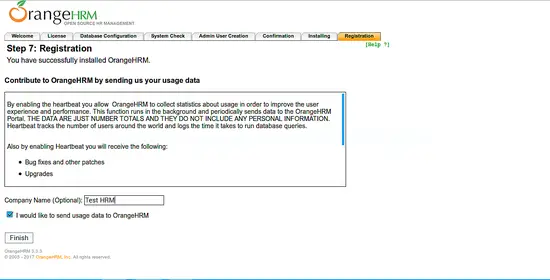
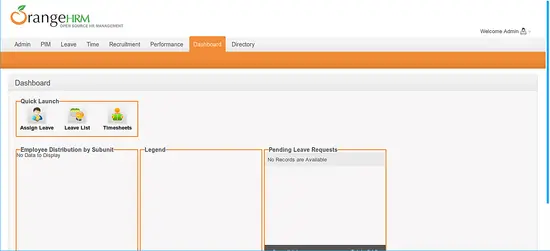
A installazione completata, fornisci il nome dell’azienda e accedi alla pagina di login.

Controlli post-installazione consigliati
- Verifica che il login admin funzioni.
- Controlla i permessi delle cartelle (logs, uploads) e limitali se necessario.
- Abilita HTTPS con un certificato (Let’s Encrypt o commerciale).
- Pianifica backup regolari del database e dei file.
Playbook rapido (SOP) — Passi essenziali
- Aggiorna sistema e riavvia.
- Installa Apache e PHP.
- Installa MariaDB e esegui mysql_secure_installation.
- Crea database e utente per OrangeHRM.
- Scarica e posiziona OrangeHRM in /var/www/html/orangehrm.
- Configura virtual host Apache e riavvia Apache.
- Abilita UFW e consenti porta 80 (e 443 se HTTPS).
- Completa il wizard web e verifica i controlli di sistema.
Checklist per ruolo
DevOps / Sysadmin:
- Aggiornamenti di sistema applicati.
- Firewall configurato e HTTPS abilitato.
- Backup automatizzati.
DBA:
- Utente e privilegi DB corretti.
- Politiche di backup e retention.
- Monitoraggio performance DB.
Amministratore HR:
- Account admin creato e password forte.
- Flusso di onboarding testato.
- Permessi utenti configurati.
Sicurezza e privacy (note GDPR)
- Abilita HTTPS obbligatoriamente per proteggere credenziali e dati sensibili.
- Limita accesso remoto al database (root solo da localhost).
- Implementa un processo di gestione delle password forti e rotazione periodica.
- Se tratti dati personali di cittadini dell’UE, verifica i requisiti GDPR per conservazione, accesso e cancellazione dei dati. Considera la crittografia dei backup e l’anonimizzazione ove possibile.
Risoluzione dei problemi comuni
Errore 500 dopo l’installazione:
- Controlla i log Apache in /var/log/apache2/orangehrm-error.log.
- Verifica permessi dei file e la versione di PHP.
Connessione al database fallita:
- Controlla che il database orangehrm_db esista e che l’utente e la password siano corretti.
- Verifica che MariaDB sia in ascolto su localhost e che non ci siano regole firewall locali che bloccano.
Permessi file insufficienti per upload/config:
- Evita chmod 777 permanente; usa proprietario www-data e permessi restrittivi per produzione.
Casi in cui questa guida può non funzionare
- Server basato su distribuzioni differenti (es. CentOS, RHEL): comandi e percorsi possono variare.
- Versioni di OrangeHRM più recenti potrebbero richiedere PHP o estensioni differenti.
- Ubuntu 14.04 potrebbe non ricevere patch; problemi derivanti da librerie obsolete sono possibili.
Migrazione e compatibilità
- Se esegui l’aggiornamento da una release precedente di OrangeHRM, segui le note di release ufficiali per preservare i dati e gli script di migrazione.
- Prima di aggiornare il sistema operativo, esegui backup completi del DB e dei file applicativi.
Test e criteri di accettazione
- Accesso al pannello admin con credenziali create: OK.
- Tutte le pagine principali caricano senza errori 5xx: OK.
- Importazione/esportazione di un dataset di test: funziona.
- Backup del DB cron eseguito e testato con restore in ambiente di staging.
Glossario (una riga)
- Virtual host: configurazione Apache per servire siti o applicazioni distinti sullo stesso server.
- UFW: firewall semplice per sistemi Ubuntu.
- MariaDB: fork compatibile con MySQL, usato come motore di database.
Conclusione
Hai ora una procedura completa per installare e configurare OrangeHRM su Ubuntu 14.04. Testa la procedura in un ambiente di staging prima della produzione, abilita HTTPS e imposta backup regolari. Se hai dubbi specifici, descrivi l’errore e i log rilevanti per assistenza mirata.
Importante: considera l’aggiornamento a una versione di sistema operativo più recente e supportata per mantenere la sicurezza a lungo termine.




