
Installare ONLYOFFICE con Docker
Questa guida spiega come distribuire ONLYOFFICE su una singola macchina Linux usando Docker: prerequisiti, comandi Docker per Document Server, Mail Server e Community Server, controlli post-installazione e risoluzione dei problemi comuni. Include checklist per ruoli, una mini-metodologia di backup/aggiornamento e una breve glossario.
Che cos’è ONLYOFFICE (in breve)
ONLYOFFICE è una suite aziendale con gestione documentale, CRM, progetti, collaborazione in tempo reale, calendario e mail. Si compone di tre server principali:
- Community Server: offre moduli come Persone, Progetti, CRM, Documenti, Comunità, client mail, calendario e chat.
- Document Server: editor online per testo, fogli e presentazioni con co-editing in tempo reale, commenti e cronologia versioni.
- Mail Server: server mail integrato per gestire invio/ricezione e integrazione con il resto della suite.
Novità principali
ONLYOFFICE Community Server 8.9.0
- Integrazione mail e calendario
- Risposta automatica alle mail
- Rubrica indirizzi
- Revisione dei diritti di accesso ai documenti
Document Server 4.0
- Co-editing veloce in tempo reale (simile a Google Docs)
- Commenti e chat integrata
- Revisione e monitoraggio delle modifiche
- Cronologia delle versioni
Requisiti di sistema e dipendenze
La macchina deve soddisfare i seguenti requisiti minimi:
- RAM: 6 GB o più
- Disco (HDD/SSD): almeno 2 GB di spazio libero per l’installazione dei container; prevedere spazio aggiuntivo per i dati utente
- Swap: almeno 2 GB
- Un nome di dominio registrato per il Mail Server (es. yourdomain.com)
- Docker: versione 1.10 o successiva
Nota: per ambienti di produzione consigliamo 8–16 GB di RAM e storage su SSD. Installare Docker seguendo la documentazione ufficiale di Docker.
Importante: esegui i comandi come utente con permessi sudo o root. Verifica che il firewall e il provider DNS consentano le porte necessarie.
Rete Docker consigliata
Creiamo una rete bridge isolata chiamata onlyoffice per far comunicare i container tra loro senza esporre i servizi non necessari.
docker network create --driver bridge onlyofficeInstallazione passo-passo
- Installare Document Server
sudo docker run --net onlyoffice -i -t -d --restart=always --name onlyoffice-document-server onlyoffice/documentserver- Installare Mail Server
Sostituisci yourdomain.com con il tuo dominio registrato.
sudo docker run --net onlyoffice --privileged -i -t -d --restart=always --name onlyoffice-mail-server -p 25:25 -p 143:143 -p 587:587 -h yourdomain.com onlyoffice/mailserver- Installare Community Server
Imposta le variabili d’ambiente che puntano ai nomi dei container precedenti.
sudo docker run --net onlyoffice -i -t -d --restart=always --name onlyoffice-community-server -p 80:80 -p 5222:5222 -p 443:443 -e DOCUMENT_SERVER_PORT_80_TCP_ADDR=onlyoffice-document-server -e MAIL_SERVER_DB_HOST=onlyoffice-mail-server onlyoffice/communityserverQuesti comandi avviano tre container collegati alla rete Docker onlyoffice. I nomi dei container (onlyoffice-document-server, onlyoffice-mail-server, onlyoffice-community-server) sono usati per la risoluzione interna nella rete Docker.
Porte e variabili principali
- Porte esposte sul host: 80 (HTTP), 443 (HTTPS), 5222 (XMPP), 25/143/587 (SMTP/IMAP/SMTP-Submission)
- Variabili d’ambiente utili: DOCUMENT_SERVER_PORT_80_TCP_ADDR (indirizzo del Document Server), MAIL_SERVER_DB_HOST (host del DB del Mail Server)
Controlli post-installazione
- Verifica che i container siano in esecuzione:
docker ps- Controlla i log di un container (es. Community Server):
docker logs -f onlyoffice-community-server- Apri un browser e visita l’indirizzo IP o l’hostname della macchina. Alla prima apertura dovrai creare l’account admin, impostare fuso orario e lingua.
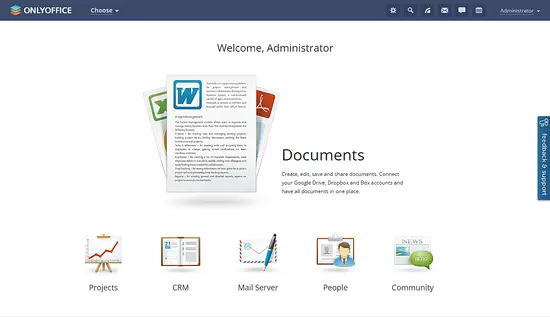
Se tutto funziona vedrai la pagina di benvenuto con i moduli disponibili.
Check di sicurezza e firewall
- Aprire le porte necessarie sul firewall (iptables, ufw o firewall del provider cloud) per 80, 443, 5222, 25, 143, 587 se il Mail Server deve essere accessibile esternamente.
- Per produzione raccomandiamo di terminare HTTPS con un reverse proxy (Nginx/Traefik) e ottenere certificati TLS (Let’s Encrypt o CA aziendale).
Backup e aggiornamenti (mini-metodologia)
- Backup dei dati
- Pianifica backup regolari dei volumi o delle directory dove Docker salva i dati (tipicamente /var/lib/docker/volumes o volumi nominati).
- Esegui dump dei database interni (se presenti) e copia dei file di configurazione.
- Aggiornamenti
- Testa l’aggiornamento su un ambiente di staging prima di aggiornare la produzione.
- Per aggiornare: fermare i container, scaricare l’immagine aggiornata (docker pull), ricreare i container mantenendo i volumi persistenti, verificare i log.
- Rollback
- Mantieni snapshot/backup prima dell’aggiornamento per permettere rollback rapido in caso di problemi.
Risoluzione dei problemi comuni
- Container non avviato: controlla docker logs e lo spazio disco.
- Porte occupate: se la porta 80/443 è già usata da un altro servizio, scegli porte diverse o usa un reverse proxy.
- Mail non inviate: verifica che il dominio sia correttamente configurato con record MX e PTR e che il provider non stia bloccando le porte SMTP.
- Problemi di comunicazione tra container: assicurati che tutti siano nella stessa rete Docker (onlyoffice) e che i nomi dei container siano corretti.
Esempi di comandi utili per debug
docker inspect onlyoffice-document-server
sudo journalctl -u docker.service --no-pager
netstat -tulpen | grep :443
Checklist per ruoli
Amministratore di sistema
- Verificare requisiti hardware e Docker
- Creare rete Docker onlyoffice
- Gestire firewall e DNS
- Configurare backup e monitoraggio
Amministratore ONLYOFFICE
- Creare account amministratore e moduli
- Configurare mail e calendari
- Definire politiche di accesso e backup dei documenti
Sviluppatore/Integratore
- Testare le API e integrazioni
- Configurare callback e URL per Document Server
- Verificare compatibilità versioni
Utente finale
- Impostare fuso orario e lingua
- Creare cartelle e permessi per i documenti
- Usare editor online e controllare la cronologia versioni
Quando questa soluzione non è adeguata (controesempi)
- Ambiente distribuito ad alta disponibilità: per HA serve orchestrazione (Kubernetes, Docker Swarm) e replica dei servizi.
- Requisiti di performance molto elevati: considerare separazione dei servizi su macchine diverse e storage dedicato.
Glossario in una riga
- Container: pacchetto isolato che esegue un’applicazione e le sue dipendenze.
- Rete bridge Docker: rete virtuale per permettere la comunicazione tra container.
- Reverse proxy: server che inoltra richieste HTTP/HTTPS a backend interni.
Link utili
- Documentazione ufficiale ONLYOFFICE: https://helpcenter.onlyoffice.com
- Pagina download ONLYOFFICE: https://www.onlyoffice.com/download.aspx
- Codice e informazioni: https://www.onlyoffice.org
- Supporto e community: https://dev.onlyoffice.org
Riepilogo
Installare ONLYOFFICE con Docker consente una rapida distribuzione dei tre componenti principali su una singola macchina. Segui i comandi Docker indicati, mantieni backup regolari, testa aggiornamenti in staging e configura correttamente DNS e firewall per il Mail Server. Se hai bisogno di alta disponibilità o requisiti enterprise, valuta un’architettura distribuita con orchestrazione.
Note finali
- Testa sempre in un ambiente di sviluppo prima di passare in produzione.
- Per siti pubblici, assicurati di avere certificati TLS validi e di monitorare la reputazione IP per l’invio mail.




