
Installare e usare Ubuntu Netbook Remix (UNR)
Introduzione rapida
Ubuntu Netbook Remix (UNR) è una distribuzione derivata da Ubuntu pensata per hardware compatto e a basso consumo tipico dei netbook. Definizione: netbook — computer portatile molto compatto, solitamente con processore a basso consumo, schermo da 7”–12” e capacità hardware modeste. UNR mantiene il core di Ubuntu ma modifica l’interfaccia per massimizzare lo spazio utile sullo schermo e l’usabilità con input limitato.
Importante: il nome e la filosofia di UNR puntano a leggerezza e semplicità; non è pensato per sostituire un desktop tradizionale in tutte le situazioni.
Perché scegliere UNR
- Interfaccia ottimizzata per schermi piccoli e uso touch/trackpad ridotto.
- Rapida esperienza live da USB senza installazione obbligatoria.
- Versione di Ubuntu con applicazioni e compatibilità standard.
Quando è adatto: utenti che desiderano un sistema semplice, avvio rapido su macchina con risorse limitate, o una soluzione temporanea senza toccare il disco.
Quando non è adatto: chi usa workspace multipli intensamente, applicazioni multi-finestra complesse (es. suite grafica con finestre separate) o esigenze avanzate di personalizzazione dell’interfaccia.
Requisiti minimi e considerazioni hardware
- Spazio su USB: minimo 1 GB per il live image, consigliato 2–4 GB.
- CPU: nel requisito ufficiale è citato Intel Atom come minimo, ma UNR funziona anche su processori più potenti (es. Core 2 Duo). Atom è un valore di compatibilità minima.
- RAM: più RAM migliora l’esperienza; con 1 GB l’uso è comunque possibile, ma alcuni task saranno lenti.
- Backup: prima di installare su disco, esegui sempre un backup dei dati.
Nota locale: se acquisti un pendrive in Italia, verifica le etichette che indicano capacità reali e velocità di scrittura — per un’installazione live preferisci USB 2.0 o superiore con velocità sostenuta.
Panoramica del processo di installazione
- Scarica l’immagine ISO di UNR (file immagine del live).
- Scrivi l’immagine su una pendrive USB (questa operazione cancella i dati esistenti sulla pendrive).
- Avvia il netbook dalla USB e verifica il funzionamento live.
- (Opzionale) Installa su disco fisso usando l’installer standard di Ubuntu.
Di seguito trovi i dettagli e le alternative per ogni passaggio.
Preparare la chiavetta USB
Molti netbook non hanno lettore CD/DVD: la USB sostituisce il CDROM in un’installazione tipica. La procedura più comune è creare una USB avviabile contenente l’immagine live.
Linux — Ubuntu (metodo raccomandato)
Su Ubuntu puoi usare il programma Image Writer (usb-imagewriter). Installa il pacchetto con:
sudo apt-get install usb-imagewriterPoi avvia: Applicazioni -> Accessori -> Image Writer. Seleziona il file immagine scaricato e il dispositivo USB.
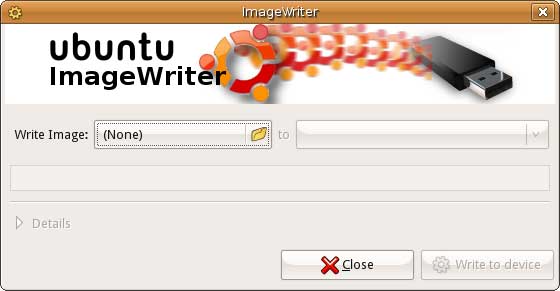
Attenzione: QUESTA OPERAZIONE CANCELLERÀ TUTTI I DATI PRESENTI SULLA CHIAVETTA. Clicca “Write” quando sei sicuro.
Alternative su Linux:
- dd (riga di comando): utile se sai quale /dev/sdX è la chiavetta. Esempio:
sudo dd if=/percorso/immagine.iso of=/dev/sdX bs=4M status=progress && sync- Etcher (balenaEtcher): interfaccia grafica multipiattaforma semplice e sicura.
Windows
Strumenti raccomandati:
- Rufus: semplice, veloce e supporta più tipi di immagini.
- Etcher: interfaccia comune anche su Windows.
Passaggi generali:
- Scarica e avvia Rufus/Etcher.
- Seleziona il file .iso e la chiavetta USB.
- Avvia la scrittura e attendi il termine.
macOS
- BalenaEtcher o dd da Terminale funzionano su macOS. Con dd, identifica il dispositivo con
diskutil list, smonta condiskutil unmountDisk /dev/diskNe usa dd su /dev/rdiskN per maggiore velocità.
Avvio da USB sul netbook
- Spegni il netbook.
- Inserisci la chiavetta.
- Accendi e premi il tasto per il menu di boot (spesso F12, Esc o F9) oppure entra nel BIOS/UEFI per cambiare l’ordine di avvio.
- Seleziona la USB e avvia.
Suggerimento: se il netbook non avvia, prova a provare la stessa chiavetta su un altro PC per verificare che la scrittura sia andata a buon fine.
Prime impressioni di UNR: l’interfaccia
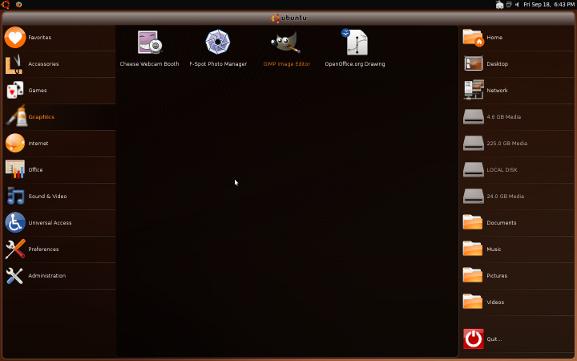
All’avvio non vedrai il desktop Gnome classico. UNR ha una shell personalizzata con:
- Barra superiore semplificata e nera contenente Network Manager, orologio e gestione energia.
- Menu principale che ricorda Gnome Shell, con sezione “Favorites” per le app più usate.
- Le applicazioni vengono avviate in modalità massimizzata per sfruttare al massimo lo schermo.
Quando un’app è aperta, la barra superiore mostra le icone delle applicazioni attive accanto al pulsante menu. Lo spazio residuo della schermata è occupato dal titolo della finestra massimizzata.
Vantaggi dell’approccio:
- Semplicità visiva, rapido accesso alle app più usate.
- Ideale per sessioni a singola applicazione (es. browser o client mail).
Svantaggi osservati:
- Auto-massimizzazione forzata: utile su schermi piccoli ma limita il multitasking.
- Mancanza apparente di workspace virtuali: penalizza utenti avanzati abituati a desktop multipli.
- Interferenza del menu semi-trasparente quando si ridimensionano finestre non massimizzate.
Se noti problemi con finestre multi-finestra
Alcune applicazioni come The Gimp usano più finestre: in UNR questo può risultare scomodo. Puoi:
- Fare click col tasto destro sulla barra del titolo e scegliere “Unmaximize” per ripristinare la finestra ridimensionabile.
- Valutare alternative all’app multi-finestra (es. usare versioni con finestra singola o plugin che unificano le finestre).

Installare UNR sul disco fisso del netbook
UNR utilizza lo stesso installer standard di Ubuntu (Ubiquity nelle versioni storiche). L’icona per l’installer si trova in Favorites o sul desktop del live environment.
Punti chiave:
- Non è obbligatorio installare: puoi usare UNR in modalità live da USB.
- Se usi la versione live persistente (se creata), alcune impostazioni possono sopravvivere, ma la persistenza richiede spazio e configurazione specifica.
- Installazione completa su disco garantisce aggiornamenti e salvataggio permanente delle impostazioni.
Prima di installare, considera:
- Backup completo dei dati del disco.
- Partizionamento desiderato (dimensione di /, swap, /home separata, ecc.).
Post-installazione e ottimizzazioni
Dopo l’installazione:
- Esegui aggiornamenti:
sudo apt-get update && sudo apt-get upgrade- Installa driver proprietari se necessari (es. scheda grafica o Wi‑Fi) tramite ‘Driver aggiuntivi’.
- Valuta la rimozione di servizi non necessari per risparmiare RAM e risorse.
Suggerimenti per performance:
- Disabilita effetti compositing se non necessari.
- Usa applicazioni leggere (browser meno pesanti, lettori musicali minimalisti).
Limitazioni principali e come aggirarle
- Mancanza di workspace virtuali
- Workaround: installare un gestore esterno di workspace o usare scorciatoie da tastiera del window manager, se disponibili.
- Auto-massimizzazione forzata
- Workaround: ripristinare manualmente la finestra a dimensione normale; installare un tweak se il DE lo permette.
- App multi-finestra (es. The Gimp)
- Soluzione: usare la modalità “single window” se l’app la supporta, oppure unire finestre via plugin.
Counterexample — quando UNR non regge:
- Uso intensivo di editing video o grafica con molte finestre: UNR non è pensato per flussi di lavoro ad alta densità di finestre.
Alternative se UNR non funziona per te:
- Installare Ubuntu con Gnome Shell configurato per netbook (ad es. impostazioni di scala e launcher).
- Usare distribuzioni leggere come Xubuntu (XFCE) o Lubuntu (LXQt) per maggiore controllo sui workspace.
Decisione rapida: quale scelta fare
flowchart TD
  A[Hai un netbook o hardware leggero?] -->|No| B[Usa Ubuntu standard o distro desktop]
  A -->|Sì| C[Vuoi interfaccia semplificata e uso singola app?]
  C -->|Sì| D[Prova UNR da USB]
  C -->|No, hai bisogno di workspace avanzati| E[Prova Xubuntu o Ubuntu con Gnome]
  D --> F{Funziona bene per le tue esigenze?}
  F -->|Sì| G[Installa su disco]
  F -->|No| E
Checklist pre-installazione (ruoli)
Utente (uso personale):
- Backup dei file importanti su storage esterno o cloud.
- Scaricato ISO ufficiale di UNR.
- Pendrive USB con capacità adeguata.
- Creata USB avviabile e testata su altro PC.
Amministratore IT / tecnico:
- Verificata compatibilità hardware (Wi‑Fi, touchpad, grafica).
- Preparato piano di rollback (immagine disco o backup).
- Testato driver proprietari e software critico in ambiente live.
Criteri di verifica (acceptance)
- Il netbook si avvia dalla USB senza errori.
- Rete (Ethernet/Wi‑Fi) funzionante in ambiente live.
- L’installer si avvia e completa l’installazione su disco senza errori.
- Dopo l’installazione il sistema si avvia dal disco e conserva le impostazioni utente.
Test case di base
- Avvio live: inserire USB, avviare netbook; verificare che si arrivi all’interfaccia UNR.
- Rete: aprire il browser e caricare una pagina per verificare connettività.
- Persistenza (se configurata): creare un file sul desktop e riavviare dalla USB per verificare persistenza.
- Installazione: installare su disco, riavviare senza USB, verificare login e aggiornamenti.
Migrazione e compatibilità
- UNR è basato su Ubuntu: la maggior parte dei pacchetti e repository sono compatibili.
- Se passi da UNR a Ubuntu standard, puoi mantenere /home se hai partizionato correttamente.
- Verifica versioni del kernel e driver per assicurare compatibilità con hardware più recente.
Sicurezza e privacy (note pratiche)
- Disabilita login automatico se il netbook contiene dati sensibili.
- Attiva cifratura del disco durante l’installazione se il dispositivo può essere perso o rubato.
- Mantieni aggiornato il sistema per ricevere patch di sicurezza.
Maturità e scenari d’uso
Maturità: UNR è una soluzione matura per scenari semplici (navigazione, posta, riproduzione multimediale), ma non è progettata per carichi di lavoro professionali complessi.
Scenari ideali:
- Scuole che distribuiscono netbook per attività didattiche leggere.
- Utenti che usano il netbook come dispositivo secondario per email e browser.
Scenari non ideali:
- Sviluppo software con più IDE e terminali aperti.
- Editing grafico e video con molte finestre e risorse elevate.
Suggerimenti pratici e trucchi
- Usa sezione Favorites per mettere le app più usate in cima.
- Se ti manca una funzione (es. Run box), valuta di installare un lanciatore alternativo come dmenu o un’app di ricerca veloce.
- Per migliorare la durata della batteria: riduci luminosità, disabilita servizi non necessari e usa un kernel con basso consumo.
Conclusione
UNR offre un ambiente Ubuntu adattato ai limiti dei netbook: semplice, immediato e rapido da avviare da USB. Tuttavia, l’interfaccia ridisegnata comporta compromessi — specialmente per chi usa workspace multipli o applicazioni multi-finestra. Se il tuo uso è leggero e mirato a una app per volta, UNR è una scelta valida; altrimenti considera alternative basate su Ubuntu con DE più configurabile.
Important: se non sei soddisfatto dell’esperienza dopo un test live, non è obbligatorio installare: valuta Xubuntu, Lubuntu o Ubuntu con Gnome Shell come alternative.
FAQ
Posso usare UNR senza installarlo su disco?
Sì: puoi avviare e usare UNR da USB come ambiente live. Tuttavia, le modifiche non saranno persistenti a meno di creare una USB con persistenza.
UNR funziona su CPU non-Atom?
Sì: Atom è citato come requisito minimo, ma UNR gira anche su CPU più potenti come Core 2 Duo. Atom è indicazione minima di compatibilità.
Come ottengo workspaces se UNR non li mostra?
Dipende dalla versione: alcune build non offrono workspace tramite interfaccia. Puoi cercare tweak o installare un window manager alternativo che supporti workspaces.
È possibile avere aggiornamenti software se uso solo la USB?
Solo se la USB è stata configurata con persistenza; altrimenti gli aggiornamenti non sopravvivono al riavvio.
Riepilogo rapido: UNR è ottimo per sessioni leggere su netbook, facile da provare via USB e installare con lo stesso installer di Ubuntu. Valuta limitazioni come il multitasking e la gestione di più finestre prima di adottarlo come sistema principale.




