
Notes: guida completa all'installazione e all'uso su Linux
Notes è un’app open source, multi-piattaforma per prendere appunti, con interfaccia semplice e salvataggio locale. Questa guida mostra come scaricarla e installarla su Ubuntu 16.04 LTS (versione usata: Notes 0.9.0), come usare le principali funzionalità, scorciatoie da tastiera, suggerimenti pratici per flussi di lavoro e opzioni alternative se cerchi più funzionalità.
Importante: le istruzioni di installazione in questa guida sono state testate su Ubuntu 16.04 LTS con Notes v0.9.0.
Introduzione
Annotare rapidamente idee, attività e promemoria migliora la produttività sia sul lavoro sia nella vita privata. Prendere appunti non è complicato di per sé, ma spesso evitiamo l’esercizio e appesantiamo la memoria. Se usi computer, esistono molte applicazioni dedicate alla cattura e all’organizzazione delle note. Se sei su Linux e vuoi un’applicazione semplice ed elegante, Notes merita attenzione: è leggera, facile da usare e salva i dati localmente.
Definizione breve: Notes è un’applicazione open source per prendere appunti, disponibile per Windows, Linux e macOS.
Per chi è Notes
- Principianti che vogliono un’app leggera e senza fronzoli.
- Utenti che preferiscono il salvataggio locale per motivi di privacy.
- Chi cerca un’interfaccia pulita senza dipendenze cloud.
Quando Notes non è la scelta giusta:
- Se vuoi sincronizzazione multi-dispositivo nativa (cloud), usare formati strutturati (Markdown avanzato), tag complessi, o integrazioni con servizi esterni, Notes potrebbe risultare limitato. Per questi casi guarda alternative come Joplin, Standard Notes o Evernote (se cerchi funzioni avanzate e sincronizzazione).
Scaricare e installare Notes
Scaricare e installare Notes è semplice. Vai alla pagina Download del sito ufficiale e scarica il pacchetto per il tuo sistema. Nell’esempio originale è stato recuperato il file notes_0.9.0_i386.deb.
Esempio di installazione su Debian/Ubuntu (mantieni il file .deb nella directory corrente):
sudo dpkg -i notes_0.9.0_i386.debPer avviare l’app puoi cercare Notes nel menu del desktop (Unity Dash nell’esempio) oppure eseguire il comando seguente:
NotesNota: il comando è sensibile alla maiuscola: digita la ‘N’ maiuscola come nell’esempio. Se il sistema non trova l’app, provalo con sudo apt-get -f install per risolvere dipendenze mancanti.
Interfaccia e concetti di base
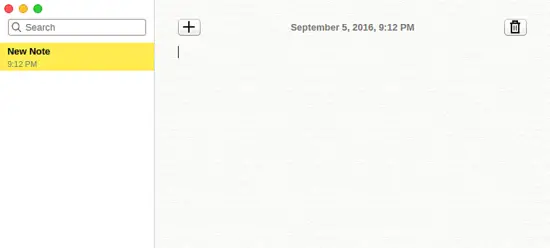
Ecco come si presenta l’interfaccia al primo avvio:
Descrizione immagine: schermata principale di Notes con pannello sinistro per l’elenco note e pannello destro per l’editor.
Design e comportamento principali:
- Colonna sinistra: elenco delle note ordinate per data/ora (recenti in alto).
- Pannello destro: editor per visualizzare, creare o modificare il contenuto della nota.
- Nota iniziale: l’app crea automaticamente una nota intitolata “New Note”; la prima riga che scrivi diventa il titolo della nota.
Aggiungere una nota: clicca sull’icona + sopra l’area di scrittura.
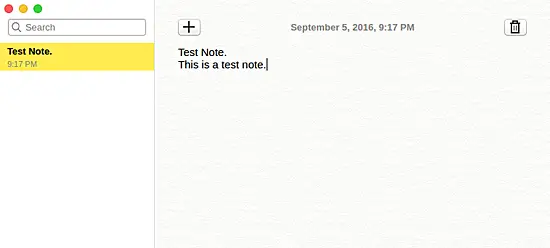
Descrizione immagine: esempio di creazione di una nuova nota chiamata Test Note.
Cancellare una nota: clicca sull’icona del cestino o del delete in alto a destra per eliminare la nota selezionata.
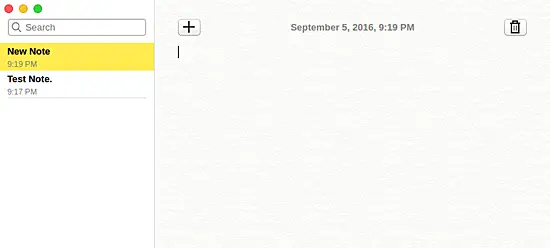
Descrizione immagine: pulsante + per creare una nuova nota.
Ricerca e gestione delle note
Notes include una ricerca testuale semplice e reattiva: digita nella casella di ricerca in alto a sinistra e i risultati appaiono immediatamente.
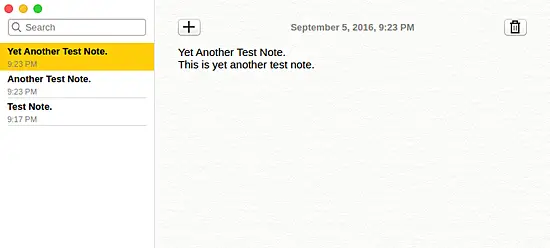
Descrizione immagine: campo di ricerca di Notes con risultati parziali mostrati sotto.
Esempio pratico: scrivendo alcune parole chiave la nota corrispondente compare subito nella lista: la ricerca è incrementale e non richiede invio.
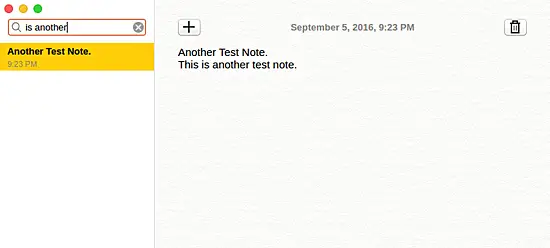
Descrizione immagine: risultato della ricerca che evidenzia la nota contenente le parole cercate.
Salvataggio automatico e sicurezza dei dati
Notes offre l’Auto Save: le note vengono salvate automaticamente mentre scrivi, eliminando la necessità di premere continuamente Ctrl+S.
Il fatto che Notes salvi i dati localmente è un vantaggio per la privacy: non manda contenuti a servizi cloud esterni per impostazione predefinita. Se la privacy è una tua priorità, questa caratteristica è positiva; tuttavia assicurati di eseguire backup regolari della cartella dove Notes memorizza i file.
Importante: fai copie di backup regolari, specialmente prima di aggiornamenti o migrazioni del sistema.
Scorciatoie da tastiera
Per lavorare senza mouse, Notes fornisce diverse scorciatoie utili:
- Ctrl + N Create a new note
- Ctrl + Delete Delete selected note
- Ctrl + F Select the ‘Search’ box
- Ctrl + E Erase the text in ‘Search’ box
- Ctrl + L Set focus on notes list
- Ctrl + Down Set focus on notes list and select one note down
- Ctrl + Up Set focus on notes list and select one note Up
- Down Select one note down
- Up Select one note up
- Enter Set focus on the selected note content
- Ctrl + Shift + F Switch to fullscreen
- Ctrl + Shift + L Maximize the application
- Ctrl + Shift + M Minimize the application
- Ctrl + Q Quit from the application
Nota: i tasti elencati sono esattamente come riportati dall’app; per ambienti o layout della tastiera differenti potresti dover verificare il mapping dei tasti.
Wiki e sviluppo
Il repository GitHub di Notes contiene una sezione Wiki dove l’autore descrive filosofia, progettazione, tecnologie usate e lo stato del progetto. Il progetto è aperto a contributi: se hai competenze nello sviluppo o desideri partecipare al progetto, la repository è il punto di partenza.
Valutazione funzionale e limiti
Cosa mi è piaciuto:
- Interfaccia pulita e reattiva, ispirazione Mac.
- Salvataggio locale; pratico per chi evita servizi cloud.
- Ricerca incrementale veloce.
- Scorciatoie da tastiera complete per un uso senza mouse.
Punti deboli e limiti:
- Mancano funzioni avanzate come tag gerarchici, sincronizzazione cloud integrata, formattazione Markdown avanzata e versioning delle note.
- Non è un sostituto completo di Evernote o di app orientate all’ecosistema cloud.
Quando scegliere alternative:
- Vuoi sincronizzazione tra dispositivi: considera Joplin o Standard Notes.
- Ti serve integrazione con calendario o task management: guarda app più complete o servizi cloud.
- Hai bisogno di un editor di testo con formattazione estesa (Markdown, blocchi, embedding): cerca soluzioni specifiche.
Metodologia rapida per valutare un’app per note (mini-methodology)
- Scopo: definisci se ti serve un archivio personale, un sistema di task, o uno strumento di condivisione.
- Mobilità: valuta la sincronizzazione e la compatibilità multi-dispositivo.
- Privacy: verifica dove sono memorizzati i dati (locale vs cloud) e come sono protetti.
- Funzionalità: ricerca, tag, formattazione, allegati, esportazione/importazione.
- Durata: progetti attivi e comunità attorno al tool (GitHub, issue tracker).
- Backup e migrazione: prova l’esportazione/importazione dei dati.
Usa questi passaggi per confrontare Notes con alternative.
Checklist per ruoli (ruoli comuni)
Sviluppatore:
- Verificare repository GitHub e README
- Controllare issue aperte e attività di commit
- Testare build locali e dipendenze
Studente:
- Verificare facilità d’uso e velocità nel creare note
- Controllare ricerca rapida e organizzazione per corso
- Piano backup per evitare perdite
Manager/professionista:
- Valutare integrazione con strumenti di lavoro
- Controllare restrizioni sulla condivisione e l’esportazione
Utente orientato alla privacy:
- Verificare dove vengono salvati i dati
- Abilitare cifratura esterna se necessario
- Eseguire backup cifrati
SOP di base per migrare note verso/da Notes
- Esporta dati dalla tua app attuale (formato testo, Markdown o HTML quando possibile).
- Identifica la cartella dove Notes salva i file (controlla le impostazioni o la documentazione del progetto).
- Copia i file esportati nella cartella Notes o importa manualmente incollando il testo in nuove note.
- Verifica la resa della formattazione e aggiusta manualmente se necessario.
- Esegui backup finale e conserva un’archiviazione compressa dei dati originali.
Criteri di accettazione per una migrazione riuscita:
- Tutte le note principali sono presenti in Notes dopo la migrazione.
- La ricerca individua le note migrati correttamente.
- La formattazione critica (titoli, elenchi) è leggibile.
Piano di rollback in caso di problemi
- Prima di qualsiasi importazione o aggiornamento, salva una copia della cartella con le note.
- Se Notes mostra corruzione o dati mancanti, chiudi l’app e ripristina la copia di backup della cartella.
- Se il problema persiste dopo il ripristino, esporta i file e importali in un’altra app come misura temporanea.
Privacy e note legali per l’UE (GDPR)
- Notes salva i dati localmente: se i dati rimangono sul tuo dispositivo, l’impegno alla protezione dipende dalle tue misure (backup, cifratura del disco, controlli di accesso).
- Se usi plugin o integrazioni che inviano dati a servizi esterni, verifica i termini e la conformità GDPR di quei servizi.
- Consiglio pratico: attiva la cifratura del disco (es. LUKS su Linux) se conservi dati sensibili.
Nota: questa guida non è un parere legale. Per compliance GDPR su casi concreti, consulta un esperto.
Compatibilità e note sulle versioni
- Versione testata: Notes 0.9.0 su Ubuntu 16.04 LTS (come nell’esempio originale).
- Piattaforme supportate: Windows, Linux, macOS (verifica pacchetti aggiornati sul sito ufficiale del progetto).
- Se usi distribuzioni diverse da Ubuntu 16.04, potresti dover installare pacchetti aggiuntivi o compilare da sorgente.
Suggerimenti di migrazione tra versioni:
- Esegui backup prima di aggiornare.
- Controlla changelog del progetto per eventuali cambi di formato di salvataggio.
- Se passi a una release più recente, esegui il test su una copia dei dati prima di aggiornare l’ambiente di produzione.
Alternative consigliate
- Joplin: opensource, sincronizzazione cloud opzionale, supporta Markdown e plugin.
- Standard Notes: focalizzata su sicurezza, cifratura end-to-end.
- Simplenote: minimalista, sincronizzazione automatica (account richiesto).
Scegli in base a: bisogno di sincronizzazione, cifratura, formattazione avanzata o integrazione con altri strumenti.
Esempi d’uso e casi d’uso pratici
- Appunti veloci: idee, snippet di codice, link.
- Liste di controllo personali: usare il titolo della prima riga come nome della lista.
- Diario di progetto: creare una nota giornaliera e cercare per parole chiave.
- Backup locale per dati sensibili quando non si desidera il cloud.
Edge case: se usi note come archivio per file binari o allegati pesanti, Notes potrebbe non essere appropriata; prediligi strumenti con supporto dedicato per allegati.
Suggerimenti pratici e trucchi
- Usa la prima riga come titolo: è il comportamento predefinito e rende la lista note leggibile.
- Abbreviazioni rapide: crea template di note (copiando/incollando testo) per attività ripetitive.
- Backup automatico: imposta uno script o un job cron che copia la cartella delle note su un supporto esterno o su un backup cifrato.
Box con informazioni chiave
- Versione usata per i test: Notes 0.9.0
- Sistema usato per i test: Ubuntu 16.04 LTS
- Piattaforme supportate: Windows, Linux, macOS
- Salvataggio: locale (nessuna sincronizzazione cloud predefinita)
Annuncio breve (per newsletter o changelog)
Notes 0.9.0 è un’app per prendere appunti, open source e multi-piattaforma, ideale per chi cerca un’interfaccia pulita e il salvataggio locale. Perfetta come punto di partenza per utenti che vogliono semplicità e privacy.
Anteprima social consigliata
Titolo OG: Notes su Linux — guida rapida all’installazione e all’uso Descrizione OG: Scopri come installare Notes (v0.9.0) su Ubuntu, usare ricerca e scorciatoie, e alternative per sincronizzazione e sicurezza.
Conclusione
Notes è una buona app di base per prendere appunti: semplice da usare, con interfaccia fluida e ricerca incrementale. Il salvataggio locale è un vantaggio per chi valuta la privacy. Tuttavia, se cerchi sincronizzazione cloud, tag avanzati o funzionalità di collaborazione, dovrai considerare alternative più ricche di funzionalità. Il progetto è aperto a contributi e potrebbe crescere nel tempo.
Riepilogo e prossimi passi consigliati:
- Provala: scarica il pacchetto dal sito ufficiale e testa le funzionalità con le tue note reali.
- Backup: configura backup regolari della cartella delle note.
- Valuta alternative se hai esigenze di sincronizzazione o formattazione avanzata.
Note finali: il software evolve; consulta il repository GitHub per aggiornamenti, wiki e opportunità di contributo.




