
Importare Google Docs in Google Sheets: guida pratica

Introduzione
Google Docs e Google Sheets fanno parte della suite web Google Docs Editor. Documents (Docs) è pensato per testi e layout; Sheets per dati tabulari e calcoli. Questo articolo spiega passo per passo come trasferire contenuti da un documento Google Docs a un foglio Google Sheets, quando conviene farlo e come risolvere i problemi più comuni.
Definizione rapida: Docs — editor di testo online; Sheets — foglio di calcolo online per tabelle, grafici e formule.
Quando ha senso importare un documento Docs in Sheets
- Il documento contiene dati già disposti a tabella (righe/colonne).
- Vuoi fare calcoli, filtri, pivot o grafici sui dati.
- Vuoi trasformare un elenco ben strutturato in un foglio di calcolo.
Quando non conviene: documenti con layout complessi, colonne multiple, immagini posizionate in modo arbitrario o elementi grafici avanzati. In questi casi l’importazione può produrre tabelle disallineate.
Metodo consigliato: esportare come Web page (.html, zippato) e importare in Sheets
Questo è il flusso più affidabile per mantenere la struttura tabellare.
Passaggi dettagliati
- Apri Google Docs in un browser e accedi con il tuo account.
- Apri il documento che vuoi trasferire.
- Vai su File > Scarica e scegli “Pagina web (.html, zippata)”.
- Scaricherai un file .zip. Decomprimi lo ZIP per ottenere il file .html contenuto.
- macOS: fai doppio clic sul file .zip in Finder per estrarlo.
- Windows: fai clic destro sul file .zip in Esplora risorse e scegli “Estrai”.
- Apri Google Sheets e accedi con il tuo account.
- Crea un nuovo foglio (Blank) o apri un foglio esistente dove vuoi importare i dati.
- Vai su File > Importa. Nella finestra Importa file seleziona la scheda Carica e poi “Seleziona un file dal dispositivo”.
- Seleziona il file .html che hai estratto e clicca “Scegli”.
- Scegli la posizione di importazione: in un foglio nuovo o sostituendo il foglio corrente. Per un foglio appena creato seleziona “Sostituisci foglio” e poi “Importa dati”.
- Nomina il foglio cliccando su “Foglio senza titolo” in alto e salva.
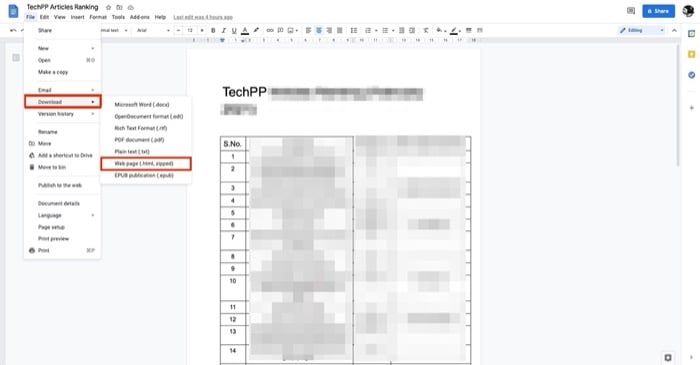
Note sul formato
Google Sheets accetta anche CSV, TSV, ODS, XLSX e altri formati. Tuttavia, per mantenere tabelle semplici create in Docs, l’HTML zippato è spesso più efficace perché conserva le tabelle HTML prodotte da Docs.
Cosa aspettarsi dopo l’importazione
In molti casi vedrai le tabelle importate con gran parte della formattazione preservata: celle, righe e colonne. Dovrai comunque regolare larghezze colonne, formattazione numerica e eventuali celle unite.
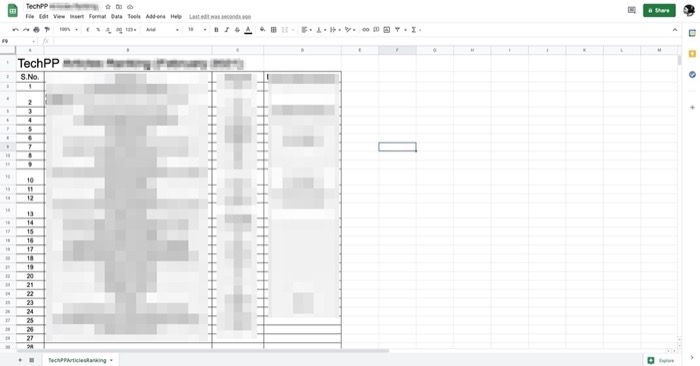
Importante: controlla sempre i seguenti elementi dopo l’importazione:
- Allineamento dei dati (testo vs numeri)
- Casi di celle unite che possono spostare colonne
- Date/valori numerici con separatori locali (virgola/virgola decimale)
Alternative e scenari avanzati
Se il metodo HTML non funziona o non è pratico, considera queste alternative:
- Copia e incolla diretto: se la tabella è piccola, seleziona la tabella in Docs e incollala in Sheets. È veloce ma può perdere parte della formattazione.
- Esporta come CSV o TSV: utile per tabelle semplici senza formattazione complessa. Ideale se vuoi solo i valori.
- Usa Google Apps Script: per importazioni ripetute o regole di parsing personalizzate, scrivi uno script che legge il contenuto del documento Docs (DocumentApp) e popola un foglio Sheets (SpreadsheetApp).
- Pubblica in PDF/ODT e converti: non consigliato per dati tabulari, più utile per archiviazione.
- Strumenti di terze parti e add-on: ci sono componenti aggiuntivi che estraggono tabelle da documenti; usali con attenzione per la privacy.
Quando l’importazione fallisce e come gestirlo
Contesti problematici:
- Tabelle con celle unite o layout a colonne multiple: l’HTML può generare colonne vuote o spostate.
- Immagini e grafici incorporati: non vengono convertiti in celle.
- Tabelle con formattazione avanzata (celle annidate, spazi irregolari): il parsing può creare righe extra.
Soluzioni rapide:
- Apri l’HTML in un editor e cerca le tabelle (
) per un controllo manuale.
- Separa le tabelle in documenti diversi prima di esportare.
- Usa copia/incolla solo per la porzione della tabella che serve.
- Per dati numerici, applica la funzione “Testo in colonne” in Sheets per correggere separatori.
Mini-metodologia: checklist pre-importazione
- Verifica che i dati siano effettivamente tabellari.
- Rimuovi righe vuote e intestazioni ripetute.
- Unifica il formato delle date (es. gg/mm/aaaa per l’Italia).
- Controlla separatori decimali (virgola vs punto).
- Salva una copia del documento originale.
Controlli e criteri di accettazione (Test cases)
- La prima riga di intestazione è corretta e mappata nelle colonne.
- Il numero di righe importate corrisponde al numero di righe con dati utili in Docs.
- I campi numerici sono riconosciuti come numeri da Sheets (possibilità di somma/avg).
- Le date sono riconosciute come date da Sheets e non come testo.
Check-list per ruoli (Editor / Analista dati)
Editor:
- Confermare che la tabella in Docs sia aggiornata.
- Rimuovere note e commenti visibili.
Analista dati:
- Verificare il formato numerico e la coerenza delle date.
- Eseguire una pulizia dati (rimuovere spazi, normalizzare testo).
Esempio rapido di Apps Script (schema concettuale)
Esempio: leggere tabelle da un documento Docs e scriverle su Sheets.
- Leggi il documento con DocumentApp
- Individua tabelle e iterale
- Per ogni tabella, scrivi le righe su un foglio con SpreadsheetApp
Nota: qui non inseriamo codice eseguibile, ma questa è la traccia di alto livello per uno script di automazione.
Localizzazione e consigli per l’Italia
- Formato data comune: gg/mm/aaaa. Dopo l’importazione verifica Formato > Numero > Data.
- Separatore decimale: in Italia spesso è la virgola. Se i numeri vengono letti come testo, usa Cerca/ Sostituisci per convertire punti in virgole o viceversa a seconda del formato.
- Nomi dei fogli e permessi: se condividi il foglio, ricontrolla le impostazioni di condivisione (Condividi > Impostazioni di accesso).
Sicurezza e privacy
Se il documento contiene dati sensibili, evita strumenti di terze parti e assicurati che il foglio di destinazione abbia permessi stretti. Mantieni la cronologia versioni se devi tracciare modifiche.
FAQ rapida
Posso importare un file .docx direttamente in Google Sheets?
No. Sheets non importa direttamente .docx come tabella; convertilo prima in HTML/CSV o aprilo in Docs e poi segui il flusso di esportazione.
Cosa fare se ottengo uno ZIP senza .html riconoscibile?
Apri lo ZIP con un archiviatore e cerca file con estensione .html o cartelle che contengono i file HTML generati da Docs.
Perché alcune celle appaiono unite o vuote?
Probabilmente Docs conteneva celle unite o layout complessi. Controlla la struttura della tabella nel file HTML o correggi manualmente in Sheets.
Riepilogo
Importare da Google Docs a Google Sheets è semplice per tabelle strutturate: esporta come Pagina web (.html, zippata), decomprimi e importa in Sheets. Per casi complessi valuta copie manuali, CSV o automatizzazioni con Apps Script. Controlla sempre formati numerici e date dopo l’importazione.
Suggerimenti per il social sharing
OG title: Importare Google Docs in Google Sheets — guida rapida OG description: Trasferisci tabelle da Google Docs a Sheets in pochi passaggi: esporta come HTML, decomprimi e importa. Soluzioni alternative e controllo qualità.
Annuncio breve (100–200 parole): Hai tabelle in Google Docs e vuoi analizzarle in Google Sheets? Questa guida mostra il flusso più affidabile: esportare il documento come “Pagina web (.html, zippata)”, decomprimere lo ZIP per ottenere l’HTML e importarlo in Sheets tramite File > Importa. Troverai anche alternative per piccoli insiemi di dati (copia/incolla, CSV), suggerimenti per l’Italia su formato date e separatori decimali, una checklist pre-importazione e criteri di accettazione per verificare che i dati siano correttamente trasferiti. Perfetto per redattori che preparano report e analisti che vogliono risultati ripetibili.
Glossario in una riga
Docs: editor di testi online; Sheets: foglio di calcolo online; HTML zippato: formato che conserva le tabelle esportate da Docs.
Ulteriori letture
- Come confrontare documenti su Google Docs
- Come usare la dettatura vocale in Google Docs
- 15+ funzioni utili di Google Docs
- Scorciatoie da tastiera per Docs (PC e Mac)
- Come usare componenti aggiuntivi in Google Docs
 AutoreRedazione
Materiali simili



