
Come aggiornare l'icona di Cydia per iOS 7
Introduzione
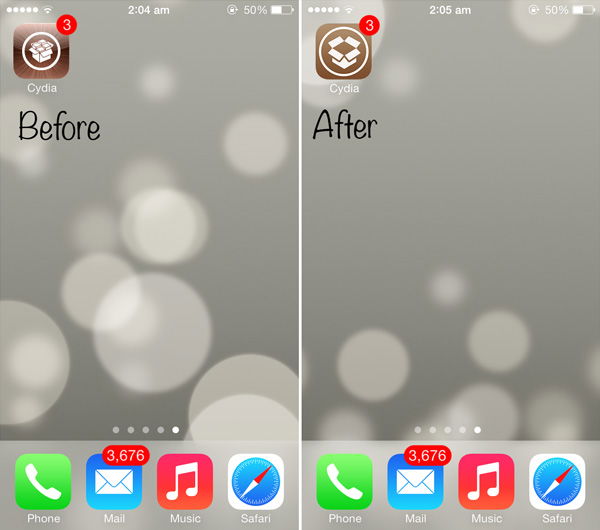
Se hai seguito le notizie relative al jailbreak di iOS 7, sai che l’arrivo di evasi0n è stato inaspettato e poco testato. Anche se Jay Freeman (Saurik), creatore di Cydia, ha aggiornato l’app per adeguarla all’estetica di iOS 7, l’icona non ha ricevuto lo stesso trattamento. Questa guida spiega, passo dopo passo, come sostituire l’icona di Cydia con una versione flat ispirata a iOS 7 direttamente dal dispositivo.
Nota rapida: iFile è un esploratore di file per iOS; assicurati di averlo installato prima di iniziare.
Importante: non consigliamo di modificare file di sistema senza backup. Esegui un backup completo su iTunes o iCloud prima di procedere.
Prerequisiti
- Dispositivo iOS con jailbreak e Cydia installato
- iFile (o equivalente come Filza)
- Connessione Internet sul dispositivo
- Un backup recente del dispositivo
Cosa aspettarsi
Questa procedura sostituisce semplicemente il file immagine dell’icona di Cydia nell’app Cydia.app. È una modifica estetica; non tocca dati utente o impostazioni di sistema. Se qualcosa va storto puoi ripristinare l’icona originale o reinstallare Cydia.
Passaggi passo a passo
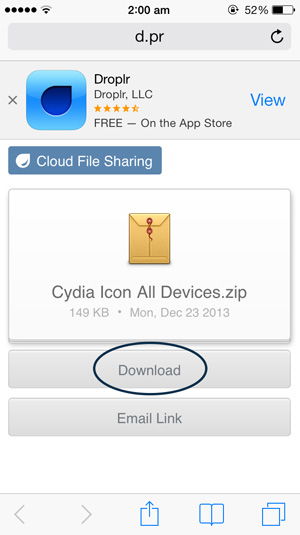
- Apri Safari sul dispositivo e vai al link fornito per scaricare la cartella con la nuova icona di Cydia.
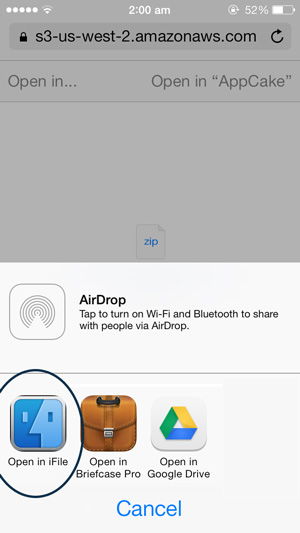
- Tocca “Scarica”. Il file è piccolo e si scaricherà rapidamente. Al termine, aprilo con iFile.
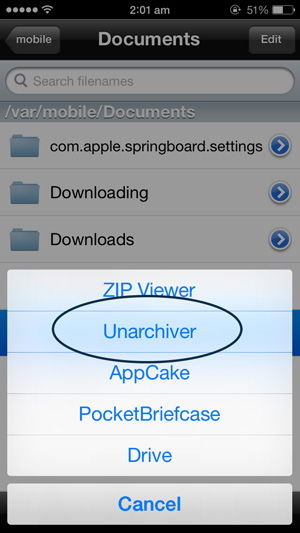
- In iFile seleziona l’opzione Unarchiver per decomprimere l’archivio.
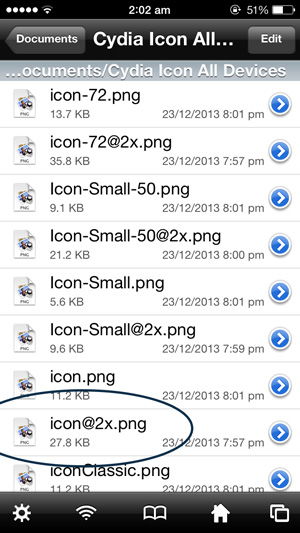
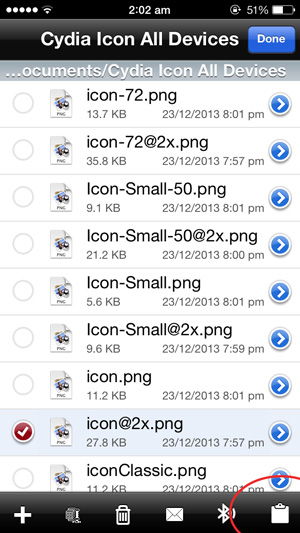
- Verrà creata una cartella chiamata “Cydia Icon All Devices”. Apri la cartella decompressa.

- Tocca “Modifica” e seleziona il file icon@2x.png. Poi scegli “Taglia” per spostare il file.

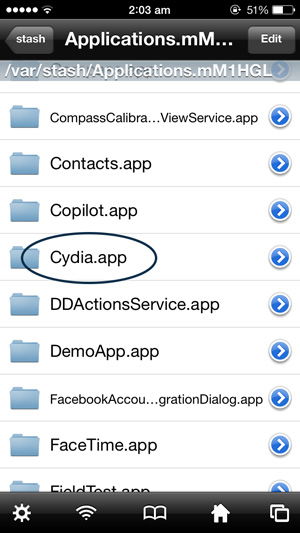
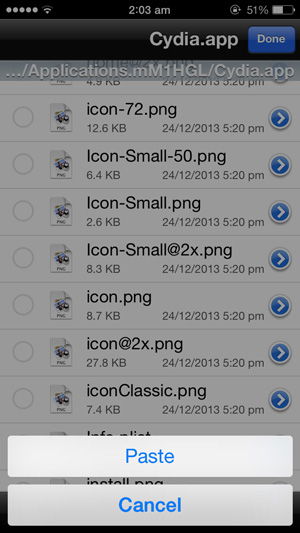
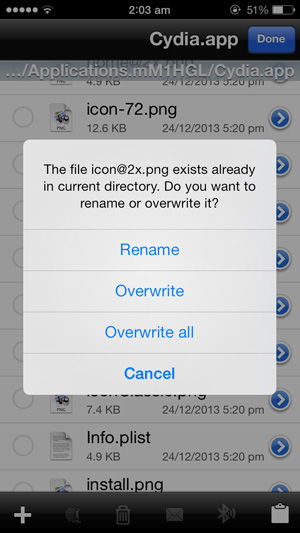
- Naviga in Applications -> Cydia.app. Incolla l’icona .png nella cartella dell’app. Quando richiesto, sovrascrivi il file esistente.
- Riavvia il dispositivo. Al termine dell’avvio vedrai la nuova icona di Cydia in stile iOS 7.
Criteri di verifica
- L’icona di Cydia mostra il nuovo design dopo il riavvio.
- L’app Cydia si apre normalmente e tutte le funzionalità rimangono disponibili.
Ripristino e rollback
Se vuoi tornare all’icona originale o qualcosa non funziona:
- Se hai salvato il file icon@2x.png originale, ripeti i passaggi e incolla l’originale nella stessa posizione.
- Se non hai il file, reinstalla Cydia dal suo repository (usando Cydia) o ripristina il dispositivo dal backup iTunes/iCloud.
- In casi estremi, ripristina il dispositivo tramite iTunes (nota: questo rimuove il jailbreak).
Alternative alla procedura con iFile
- Usa Filza (simile a iFile ma aggiornato su molte piattaforme). I passaggi sono equivalenti.
- Usa un client SSH/SFTP (es. Cyberduck, WinSCP, iFunBox) dal computer per connetterti al dispositivo e sostituire il file icon@2x.png in /Applications/Cydia.app.
- Applica un tema tramite WinterBoard o un gestore di temi compatibile: alcuni temi cambiano l’icona di Cydia senza editare file di sistema manualmente.
Controlli di sicurezza e buone pratiche
- Esegui un backup completo prima di qualsiasi modifica.
- Evita di cambiare altri file di sistema se non li comprendi.
- Usa file di icona provenienti da fonti attendibili per ridurre il rischio di immagini corrotte.
Checklist rapida (prima di iniziare)
- Backup su iTunes o iCloud
- iFile installato
- Batteria sufficiente o dispositivo collegato
- Connessione Internet attiva
Ruoli e responsabilità
- Utente principiante: seguire i passaggi esatti e fare il backup. Non modificare altri file.
- Utente avanzato: considera l’uso di SSH per gestire più dispositivi o scriptare la sostituzione dell’icona.
Quando questa procedura fallisce
- iFile non si apre o non ha permessi di scrittura: prova Filza o connetti via SSH.
- File immagine non viene visualizzata correttamente: assicurati che il file sia esattamente icon@2x.png e abbia dimensioni e formato PNG corretti.
- Cydia non si avvia dopo la modifica: ripristina l’icona originale o reinstalla Cydia.
Riepilogo
Sostituire l’icona di Cydia per ottenere un look coerente con iOS 7 è semplice: scarica il pacchetto con la nuova icona, usa iFile o un equivalente per posizionare icon@2x.png dentro /Applications/Cydia.app e riavvia il dispositivo. Sempre esegui un backup prima di intervenire sui file di sistema.
Ti è piaciuta la nuova icona? Preferisci l’icona originale o questa versione flat? Scrivilo nei commenti.




