
Come ottenere gli effetti palloncini su FaceTime

All’inizio può sembrare magia: durante una videochiamata FaceTime vedi palloncini colorati che fluttuano sullo schermo. Non sei il solo a chiederti come si faccia. In realtà, una volta che sai cosa serve e dove toccare, far apparire i palloncini è semplice e divertente.
Questa guida ti accompagna dall’accertamento della compatibilità del tuo dispositivo fino alla comparsa dei palloncini durante la chiamata, con suggerimenti pratici per risolvere i problemi più comuni e alcuni consigli d’uso.
Dispositivi supportati per gli effetti palloncini
Prima di procedere, verifica che il tuo dispositivo supporti gli effetti di reazione in FaceTime. Apple introduce nuove funzionalità con aggiornamenti del sistema operativo, quindi la versione è determinante.
| Dispositivo | Versione minima richiesta |
|---|---|
| iPhone e iPad | iOS 17 o iPadOS 17 |
| Mac | macOS Sonoma |
Importante: se il tuo dispositivo non mostra ancora le reazioni, aggiorna il sistema operativo alla versione indicata o successiva. Le funzionalità di FaceTime dipendono dalla versione del sistema, non solo dall’app.
Come verificare la versione del software
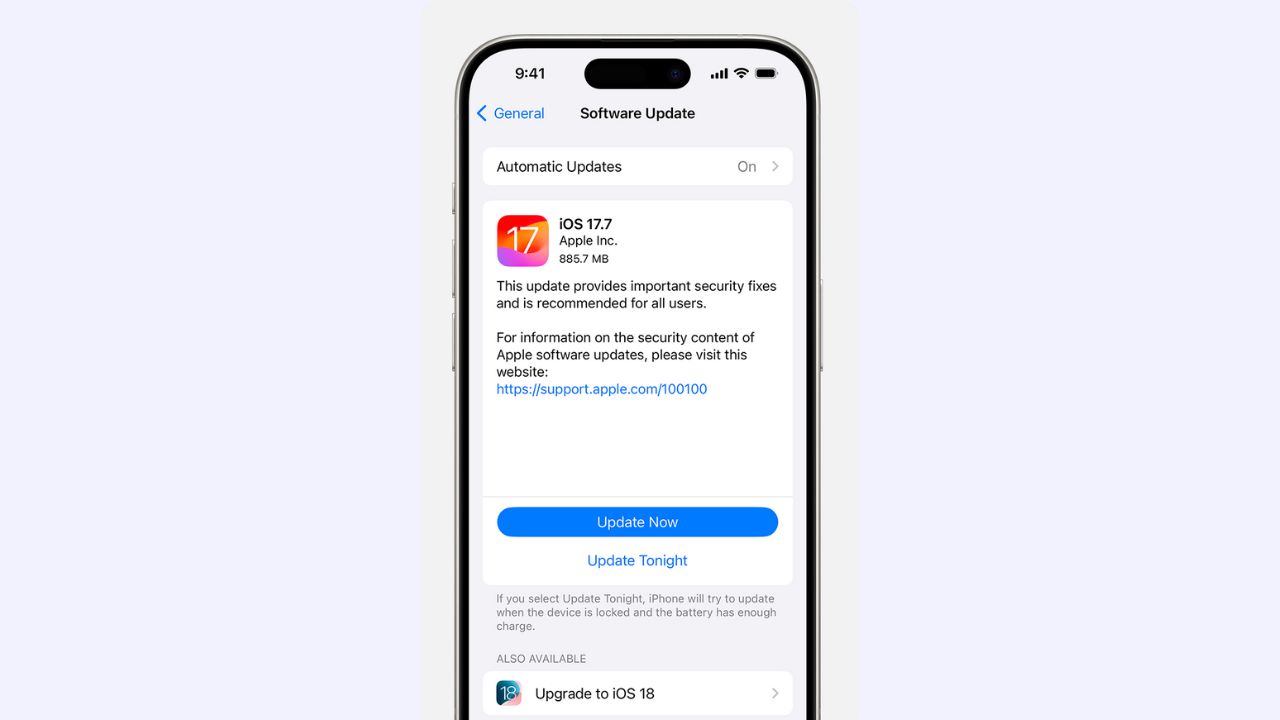
- iPhone/iPad: apri Impostazioni > Generali > Aggiornamento Software. Se è disponibile un aggiornamento compatibile, segui le istruzioni per scaricarlo e installarlo.
- Mac: clicca sull’icona Apple in alto a sinistra > Impostazioni di Sistema > Generali > Aggiornamento Software.
Una volta completato l’aggiornamento, le reazioni di FaceTime diventano disponibili e funzionano durante le chiamate.
Come attivare gli effetti palloncini su FaceTime
Ci sono due modi principali per far apparire i palloncini durante una chiamata FaceTime: con un gesto manuale (segno di pace) o tramite il Centro di Controllo. Entrambi i metodi funzionano in tempo reale e vengono visti da tutti i partecipanti alla chiamata.
Metodo 1: gesto del segno di pace
Questo metodo è veloce e spesso il più divertente.
- Avvia una chiamata FaceTime. Gli effetti si attivano solo durante una chiamata in corso.
- Assicurati di essere visibile: il volto e la mano devono essere nell’inquadratura della fotocamera. Una buona illuminazione aiuta il riconoscimento del gesto.
- Forma il segno di pace con indice e medio sollevati, con il palmo rivolto verso la fotocamera.
- Mantieni la posizione stabile per qualche frazione di secondo.
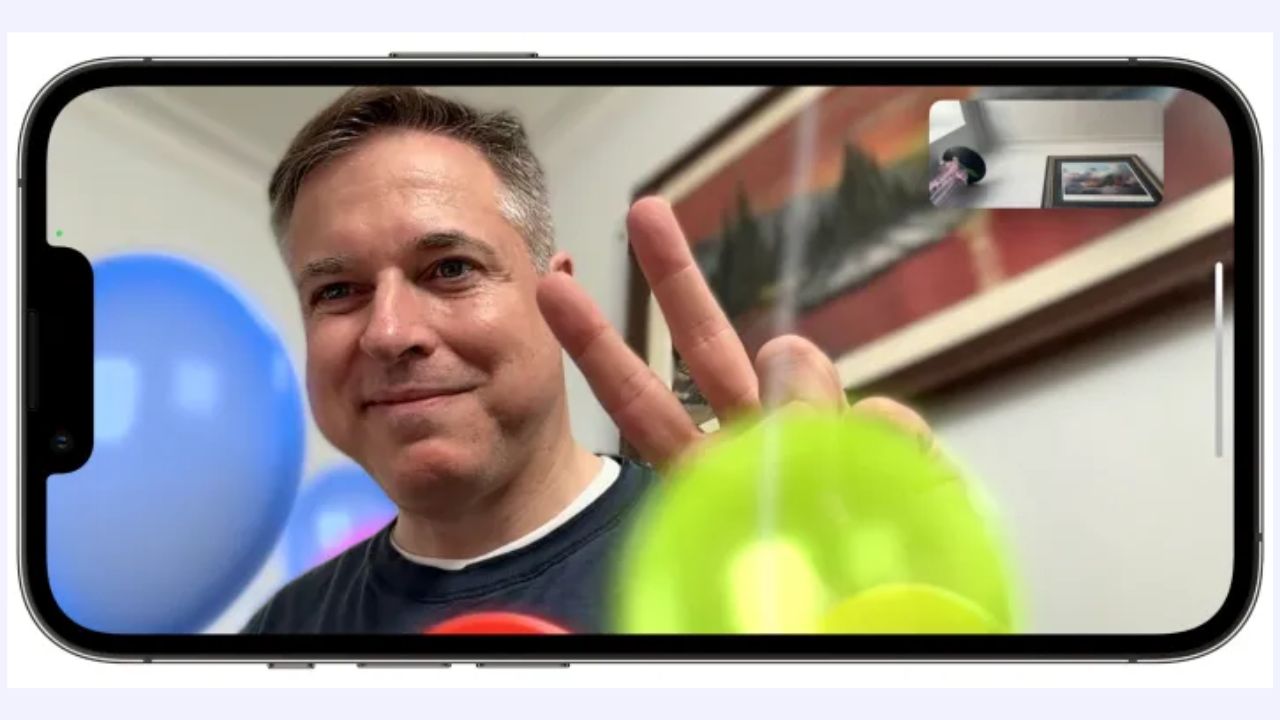
Se il gesto viene riconosciuto correttamente, vedrai i palloncini salire sullo schermo e i partecipanti alla chiamata li vedranno anche loro.
Nota: il riconoscimento dei gesti dipende dall’angolazione, dalla distanza e dalle condizioni di luce. Se non funziona, prova ad avvicinare la mano alla fotocamera o a migliorare l’illuminazione.
Metodo 2: attivazione manuale dal Centro di Controllo
Questo metodo è utile se preferisci controllare esattamente il momento in cui i palloncini appaiono.
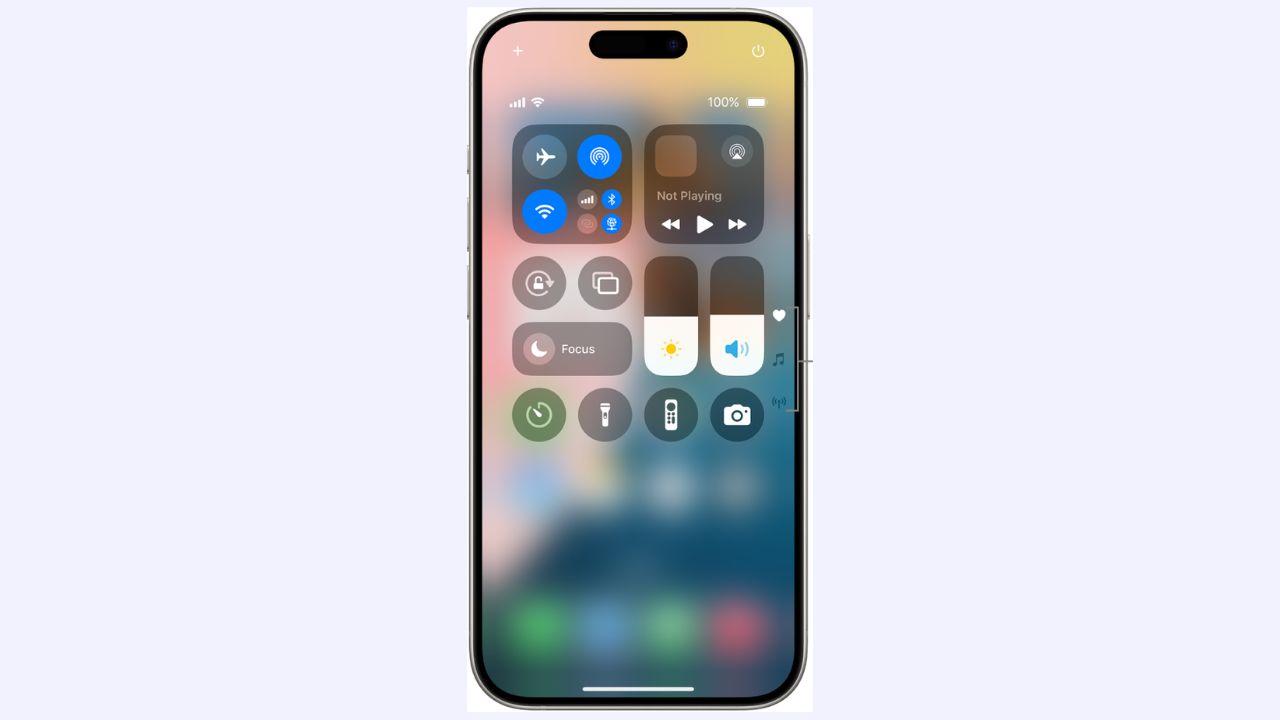
- Avvia una chiamata FaceTime.
- Apri il Centro di Controllo:
- Su iPhone/iPad con Face ID: scorri verso il basso dall’angolo in alto a destra.
- Su iPhone o iPad con tasto Home: scorri verso l’alto dal basso.
- Su Mac: clicca l’icona del Centro di Controllo in alto a destra.
- Cerca il riquadro Effetti video o Controlli FaceTime. Potrebbe essere necessario premere a lungo la miniatura del video nella chiamata per vederlo.
- Verifica che il toggle Reazioni sia attivato (evidenziato).
- Tocca o clicca l’icona dei palloncini per farli apparire immediatamente.
Questo metodo è ideale per presentazioni, sorprese programmate o quando i gesti non vengono riconosciuti.
Altri effetti FaceTime da provare
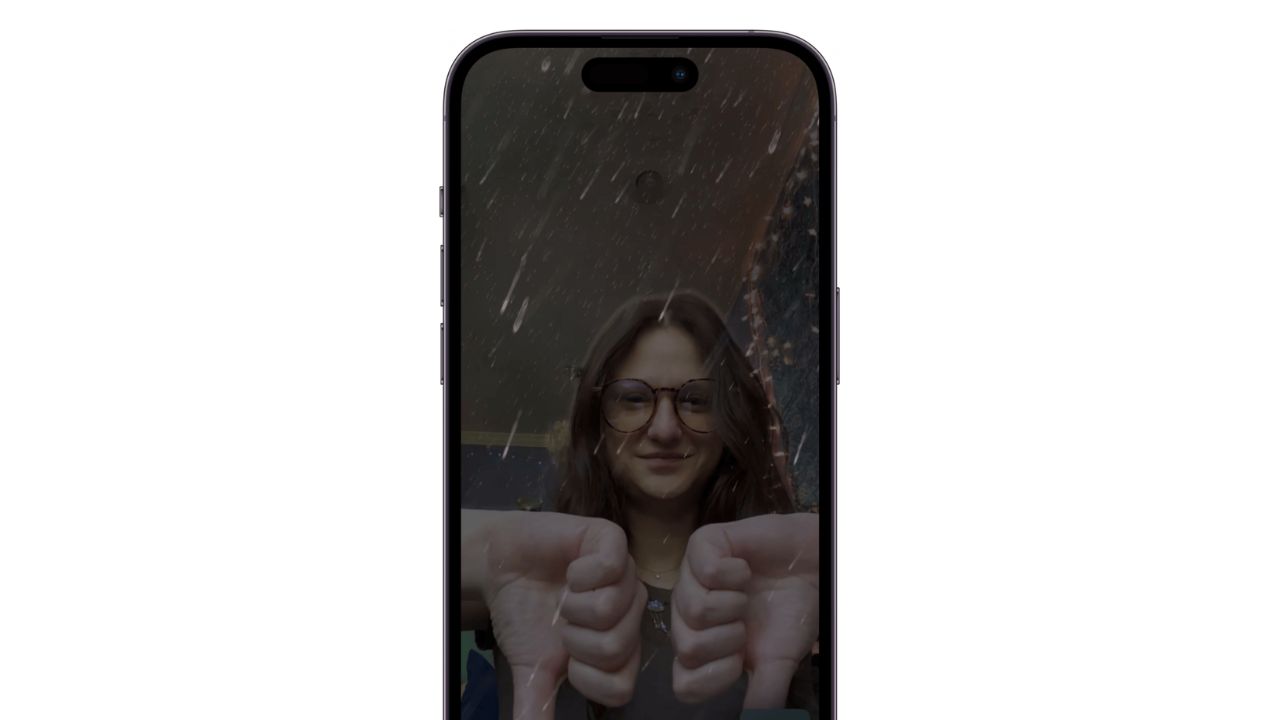
Oltre ai palloncini, FaceTime supporta diverse reazioni gestuali che attivano animazioni visive:
- Cuori: forma un cuore con entrambe le mani.
- Confetti: pollici in su con entrambe le mani.
- Fuochi d’artificio: gesto con due pollici in giù (sorprendentemente) o combinazioni specifiche.
- Pioggia: gesto alternativo con due pollici in giù per un altro tipo di animazione.
- Lampi laser: fai il gesto “rock” con indice e mignolo estesi con entrambe le mani.
Queste animazioni funzionano con lo stesso meccanismo: il dispositivo rileva il gesto e avvia l’animazione su tutti gli schermi collegati alla chiamata.
Perché usare gli effetti palloncini
Gli effetti aggiungono espressività e interattività alle videochiamate. Usali quando vuoi:
- Rendere più vivaci compleanni e festeggiamenti virtuali.
- Trasmettere entusiasmo o apprezzamento in modo visivo.
- Rompere il ghiaccio in chiamate informali.
- Far sorridere qualcuno durante una giornata difficile.
Gli effetti sono pensati per aumentare la connessione emotiva nelle conversazioni a distanza.
Quando gli effetti non funzionano e come risolvere
Il riconoscimento dei gesti o l’attivazione manuale può non funzionare per vari motivi. Ecco una lista di controlli rapidi e soluzioni:
Importante: verifica sempre la versione del sistema operativo prima di esplorare altri rimedi.
- Controlla la versione del sistema operativo (iOS 17/iPadOS 17/macOS Sonoma o successivi).
- Accertati che la fotocamera abbia campo visivo sufficiente per acquisire la mano.
- Migliora l’illuminazione: luce frontale o angolata verso il volto e la mano.
- Rimuovi eventuali oggetti che coprano la fotocamera.
- Riavvia l’app FaceTime o il dispositivo.
- Controlla che il toggle Reazioni nel Centro di Controllo sia attivo.
- Se usi protezioni esterne (custodie spesse, lenti aggiuntive), prova senza di esse.
- Su Mac, assicurati di avere permessi video aggiornati per FaceTime nelle impostazioni di privacy.
Se nessuna delle azioni risolve, prova con un altro dispositivo aggiornato per capire se il problema è hardware o software.
Checklist pre-chiamata per usare gli effetti (ruoli)
Host della chiamata:
- Aggiorna il sistema operativo prima dell’evento.
- Ricorda ai partecipanti come attivare le reazioni.
- Prepara un momento nella scaletta per la sorpresa con i palloncini.
- Verifica illuminazione e inquadratura prima di iniziare.
Partecipante:
- Aggiorna il dispositivo.
- Inquadra viso e mani chiaramente durante la chiamata.
- Attiva Reazioni nel Centro di Controllo se vuoi usarle manualmente.
- Prova il segno di pace una volta per assicurarti che venga riconosciuto.
Playbook rapido per attivare i palloncini durante una chiamata
- Verifica aggiornamenti e connettività.
- Avvia FaceTime e conferma che tutti i partecipanti siano attivi.
- Se preferisci il gesto: mostra il segno di pace verso la fotocamera.
- Se preferisci il controllo manuale: apri il Centro di Controllo > Effetti video > seleziona palloncini.
- Conferma che i partecipanti vedano l’effetto.
- Se non funziona, prova la risoluzione problemi rapida elencata sopra.
Casi di test e criteri di accettazione
- Caso di test 1: dispositivo aggiornato, gesto di pace eseguito. Risultato atteso: i palloncini appaiono entro pochi secondi su tutti gli schermi.
- Caso di test 2: dispositivo aggiornato, attivazione dal Centro di Controllo. Risultato atteso: i palloncini appaiono immediatamente dopo la selezione dell’icona.
- Caso di test 3: dispositivo non aggiornato. Risultato atteso: l’opzione Effetti video non è disponibile; viene richiesto l’aggiornamento.
Критерии приёмки
- L’effetto deve essere visibile sia all’emittente sia ai destinatari della chiamata.
- L’attivazione tramite gesto o Centro di Controllo deve produrre lo stesso risultato visivo.
- In mancanza di aggiornamento, la funzione non deve essere disponibile.
Diagramma decisionale per scegliere il metodo migliore
flowchart TD
  A[Inizio: sei in chiamata FaceTime?] -->|No| B[Avvia una chiamata FaceTime]
  A -->|Sì| C[Preferisci gesto o controllo manuale?]
  C --> D[Gesto]
  C --> E[Controllo manuale]
  D --> F{La fotocamera vede mano e volto?}
  F -->|Sì| G[Usa il segno di pace: palloncini appariranno]
  F -->|No| H[Migliora inquadratura/illuminazione]
  H --> G
  E --> I[Apre Centro di Controllo]
  I --> J[Seleziona Effetti video > Palloncini]
  J --> G
Quando non usare gli effetti
- Riunioni formali o discorsi seri dove l’effetto potrebbe risultare inappropriato.
- Se i partecipanti preferiscono un tono neutro o professionale.
- In presenza di problemi tecnici gravi (lag, connessioni instabili) che peggiorano con animazioni.
Suggerimenti pratici e modelli mentali
- Heuristica 1: se vuoi enfatizzare un momento emotivo, scegli il gesto per un effetto più spontaneo; usa il Centro di Controllo per precisione e tempismo.
- Heuristica 2: meno è più — una reazione ben piazzata ha più impatto di animazioni ripetute.
- Mental model: pensa all’effetto come a un piccolo applauso visivo: rafforza il messaggio senza sostituirlo.
Glossario rapido
- FaceTime: servizio di chiamate video di Apple.
- Centro di Controllo: pannello rapido per modificare impostazioni e attivare funzionalità.
- Reazioni: animazioni visive attivabili in FaceTime (palloncini, cuori, confetti ecc.).
Note sulla privacy
In generale, le funzionalità di riconoscimento dei gesti per animazioni in FaceTime operano sul dispositivo per motivi di prestazioni e privacy. Per dettagli sulle modalità di trattamento dei dati e sulle impostazioni della privacy, consulta le informazioni ufficiali Apple nelle Impostazioni o sul sito Apple.
Esempi di frasi per introdurre l’effetto durante una chiamata
- “Pronti? Un attimo che lancio i palloncini!”
- “Facciamo uno screenshot con i palloncini per la copertina dell’album?”
- “Piccola sorpresa: pilloncini in arrivo!”
Queste frasi aiutano a coordinare il momento, specialmente se si vuole creare una foto o registrare la reazione.
Riepilogo
Avere i palloncini su FaceTime è una funzione semplice che migliora l’esperienza delle chiamate: basta un aggiornamento del sistema, un gesto o una selezione dal Centro di Controllo. Se qualcosa non funziona, controlla versione software, inquadratura e impostazioni del Centro di Controllo. Provali oggi per portare un po’ di festa nelle tue conversazioni.
Important: aggiornare il dispositivo e fare una prova rapida prima dell’evento ti eviterà imprevisti.




