
Come risolvere YouTube Vanced che continua a bloccarsi
YouTube Vanced può bloccarsi soprattutto per problemi di compatibilità tra MicroG e la versione dell’app. Segui la procedura consigliata (disinstalla entrambe, installa prima MicroG, poi Vanced) o usa Vanced Manager per un’installazione guidata e senza errori.
YouTube Vanced è un’app basata sull’API di YouTube che offre funzioni premium gratuitamente, come la riproduzione in background e i video in finestra ridotta. Non è una variante malware dell’app originale, ma una versione non ufficiale che si appoggia a MicroG per l’accesso con l’account Google. I crash più comuni avvengono per incompatibilità tra la versione di Vanced e quella di MicroG o per permessi/configurazioni mancanti.
Perché si blocca l’app — spiegazione rapida
MicroG è un insieme di componenti che simulano alcune API di Google Play Services. Se MicroG non è compatibile con la versione di Vanced, l’app può chiudersi inaspettatamente con l’errore “Continua a interrompersi” oppure non permettere il login. Un’installazione non corretta (ordine sbagliato, file corrotti, permessi negati) causa la maggior parte dei problemi.
Importante: non installare versioni casuali da fonti non fidate. Scarica le build raccomandate dal sito o dalla community ufficiale di Vanced.
Passaggi rapidi per risolvere il problema
- Disinstalla sia YouTube Vanced che MicroG.
- Installa prima MicroG (scarica la versione che corrisponde alla tua release di Vanced).
- Installa YouTube Vanced.
- Chiudi tutte le app in background e avvia Vanced.
Se il problema persiste, prova la sequenza inversa: installa prima Vanced e poi MicroG.
Usare Vanced Manager per un’installazione senza errori
Vanced Manager è l’app ufficiale della community che automatizza il download e l’installazione di MicroG e di YouTube Vanced. Riduce gli errori rispetto all’installazione manuale e gestisce le versioni compatibili.
- Scarica Vanced Manager.
- Scegli tra le opzioni nella schermata principale: Non-root o Root.
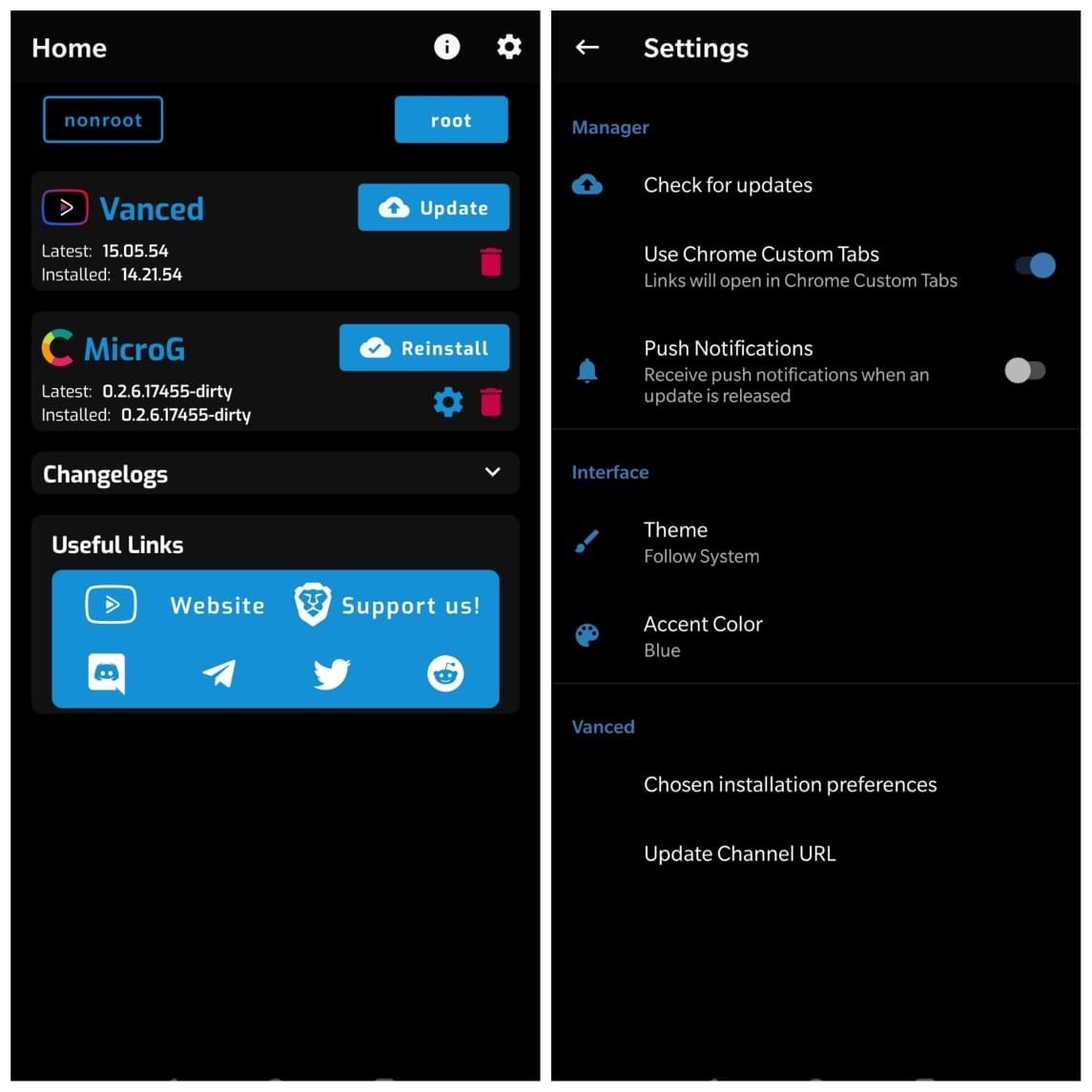
- Se il dispositivo è rootato, concedi l’accesso root per usare l’opzione Root.
- Su un dispositivo non-root, installa prima MicroG tramite Manager e poi YT Vanced come indicato sullo schermo.
- Dopo l’installazione, avvia l’app senza bisogno di SAI (Split APK Installer).
Risoluzione dei problemi di login
Se non riesci ad accedere con il tuo account Google:
- Prova a disinstallare o disabilitare temporaneamente Chrome (alcune versioni interferiscono con l’OAuth). Disinstalla Chrome solo se sei consapevole delle conseguenze sul sistema.
- Assicurati di aver installato MicroG e di avergli concesso le autorizzazioni necessarie.
- Cancella dati e cache dell’app se il login fallisce ripetutamente.
Impostazioni consigliate: Impostazioni → App → Tutte le app → YouTube Vanced → Autorizzazioni → attiva tutte le autorizzazioni richieste.
Controlli e checklist rapida (per utenti)
- MicroG installato e versione compatibile
- YouTube Vanced aggiornato alla versione consigliata
- Permessi app attivati (microfono, archiviazione, ecc.)
- Cache e dati cancellati dopo una nuova installazione
- Chrome disinstallato o disabilitato se il login fallisce
Procedura estesa passo‑a‑passo (SOP)
- Backup: salva playlist o dati importanti se possibile.
- Disinstalla Vanced e MicroG dal dispositivo.
- Riavvia il dispositivo per pulire i processi in memoria.
- Scarica MicroG dalla fonte ufficiale o dal link fornito dalla community.
- Installa MicroG e aprilo almeno una volta per verificare eventuali richieste di autorizzazione.
- Scarica e installa YouTube Vanced (preferibilmente tramite Vanced Manager).
- Concedi i permessi ad entrambe le app nelle impostazioni Android.
- Avvia YouTube Vanced e prova a eseguire il login.
- Se persistono errori, cattura il messaggio esatto e ripeti i passaggi di pulizia cache/dati prima di riprovare.
Cosa provare se i passaggi standard non funzionano
- Reinstalla una versione precedente di MicroG compatibile con la release di Vanced in uso.
- Prova la sequenza inversa (installare Vanced prima di MicroG).
- Verifica conflitti con altre app che gestiscono account Google o servizi di rete (VPN, firewall, sicurezza).
- Usa Vanced Manager in modalità root se il tuo dispositivo è rootato.
Alternative e quando Vanced non è la scelta giusta
- YouTube Premium: soluzione ufficiale, supporta background e download in modo sicuro.
- NewPipe: app open source che offre riproduzione in background senza dipendere da MicroG, ma ha limiti con l’accesso all’account Google.
- Browser con modalità desktop: opzione temporanea per ascoltare audio in background.
Quando Vanced potrebbe non funzionare: dispositivi con Android molto vecchio o con ROM custom mal configurate; aggiornamenti del sistema Google che modificano le API usate da MicroG.
Sicurezza, privacy e conformità
- MicroG gestisce token e meccanismi di autenticazione: scegli build riconosciute dalla community e mantieni aggiornamenti tempestivi.
- Non fornire informazioni sensibili ad APK di origine sconosciuta.
- Considera la privacy: Vanced non è un prodotto ufficiale Google, quindi valuta i rischi a seconda dell’uso.
Decisione rapida: flowchart per la risoluzione (Mermaid)
flowchart TD
  A[Avvio: Vanced si blocca?] --> B{Hai MicroG installato}
  B -- No --> C[Installa MicroG, poi Vanced]
  B -- Sì --> D{Versioni compatibili?}
  D -- Sì --> E[Controlla permessi e cancella cache]
  D -- No --> F[Reinstalla MicroG compatibile o usa Vanced Manager]
  E --> G[Prova login]
  F --> G
  G --> H{Errore risolto}
  H -- Sì --> I[Fine]
  H -- No --> J[Prova sequenza inversa o alternative 'NewPipe/Premium']
Casi limite e controesempi
- Se l’app si arresta solo durante la riproduzione video ma non al lancio, il problema potrebbe essere legato ai codec o al player integrato, non a MicroG.
- Se il crash avviene solo su rete mobile e non su Wi‑Fi, verifica impostazioni di rete, VPN o risparmi dati.
Criteri di verifica (come testare che il problema sia risolto)
- L’app si avvia senza messaggi di errore per almeno 10 minuti.
- È possibile effettuare il login con l’account Google e sincronizzare le playlist.
- La riproduzione in background funziona e il player minimizzato resta attivo.
Suggerimenti per utenti avanzati
- Se sei sviluppatore o power user, abilita i log di sistema (adb logcat) per catturare l’eccezione che provoca il crash.
- Confronta i codici di versione (versionName e versionCode) tra MicroG e Vanced per individuare incompatibilità.
Conclusione
La causa più frequente dell’errore “continua a interrompersi” in YouTube Vanced è l’incompatibilità tra MicroG e la versione di Vanced o permessi mancanti. La soluzione più affidabile è seguire la sequenza consigliata (installare MicroG prima di Vanced) o usare Vanced Manager per un’installazione assistita. Se tutto fallisce, valuta alternative come YouTube Premium o app open source come NewPipe.
Se hai già provato queste soluzioni o vuoi condividere la tua esperienza, lascia un commento qui sotto. Iscriviti al canale DigitBin per tutorial video se cerchi una guida passo‑passo.
Domande frequenti
Perché MicroG è necessario per Vanced? MicroG fornisce implementazioni open di alcune API Google necessarie per il login e per integrare l’account Google in app non ufficiali.
È legale usare Vanced? L’uso di app non ufficiali può violare i termini di servizio di YouTube; valuta i rischi legali e di sicurezza nel tuo paese.
Posso ripristinare i miei dati dopo la disinstallazione? Se non hai effettuato un backup, le impostazioni locali possono andare perse. Le playlist e i contenuti legati all’account Google dovrebbero sincronizzarsi nuovamente dopo il login.
Cosa fare se Vanced si arresta solo con alcuni video? Prova a cancellare la cache, aggiornare i codec del sistema (se disponibili) e verificare l’integrità del file APK.




