
Bluetooth non funziona su Windows 11: guida completa
Se il Bluetooth non funziona su Windows 11, prova prima un riavvio del PC, verifica che il Bluetooth e la Modalità aereo siano disattivati, poi segui i passaggi: aggiungi nuovamente il dispositivo, controlla le opzioni di risparmio energetico, riavvia i servizi Bluetooth, aggiorna o reinstalla i driver e usa lo strumento di risoluzione problemi. Se tutto fallisce, valuta un dongle Bluetooth USB o assistenza hardware.
Sintomi comuni e quando intervenire
Il problema può manifestarsi in modi diversi:
- Impossibile trovare o associare dispositivi Bluetooth
- Accoppiamento fallito oppure dispositivo appare come “non connesso”
- Trasferimenti file non riescono
- Bluetooth manca nelle Impostazioni o è disattivato e la voce è disattivabile
- Icona Bluetooth grigia o disattivata
Questi sintomi sono spesso causati da driver incompatibili, impostazioni di risparmio energetico, conflitti software o guasti hardware.
Controllo rapido prima di tutto
- Riavvia il PC
- Assicurati che il dispositivo Bluetooth sia carico e in modalità associazione
- Spegni e riaccendi il Bluetooth dal Centro notifiche
- Disattiva Modalità aereo se attiva
Se il problema persiste, procedi con i passaggi dettagliati qui sotto.
Procedura passo passo per risolvere i problemi di Bluetooth su Windows 11
Metodo 1: Abilitare il Bluetooth
A volte il Bluetooth è semplicemente disattivato. Controlla Entrambi:
- Centro notifiche: clic sull’icona rete/batteria e abilita Bluetooth
- Impostazioni > Bluetooth e dispositivi: attiva l’interruttore Bluetooth
Controlla anche la Modalità aereo in Centro notifiche: se attiva disabilita poiché blocca tutte le radio.
Metodo 2: Aggiungere nuovamente il dispositivo Bluetooth
Dopo un aggiornamento di sistema i dispositivi precedenti potrebbero non essere più associati. Rimuovi e aggiungi di nuovo.
Passaggi per aggiungere un dispositivo:
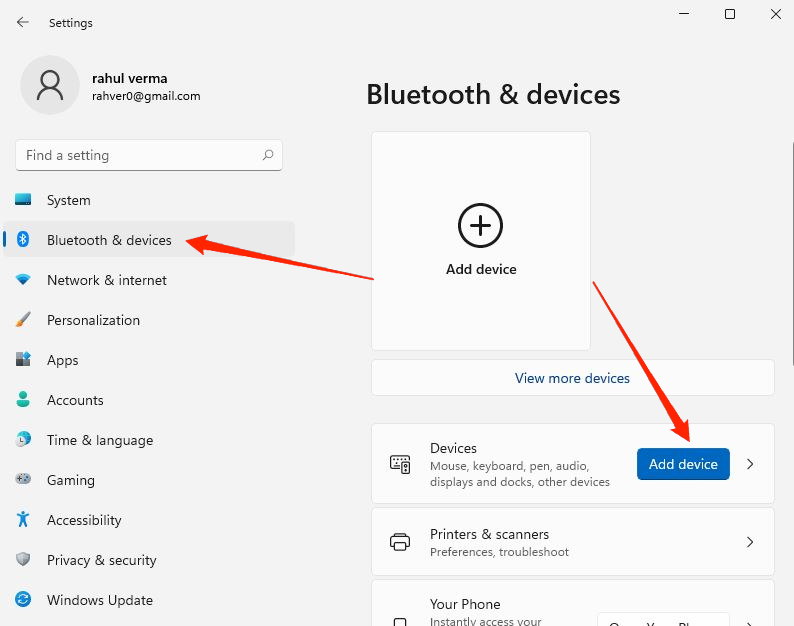
- Apri Impostazioni (Windows+I) e vai a Bluetooth e dispositivi
- Clic su Aggiungi dispositivo
- Scegli la categoria corretta (per cuffie e altoparlanti scegli Audio)
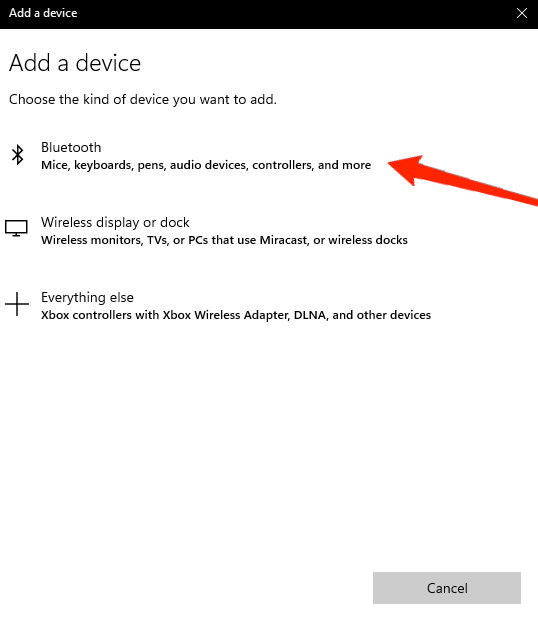
- Segui la procedura sullo schermo e completa l’accoppiamento
Suggerimento: se l’accoppiamento fallisce, riavvia il dispositivo Bluetooth e riprova.
Metodo 3: Modificare le opzioni di risparmio energetico
Il risparmio energetico può disabilitare le periferiche per risparmiare batteria.
Passaggi:
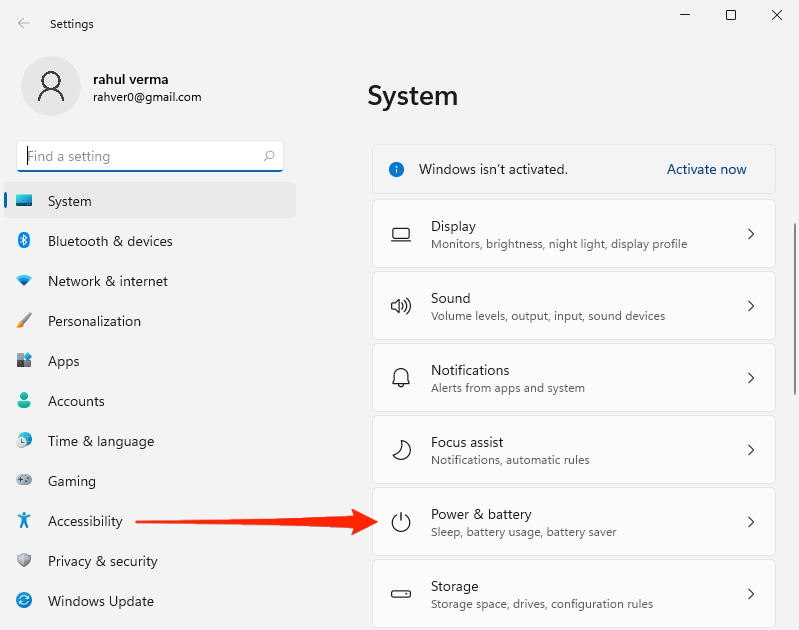
- Impostazioni > Sistema > Alimentazione e batteria
- Apri Batteria > Risparmia batteria
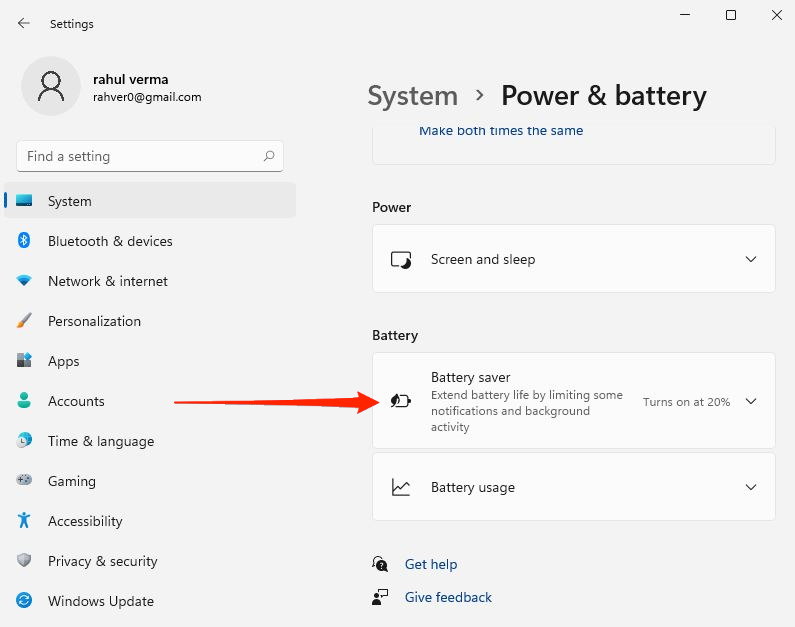
- Imposta mai per evitare che il risparmio batteria disabiliti il Bluetooth
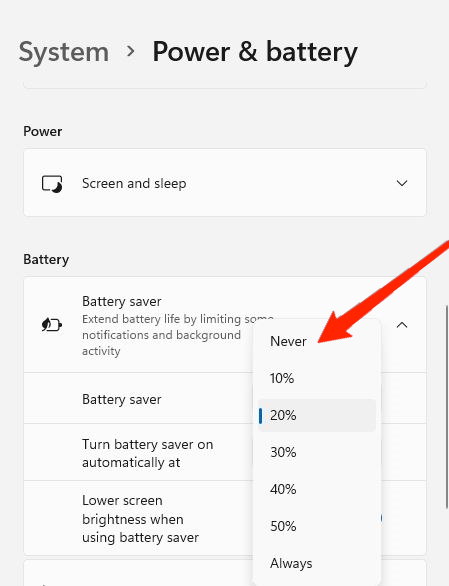
Nota: questa opzione è disponibile sui laptop. Se usi un desktop la gestione energetica è meno probabile che interferisca.
Metodo 4: Riavviare i servizi Bluetooth
Windows gestisce i servizi di sistema che controllano Bluetooth. Riavviarli spesso risolve problemi temporanei.
Passaggi:
- Apri Cerca e digita Servizi, poi avvia l’app con diritti amministrativi
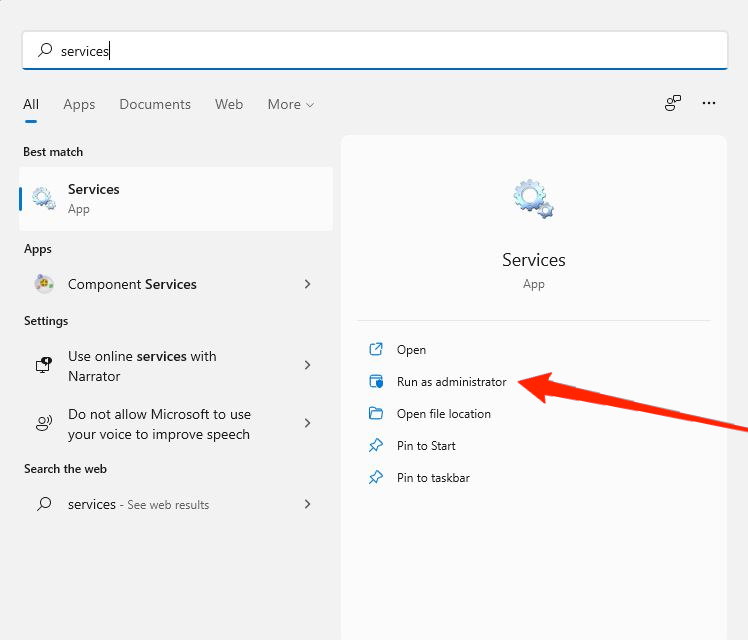
- Cerca i servizi con Bluetooth nel nome (ad esempio Servizio supporto Bluetooth)
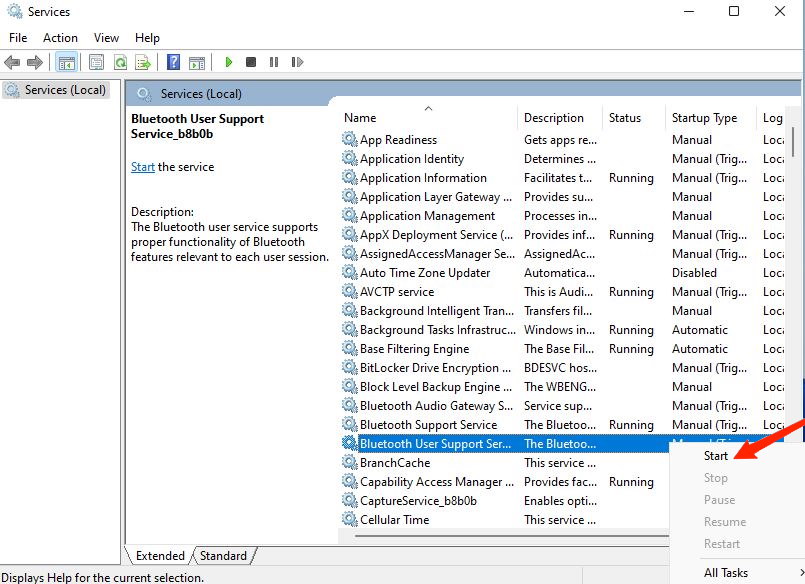
- Per ciascun servizio: clic destro > Riavvia oppure Stop e poi Avvia
Se i servizi non sono presenti, potrebbe indicare un problema di driver o di hardware.
Metodo 5: Installare o aggiornare i driver Bluetooth
Driver obsoleti o incompatibili sono la causa più comune dopo gli aggiornamenti di sistema.
Passaggi:
- Apri Gestione dispositivi dalla ricerca
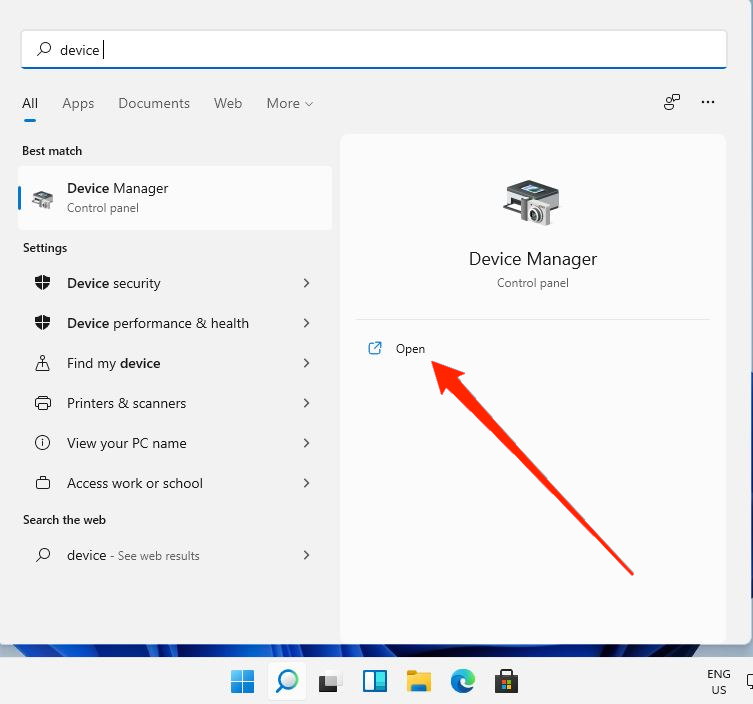
- Espandi Bluetooth, individua il dispositivo radio Bluetooth
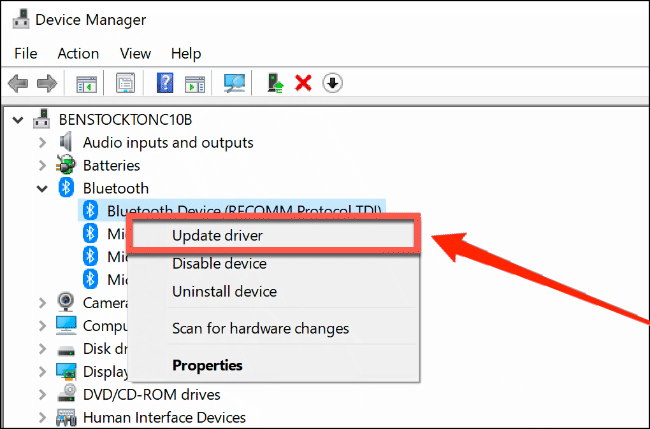
- Clic destro > Aggiorna driver > Cerca automaticamente
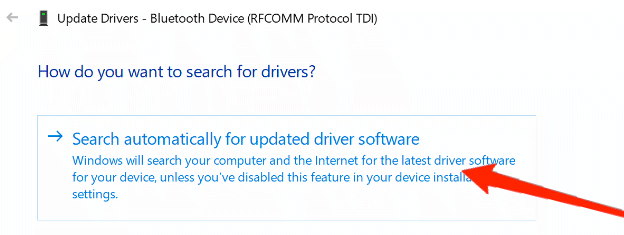
Se Windows non trova nulla, visita il sito del produttore del PC o della scheda madre per scaricare il driver più recente. Se hai un adattatore Bluetooth USB, scarica il driver dal produttore dell’adattatore.
Suggerimento avanzato: se un aggiornamento peggiora la situazione, usa Ripristina driver nella scheda del dispositivo in Gestione dispositivi.
Metodo 6: Eseguire lo strumento di risoluzione problemi Bluetooth
Windows include uno strumento automatico che prova a identificare e correggere problemi comuni.
Passaggi:
- Cerca Bluetooth troubleshooter nella barra di ricerca
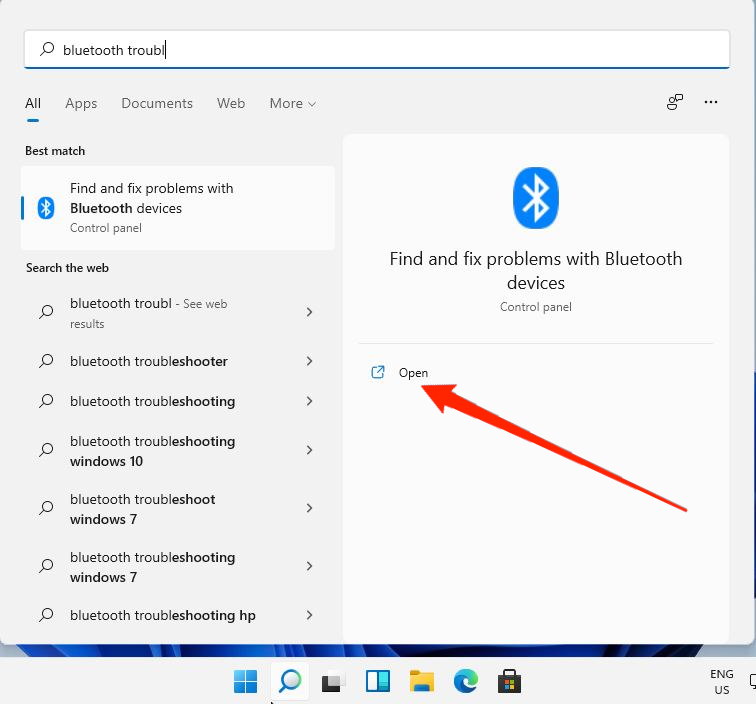
- Esegui lo strumento e segui le istruzioni
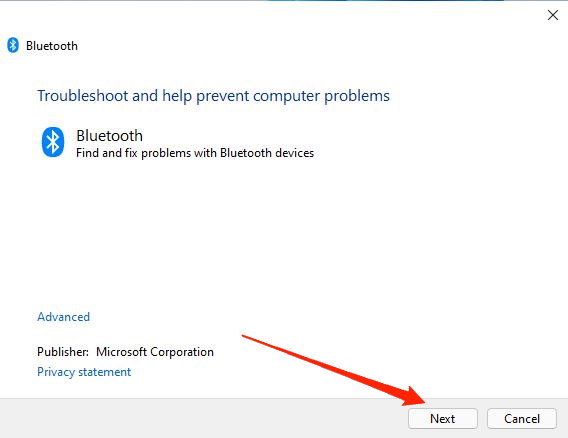
L’operazione può durare diversi minuti. Prendi nota dei messaggi o codici d’errore che lo strumento restituisce; possono guidare la soluzione.
Metodo 7: Aggiornare Windows
Aggiornamenti del sistema operativo possono correggere bug che influenzano il Bluetooth.
Passaggi:
- Impostazioni > Windows Update
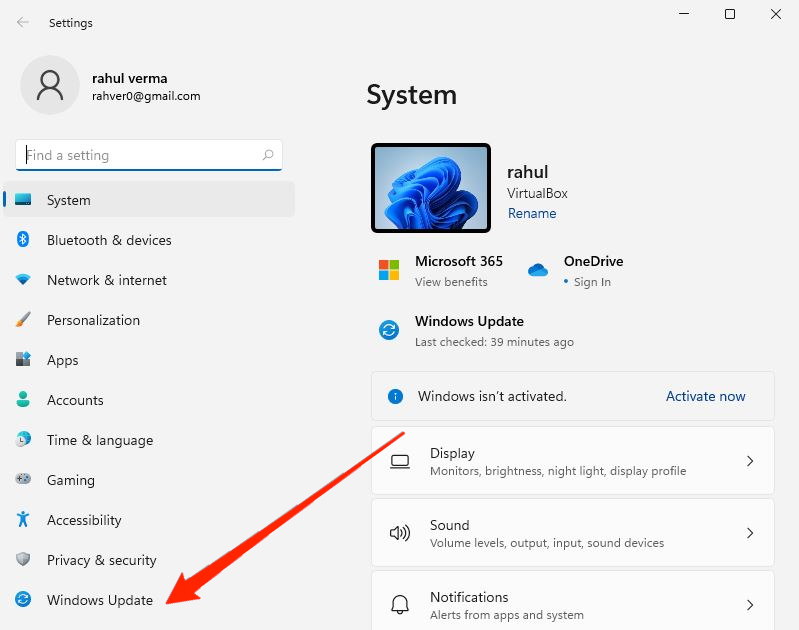
- Verifica aggiornamenti e scarica quelli disponibili
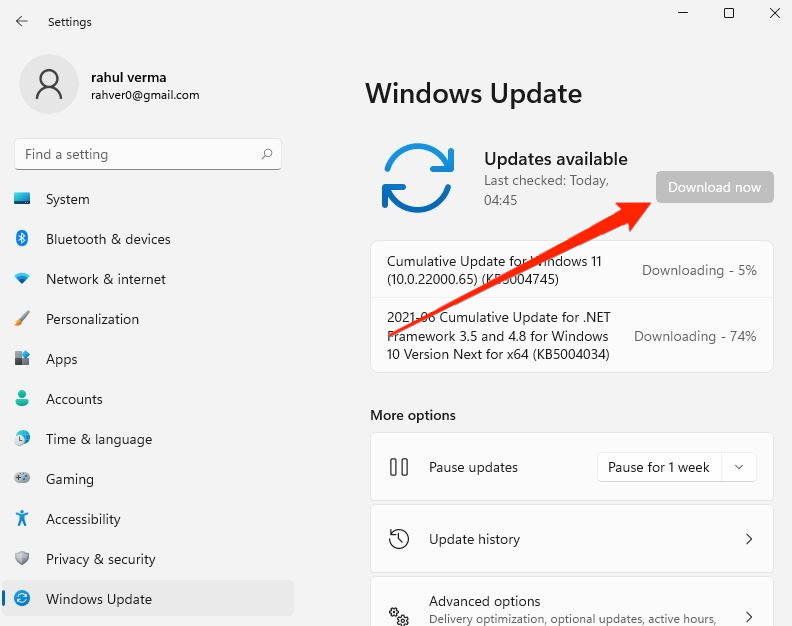
Dopo l’installazione di aggiornamenti, riavvia il PC anche se non richiesto immediatamente.
Quando il problema persiste: controlli hardware e alternative
Se dopo tutte le verifiche il Bluetooth resta assente o non funziona correttamente, potrebbe esserci un guasto hardware. Controlla:
- Se il dispositivo Bluetooth funziona con un altro computer o smartphone: se non funziona nemmeno altrove, il problema è il dispositivo periferico
- Nel caso di laptop, controlla nel BIOS/UEFI se la radio Bluetooth è abilitata
- Prova un adattatore Bluetooth USB noto per essere compatibile: se funziona, la radio interna è probabilmente guasta
Alternative pratiche:
- Acquista un dongle USB Bluetooth economico e compatibile con Windows 11
- Se usi cuffie, valuta la connessione via cavo temporaneamente fino alla risoluzione
- Per trasferire file, usa una soluzione via cloud o cavo USB
Flusso decisionale rapido (diagramma)
flowchart TD
  A[Bluetooth non funziona] --> B{Compare l'icona Bluetooth?}
  B -- No --> C{Modalità aereo attiva?}
  C -- Sì --> D[Disattiva Modalità aereo]
  C -- No --> E[Controlla servizi e driver]
  B -- Sì --> F{Dispositivo visibile?}
  F -- No --> G[Riavvia Bluetooth e dispositivi]
  F -- Sì --> H{Associazione fallita?}
  H -- Sì --> I[Aggiorna o reinstalla driver]
  H -- No --> J[Verifica impostazioni alimentazione]
  I --> K{Funziona ora?}
  J --> K
  G --> K
  K -- Sì --> L[Fine]
  K -- No --> M[Prova dongle USB o assistenza tecnica]
Playbook operativo per amministratori IT
- Verifica inventario hardware e driver approvati per il modello
- Controlla aggiornamenti di Windows e blocchi di driver non approvati
- Esegui script di diagnostica per raccogliere log Bluetooth
- Se necessario, distribuisci driver tramite SCCM/Intune
- Documenta la risoluzione per futuri incidenti
Checklist rapida per l’help desk:
- Il dispositivo è sotto garanzia?
- Problema riproducibile con altro PC?
- Log eventi Windows relativi a Bluetooth presenti?
- Drivers aggiornati e firma valida?
Casi limite e quando le soluzioni non valgono
- Se il Bluetooth funziona su altri dispositivi ma non sul PC dopo controlli approfonditi, probabilmente è un guasto hardware del PC
- I driver generici di Windows talvolta non supportano funzionalità proprietarie (per esempio aptX per audio)
- Alcuni dongle e adattatori più vecchi non sono compatibili con Windows 11
Criteri di verifica e test di accettazione
Per considerare il problema risolto, verifica:
- Il dispositivo si associa e mantiene la connessione per almeno 10 minuti
- Audio o trasferimento file funzionano senza interruzioni
- Il dispositivo si riconnette automaticamente al riavvio del PC se previsto
- Nessun errore persistente nei registri eventi di Windows relativi a Bluetooth
Suggerimenti per la risoluzione avanzata
- Usa il Visualizzatore eventi per cercare errori BTHUSB, BTHPORT o driver correlati
- Esegui msinfo32 per verificare se l’adattatore Bluetooth appare nell’hardware
- Se sai usare PowerShell, esegui Get-PnpDevice -Class Bluetooth per verificare lo stato dei dispositivi
Mini glossario
- Radio Bluetooth: l’hardware fisico che trasmette e riceve segnali Bluetooth
- Driver: software che permette al sistema operativo di comunicare con l’hardware
- Dongle: adattatore USB che fornisce funzionalità Bluetooth aggiuntive
Buone pratiche e regole euristiche
- Priorità 1: verifica alimentazione e stato dispositivo
- Priorità 2: riavvio dei servizi e strumento di risoluzione problemi
- Priorità 3: aggiornamento o reinstallazione driver
- Priorità 4: test hardware con dongle o altro PC
Ruoli e responsabilità rapide
- Utente finale: segue i passaggi di base e raccoglie informazioni sul dispositivo
- Help desk: esegue diagnostica, log collection, reinstallazione driver
- IT amministratore: distribuisce driver, verifica compatibilità e fa escalation a fornitori
FAQ
Perché Windows non trova il mio dispositivo Bluetooth?
Controlla che il dispositivo sia in modalità associazione, che il Bluetooth del PC sia attivo e che non ci siano interferenze. Se il dispositivo è visibile ad altri dispositivi, il problema è sul PC.
Ho aggiornato Windows e ora il Bluetooth non funziona: cosa fare?
Prova a reinstallare o ripristinare il driver Bluetooth dal produttore del PC. Controlla eventuali aggiornamenti supplementari del produttore.
È sicuro usare un dongle Bluetooth economico?
Sì per uso generale, ma verifica la compatibilità con Windows 11 e preferisci dongle di produttori noti per migliore affidabilità e driver aggiornati.
Conclusione
I problemi Bluetooth su Windows 11 sono comuni, ma spesso risolvibili con una sequenza logica di controlli: riavvio, verifica impostazioni, riavvio servizi, aggiornamento driver e controllo hardware. Se dopo tutti i controlli il problema persiste, la causa è probabilmente hardware e l’uso di un dongle USB o l’assistenza tecnica sono i passi successivi consigliati.
Importante
Se hai difficoltà a seguire i passaggi o vuoi che ti guidi nella raccolta di log o nell’installazione dei driver, lascia un commento con modello del PC o del dongle e descrizione del problema. Sarò felice di aiutare.
Se questo articolo ti è stato utile, salva la pagina per riferimento e considera l’abbonamento al canale YouTube per tutorial video passo passo. Buona risoluzione dei problemi!




